返品ポリシーの設定
返品ポリシーでは、現在運用されている返品のルールを、Recustomer の設定に置き換えていきます。
返品期限や送料の負担などのルールは、すべての申請に同じものを使うことも、条件ごとに変えることもできます。商品・返品理由・会員ランクなどの条件を指定した「動的な設定」を追加すると、条件に当てはまる申請にだけそのルールが使われ、当てはまらない申請には「デフォルト設定」が使われます。
返品ポリシーは、次の 6 つの設定で構成されます。
1. ヒアリング項目
2-2 ヒアリング項目の設定で作成したヒアリング項目を、どの順番で・どの条件のときに申請画面へ表示するかを設定します。
設定 > 返品・交換 > 返品ポリシー > ヒアリング項目 へ移動します
デフォルトのヒアリング項目(初期状態では「返品申請時のデフォルトの質問と回答」という名前です)をクリックします
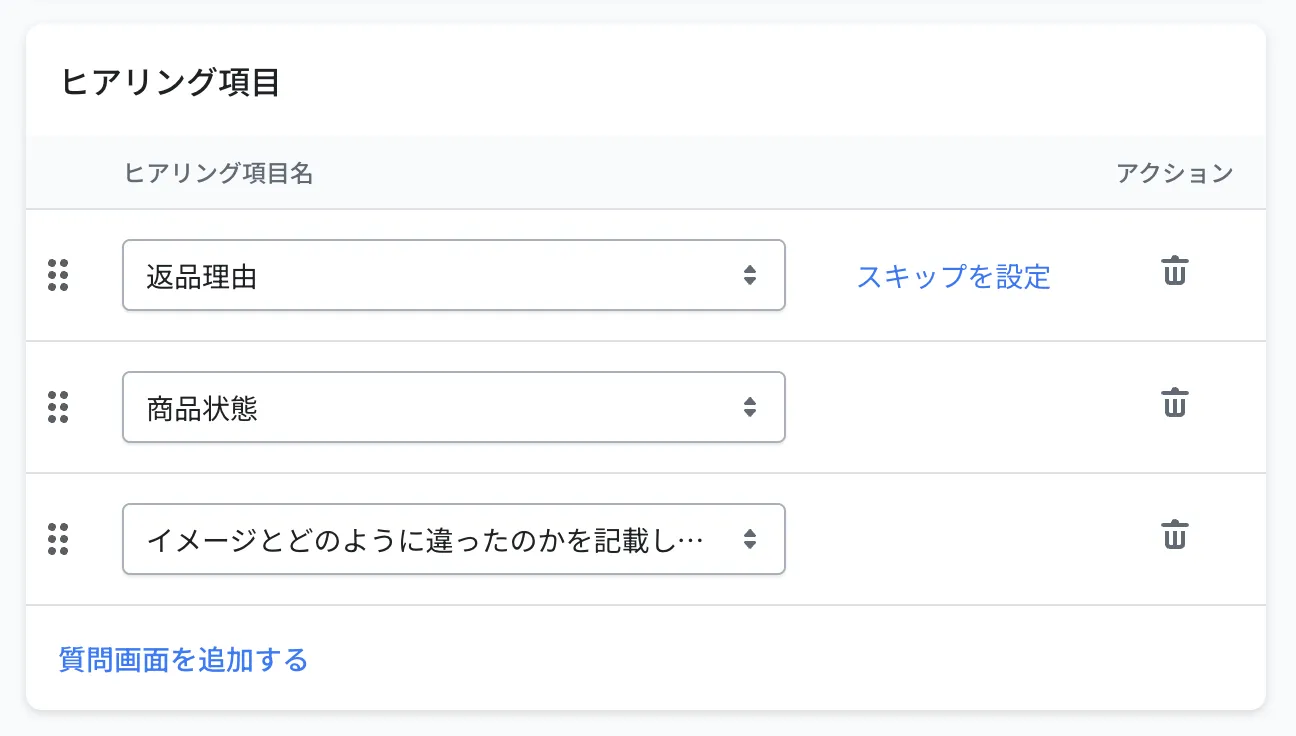
表示したいヒアリング項目をプルダウンから選びます。表示順はドラッグ&ドロップで変更できます
画面右上の「保存する」をクリックします
設定例
特定の商品や注文にだけ別の質問を表示したい場合は、「動的なヒアリング項目を作成する」から条件付きのルールを追加します。
| やりたいこと | 条件 | 表示する質問(上から順に) |
|---|---|---|
| 通常はひととおり聞きたい | (デフォルト設定) | 返品理由 → 詳細の入力 → 写真の添付 |
| 家具など大型商品では、返送できる状態かを確認したい | 商品タグが「大型商品」 | 返品理由 → 詳細の入力 → 梱包材は保管されていますか? |
| シューズは、サイズ交換の理由を細かく聞きたい | コレクションが「Shoes」 | 返品理由 → サイズが合わなかった箇所 → 写真の添付 |
条件の指定方法は 7. 動的な設定の作り方(共通) と同じです。
回答に応じて以降の質問を飛ばす(スキップ)
選択式の質問では、特定の選択肢が選ばれたときに、それ以降の質問をすべて飛ばして対応方法の選択に進ませることができます。聞く必要のない質問を出さずに済むため、購入者の入力の手間を減らせます。
ヒアリング項目の編集画面で、対象の質問の「スキップを設定」をクリックします
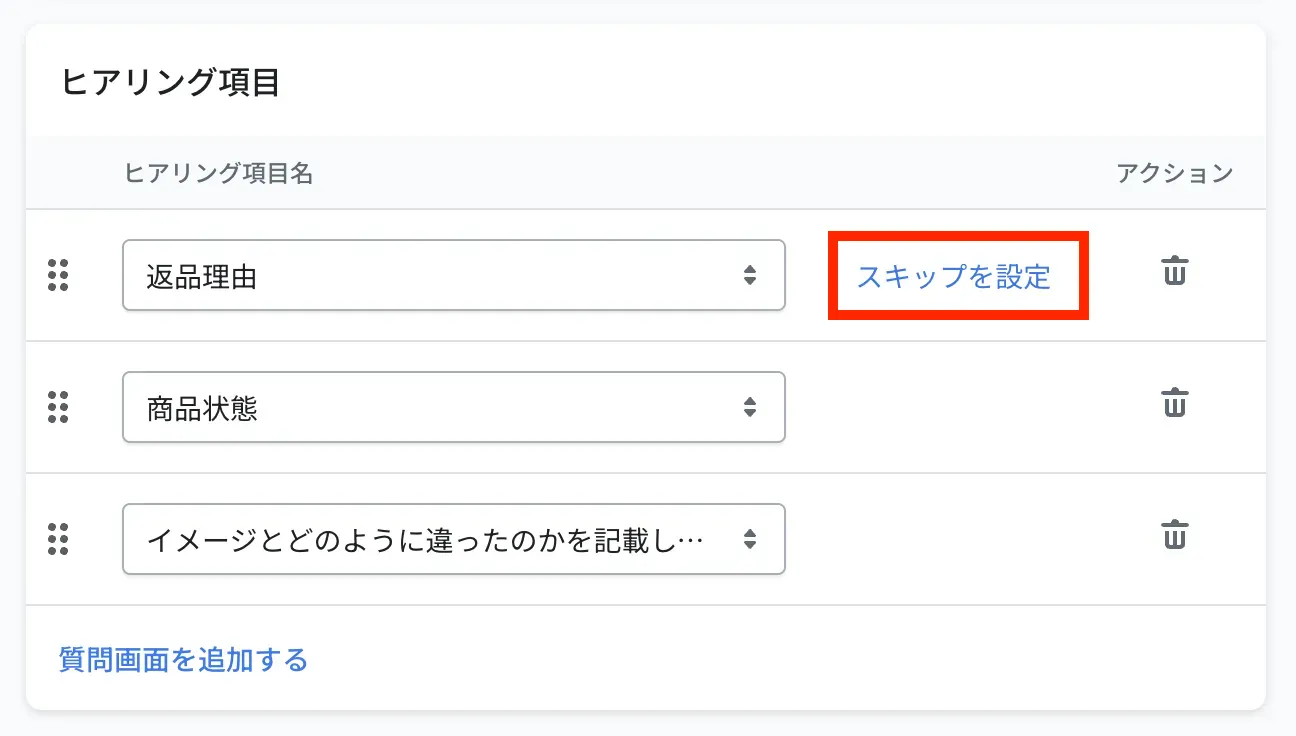
回答の選択肢ごとにスキップのオン・オフを切り替えて保存します
例)1 問目「商品に不具合はありましたか?」の選択肢「いいえ」にスキップを設定した場合
- 「はい」を選んだ購入者:2 問目以降(不具合の箇所、写真の添付)に進みます
- 「いいえ」を選んだ購入者:2 問目以降は表示されず、対応方法の選択に進みます
※スキップは「次の 1 問だけ飛ばす」ではなく、以降の質問をすべて飛ばす動作です
※「スキップを設定」は選択式の質問にのみ表示されます。記述式・画像アップロードの質問にはありません
※新規作成の画面では設定できません。ヒアリング項目をいったん保存してから、編集画面で設定してください
2. 返品期限
返品・交換を受け付ける期限です。期限を過ぎた注文は、申請画面で期限切れの旨が表示され、申請できません。
- 設定 > 返品・交換 > 返品ポリシー > 返品期限 へ移動します
- 「デフォルトの返品期限」のアクションから「編集」を選びます
- 起算日(発送日・到着日・注文日)と、何日後まで受け付けるかを設定して保存します
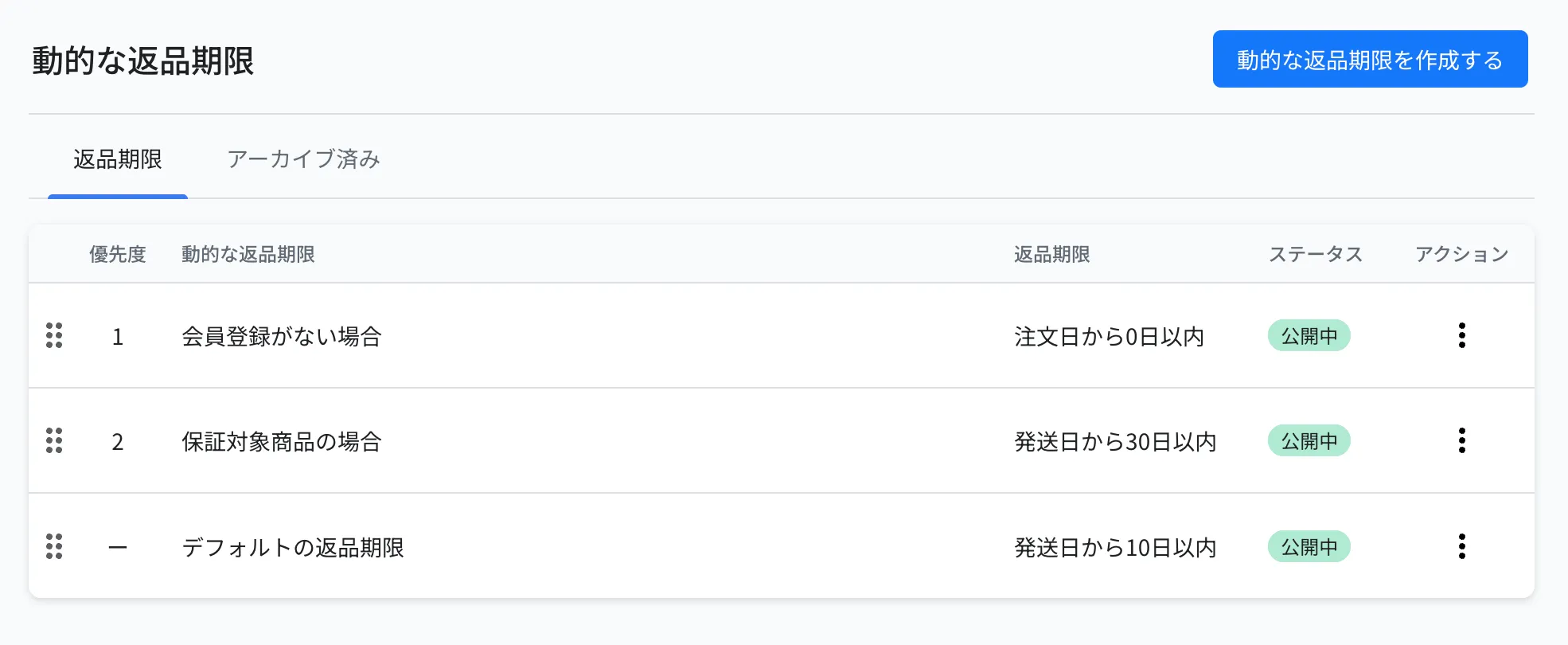
※「到着日」起算は、Recustomer の配送追跡(有料)をご契約の場合のみ利用できます
※期限切れのときに申請画面へ表示する文言は、設定 > ショッパーポータル > カスタマイズ > 言語エディター の「返品期限が過ぎている商品」「返品期限が過ぎている商品キャプション」で編集できます(2-1 返品申請画面の設定)
設定例
| やりたいこと | 条件 | 返品期限 |
|---|---|---|
| 通常商品は到着から 7 日以内で受け付けたい | (デフォルト設定) | 到着日から 7 日 |
| 保証付きの商品は長めに受け付けたい | 商品タグが「保証対象」 | 到着日から 30 日 |
3. 対応方法
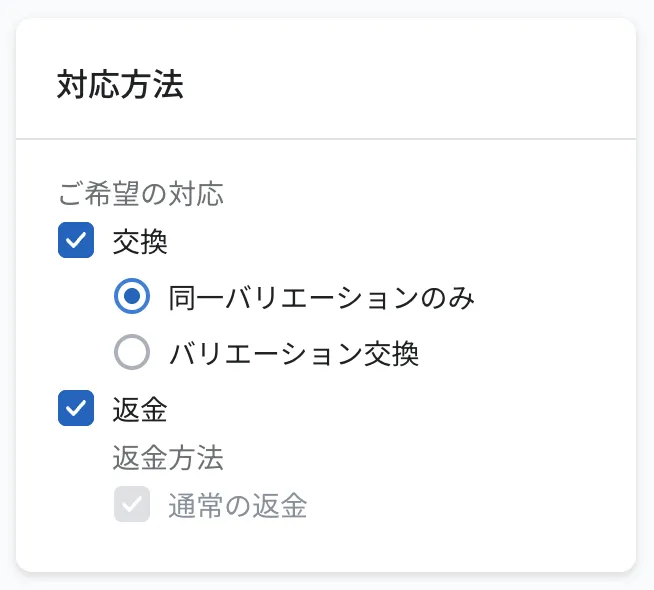
購入者が申請時に選べる対応(返金・交換)を設定します。ここで設定した内容が、申請画面の「希望する対応方法を選択してください」の選択肢になります。
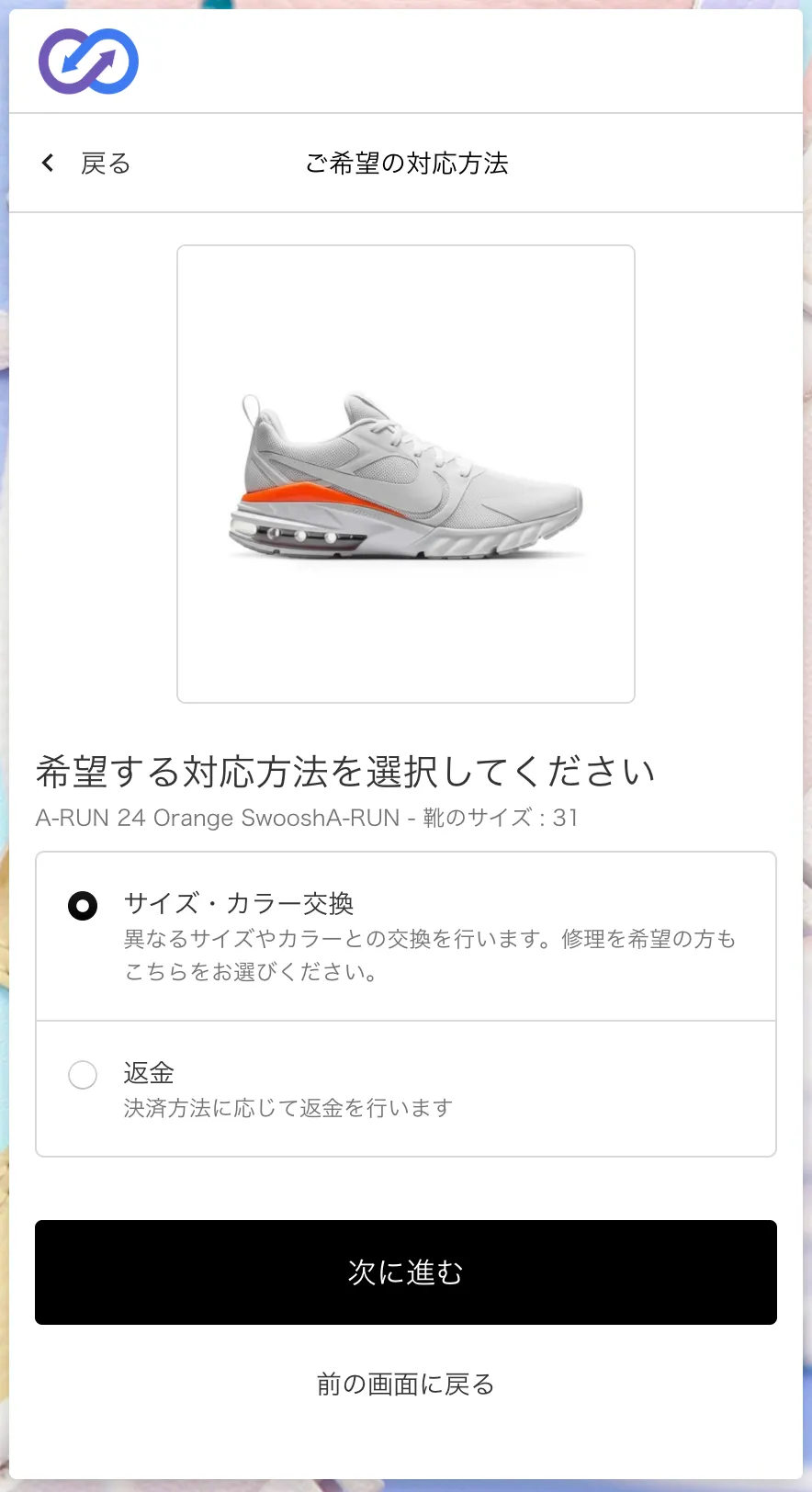
- 設定 > 返品・交換 > 返品ポリシー > 対応方法 へ移動します
- 「デフォルトの対応方法」のアクションから「編集」を選びます
- 購入者に表示する対応方法にチェックを入れて保存します
| 対応方法 | 説明 |
|---|---|
| 返金 | 商品を返送してもらい、返金します |
| 同一バリエーションの交換 | 同じ商品・同じサイズやカラーとの交換です。不良品の交換などに使います |
| バリエーション交換(0 円伝票) | サイズやカラーの異なる商品と交換します。交換品は 0 円の交換伝票(新しい注文)として発行され、その伝票で在庫を確保・出荷します。元の商品と価格が同じ商品にのみ交換できます |
| バリエーション交換(差額交換) | 価格の異なる商品にも交換できます。差額は、高い商品なら購入者へ追加請求、安い商品なら返金します。交換伝票は作成されず、元の注文上で交換が確定します ご利用には設定が必要です。担当者までお問い合わせください |
どちらのバリエーション交換も、交換先の在庫は連携先の在庫を参照して表示され、在庫切れの選択肢は選べません。
設定例
| やりたいこと | 条件 | 表示する対応方法 |
|---|---|---|
| お客様都合の返品は返金だけにしたい | (デフォルト設定) | 返金のみ |
| 不良品は交換も選べるようにしたい | 返品理由が「不良品のため」 | 返金+同一バリエーションの交換 |
| アパレルはサイズ交換を受け付けたい | コレクションが「Apparel」 | 返金+バリエーション交換(0 円伝票) |
バリエーション交換(差額交換)をご利用の場合
差額交換は、Shopify 連携かつ返品状況の同期が有効なストアでご利用いただけます。ご利用を希望される場合は担当者までお問い合わせください。
※バリエーション交換(差額交換)は、承認すると取り消せません。承認前に内容をご確認ください
4. 返品承認
申請を「自動承認」「承認保留(手動承認)」「返品拒否」のどれにするかを設定します。
- 設定 > 返品・交換 > 返品ポリシー > 返品承認 へ移動します
- 「デフォルトの返品承認」のアクションから「編集」を選びます
- 承認方法を選んで保存します
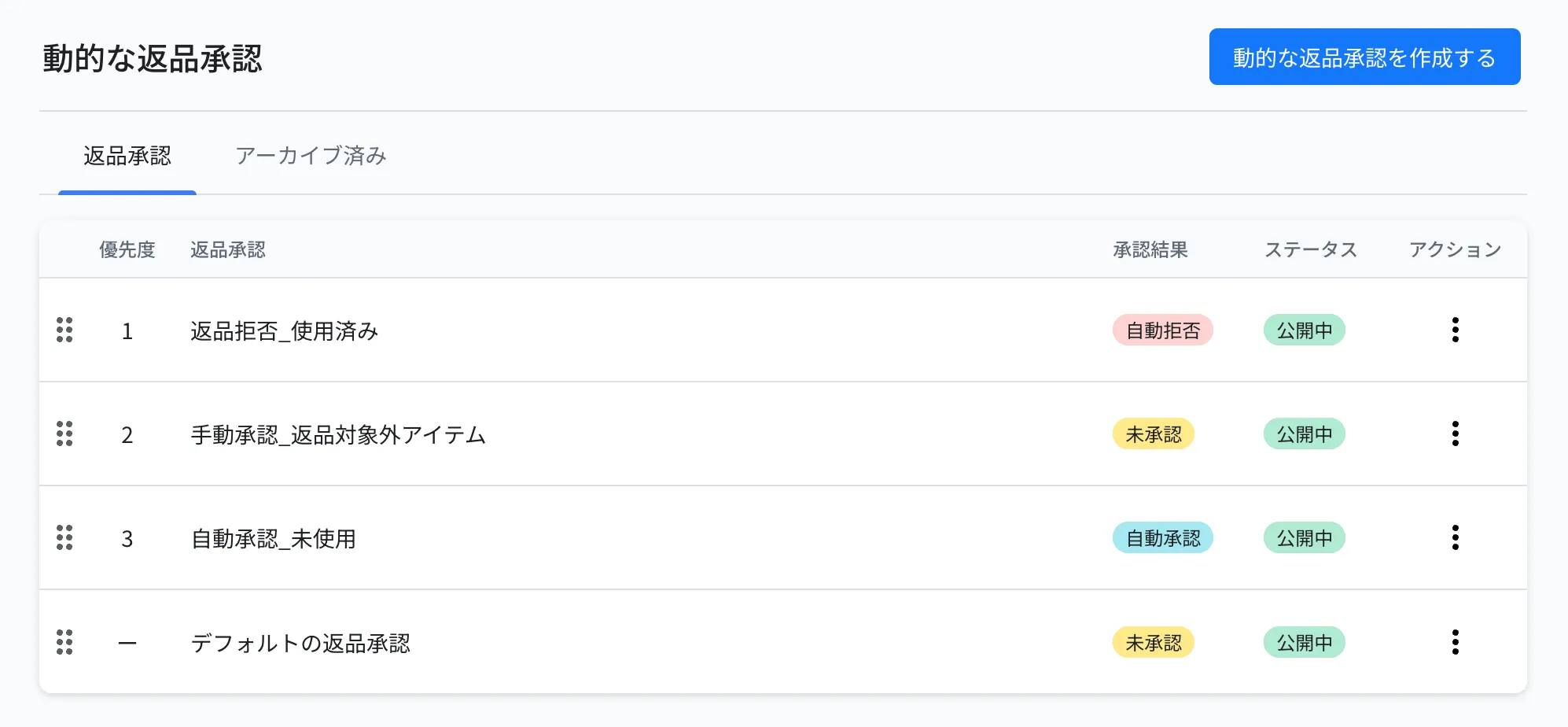
| 承認方法 | 説明 |
|---|---|
| 自動承認 | 申請直後に承認され、購入者はそのまま返送方法の選択に進みます。返送が不要な場合は「返送不要」として案内することもできます |
| 承認保留 | 管理画面の 返品管理 に「未承認」で追加され、内容を確認してから手動で承認・拒否します。承認すると購入者に承認メールが届き、返送方法の選択に進めます |
| 返品拒否 | 購入者に返品できない旨が表示されます。「返品拒否」を選ぶと拒否理由の入力欄が表示され、入力した拒否理由が購入者の申請画面に表示されます |
設定例
| やりたいこと | 条件 | 承認方法 |
|---|---|---|
| 通常の申請は手間をかけずに通したい | (デフォルト設定) | 自動承認 |
| 不良品の申請は写真を見てから判断したい | 返品理由が「不良品のため」 | 承認保留 |
| 使用済みの商品は受け付けたくない | ヒアリング項目「使用しましたか?」の回答が「はい」 | 返品拒否(拒否理由:ご使用済みの商品は返品を承っておりません) |
| 衛生商品は受け付けたくない | 商品タグが「衛生商品」 | 返品拒否 |
| 同じ注文で何度も申請された場合は確認したい | 注文に対しての返品申請回数が 2 回以上 | 承認保留 |
承認方法ごとの購入者側の流れ
| 承認方法 | 申請直後の画面 | そのあと |
|---|---|---|
| 自動承認 | そのまま返送方法・返金方法の選択に進む画面が表示されます | 購入者が返送方法と返金方法を選んで申請を確定し、商品を返送します |
| 承認保留 | 「返品が承認されるまでお待ちください」という画面が表示されます | 管理画面で承認すると「返品申請の承認および返送手続きのご案内」メールが届き、メール内の「手続きに進む」から返送方法・返金方法の選択に進みます |
| 返品拒否 | 拒否理由とともに、手続きが終了した旨が表示されます | 管理画面には「返品拒否」のステータスで申請が残ります |
※申請の一覧・詳細では、承認結果が「未承認」「手動承認」「自動承認」「自動拒否」と表示されます。承認保留の申請を管理画面で承認すると「手動承認」になります
5. 返送方法
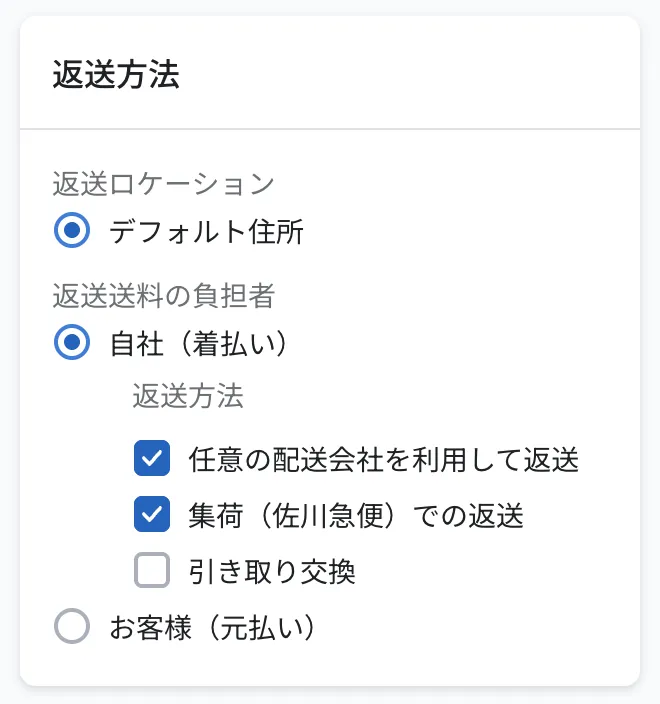
「不良品なら着払い、お客様都合なら元払い」「特定の商品は別の倉庫へ返送」のように、条件に応じて返送先・返送料の負担・返送方法を切り替えます。返送方法と返送ロケーションは、2-4 返送方法の設定であらかじめ登録しておきます。
設定 > 返品・交換 > 返品ポリシー > 返送方法 へ移動します
「デフォルトの返送方法」のアクションから「編集」を選びます
返送ロケーション(返送先)・返送送料の負担者(自社=着払い/お客様=元払い)・購入者に表示する返送方法を設定して保存します
設定例
| やりたいこと | 条件 | 返送方法の設定 |
|---|---|---|
| 通常はお客様に送料を負担してもらいたい | (デフォルト設定) | 負担者:お客様(元払い)/返送方法:ヤマト持ち込み・自身で返送 |
| 不良品の返送料は自社で負担したい | 返品理由が「不良品のため」 | 負担者:自社(着払い)/返送方法:佐川集荷 |
| VIP 会員は送料無料にしたい | 顧客タグが「VIP」 | 負担者:自社(着払い) |
| 大型商品は別の倉庫で受け取りたい | 商品タグが「大型商品」 | 返送ロケーション:A 倉庫 |
6. 返金計算
返金額を計算するときに、送料やクーポン割引、返品手数料をどう扱うかを設定します。計算された金額は、購入者の申請画面(返金予定金額を表示する場合)と通知メールに表示され、管理画面の返金処理で提案額として使われます。
- 設定 > 返品・交換 > 返品ポリシー > 返金計算 へ移動します
- 「デフォルトの返金計算」のアクションから「編集」を選びます
- 項目ごとに「全額請求」「按分」「請求しない」を選んで保存します
例)税込 15,000 円の商品 A と税込 3,000 円の商品 B を購入し、送料が 1,000 円。商品 B だけを返品する場合
| 送料の設定 | 返金額 |
|---|---|
| 全額請求 | 2,000 円(3,000 円から送料 1,000 円を全額差し引く) |
| 按分 | 2,800 円(送料を商品金額の比率で按分し、商品 B 分の 200 円を差し引く) |
| 請求しない | 3,000 円 |
設定例
| やりたいこと | 条件 | 返金計算の設定 |
|---|---|---|
| 送料は返金せず、商品代金だけを返金したい | (デフォルト設定) | 送料:全額請求 |
| 不良品のときは送料も返金したい | 返品理由が「不良品のため」 | 送料:請求しない |
| 返品手数料を差し引きたい | (デフォルト設定) | 返品手数料:全額請求 |
| 交換のときは手数料を取らない | 対応方法が「交換」 | 返品手数料:請求しない |
※返金計算の項目(返品手数料・交換時の送料など)を追加する方法と、商品価格が税込か税抜かの設定は 2-5 税・ディスカウントの設定 をご覧ください
7. 動的な設定の作り方(共通)
特定の商品や注文、特定の返品理由のときだけ別のルールを適用したい場合は、各設定の「動的な○○を作成する」からルールを追加します。作り方は 6 つの設定で共通です。
各設定の一覧画面で「動的な○○を作成する」をクリックします
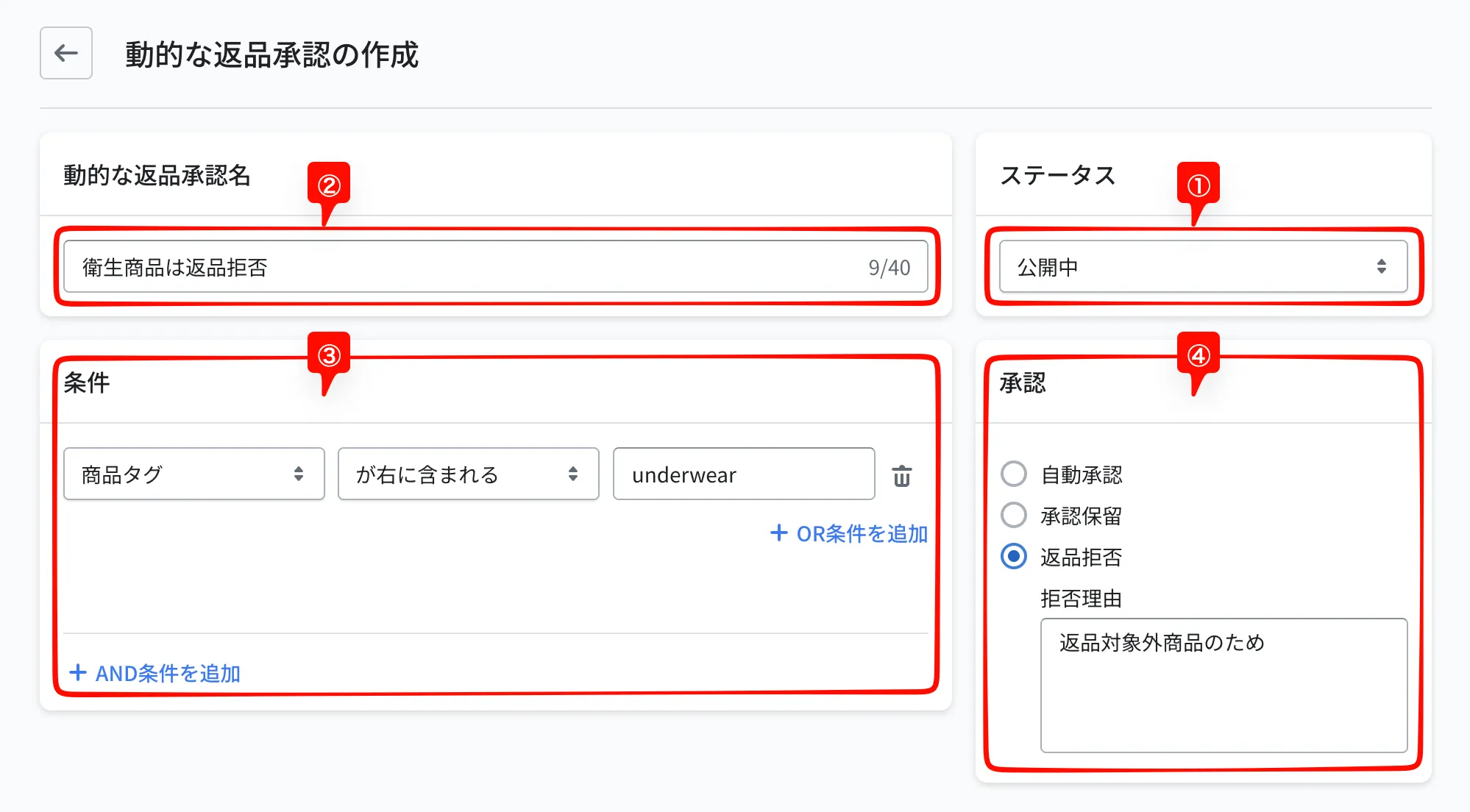
下記の項目を設定します
- ①ステータス:「下書き」と「公開中」があり、適用されるのは公開中のルールだけです。作成途中は下書きのまま保存しておけます
- ②名前:ルールの内容が分かる名前を付けます
- ③条件:条件項目・演算子・値を選びます。複数の条件は「AND 条件を追加」「OR 条件を追加」で組み合わせられます
- ④設定内容:この条件に当てはまるときに適用する内容(ヒアリング項目・返品期限・対応方法・承認方法・返送方法・返金計算)を指定します
保存し、一覧でドラッグ&ドロップして優先順位を並べます。上にあるルールから順に判定され、最初に当てはまったルールが適用されます
条件に使える項目
条件項目は、連携先を問わず使える Recustomer 標準の項目と、連携先ごとの項目があります。一覧は 条件に使える項目 をご覧ください。