STEP 2-1
返品申請画面の設定
購入者が実際に操作する「返品申請画面」の見た目と文言を、ストアに合わせて設定します。
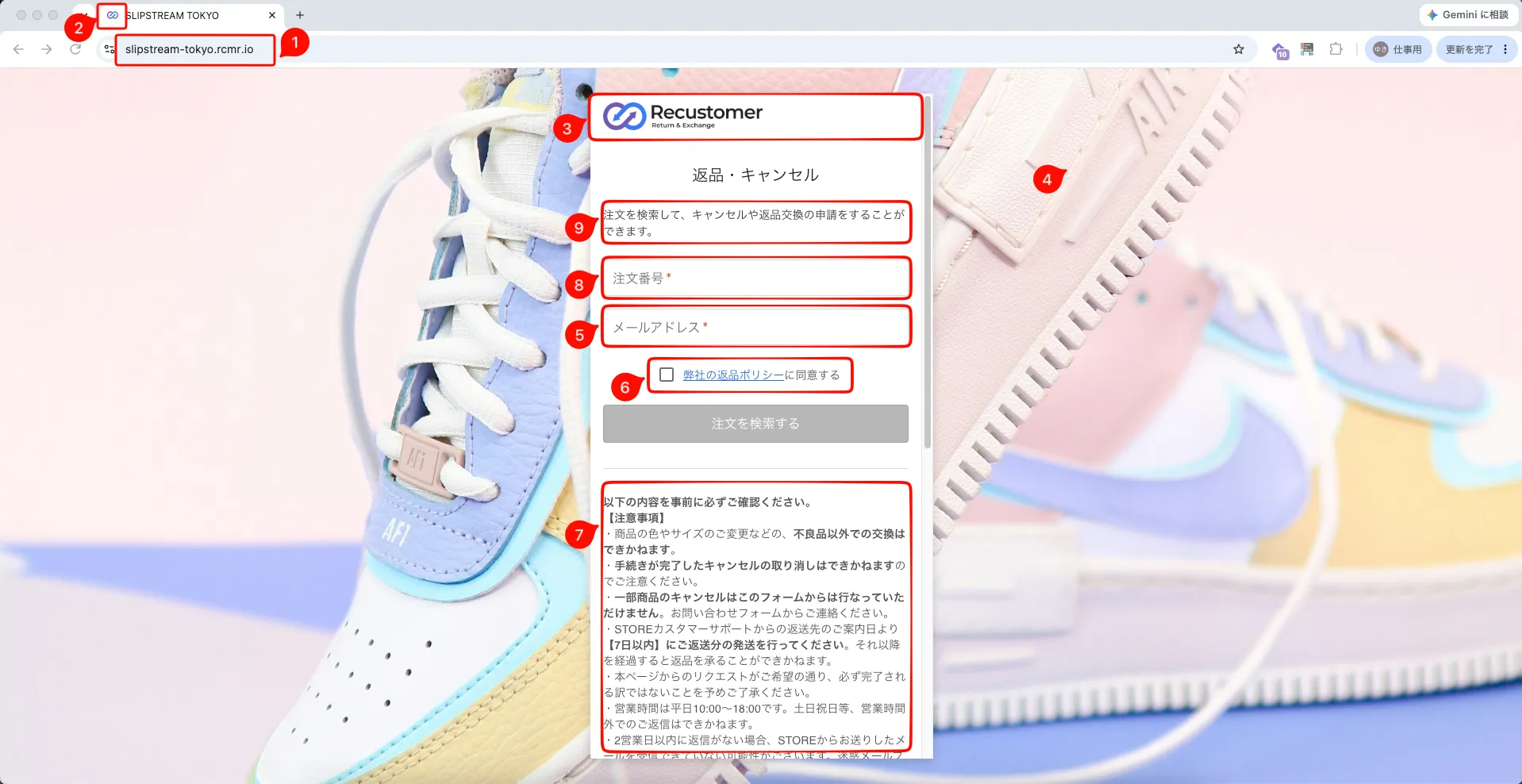
設定する項目
| 項目 | 説明 | 設定箇所 |
|---|---|---|
| ①申請画面の URL | 購入者が返品・キャンセルを申請する画面の URL です。ドメインは「マイページのドメイン」で設定し、配送追跡画面など、ほかの購入者向けの画面でも共通で使われます | 設定 > ショッパーポータル > ドメイン |
| ②ファビコン | ブラウザのタブに表示されるアイコンです(32×32px、ico 形式) | 設定 > ショッパーポータル > カスタマイズ > ブランディング |
| ③ロゴ | 画面の上部に表示されるストアのロゴです(2MB 未満、JPG・PNG・GIF) | 設定 > ショッパーポータル > カスタマイズ > ブランディング |
| ④背景画像 | 申請画面の背景に表示される画像です(推奨 1920×1080px、2MB 未満) | 設定 > ショッパーポータル > カスタマイズ > ブランディング |
| ⑤注文検索の認証方法 | 注文番号と一緒に入力してもらう項目です。メールアドレスか郵便番号を選べます | 設定 > ショッパーポータル > 返品キャンセル申請 > 注文検索の認証方法 |
| ⑥返品ポリシーへの同意 | 同意用のチェックボックスと、返品ポリシーのリンク先です。表示すると、チェックを入れないと注文を検索できなくなります | 設定 > ショッパーポータル > 返品キャンセル申請 > 同意用チェックボックスの表示 |
| ⑦備考欄 | 注文検索画面の下部に、返品ポリシーや注意事項などのテキストを表示します | 設定 > ショッパーポータル > 返品キャンセル申請 > 注文検索画面下部の備考欄 |
| ⑧注文番号のプレースホルダー | 注文番号の入力欄に薄く表示される入力例です。自社の注文番号の形式(先頭の # や接頭辞)に合わせておくと、購入者が正しく入力しやすくなります
| 設定 > ショッパーポータル > カスタマイズ > 言語エディター > 注文検索画面 |
| ⑨説明文などの各種文言 | 画面の見出しや説明文など、申請画面に表示される文言を変更できます | 設定 > ショッパーポータル > カスタマイズ > 言語エディター |
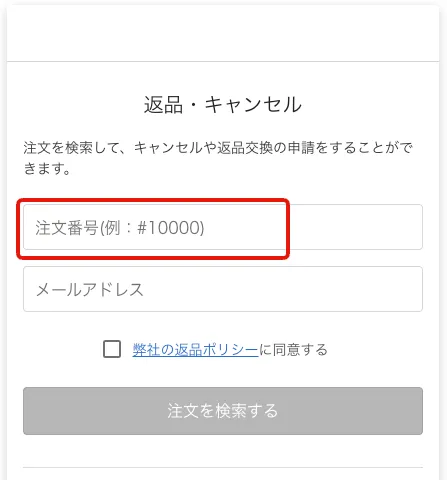
設定した内容は、実際の申請画面(①の URL)にアクセスして確認できます。
© Recustomer, Inc.