STEP 2-6
通知メールの設定
返品・交換の手続き中に購入者へ送られる各種通知メールについて、下記の設定が可能です。
1. テンプレートの編集
設定 > お客様への通知 > テンプレート > 返品 へ移動します
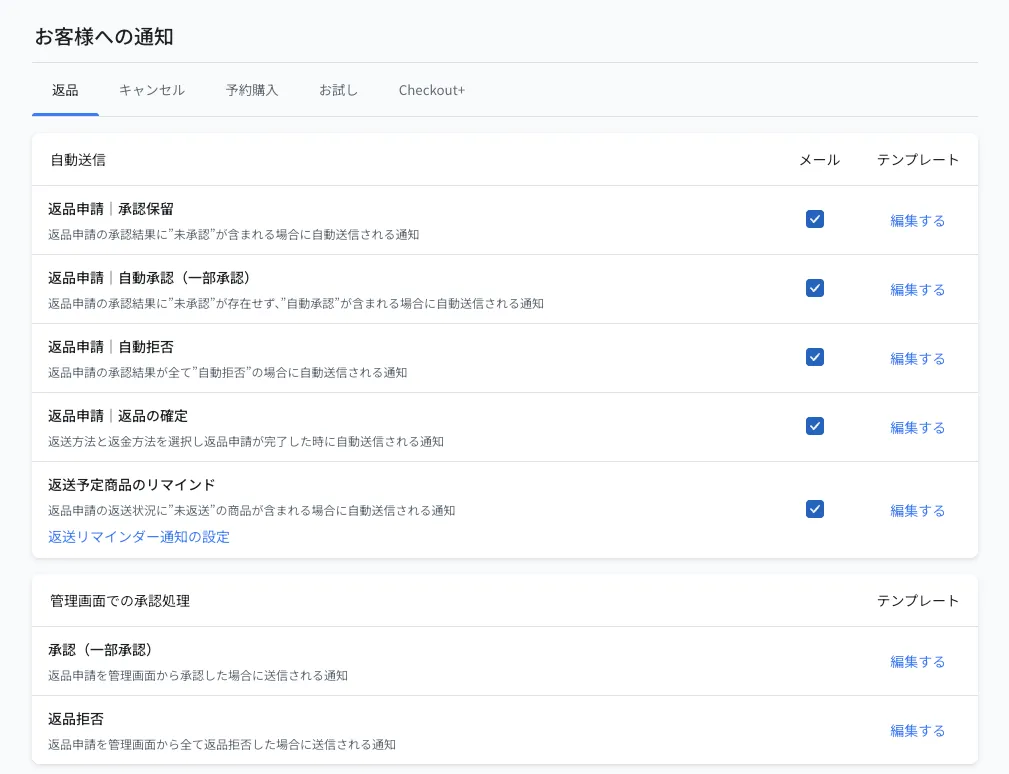
各通知の「編集する」を押すと、メールの内容のプレビューと編集ができます
※各メールにはデフォルトの文面が用意されており、そのままでもご利用いただけます。文面を変更したい場合は自由にカスタマイズしてください
※各種通知メール内で利用可能な変数についてはメールテンプレート参照変数をご参照ください
2. 送信元メールアドレスの設定
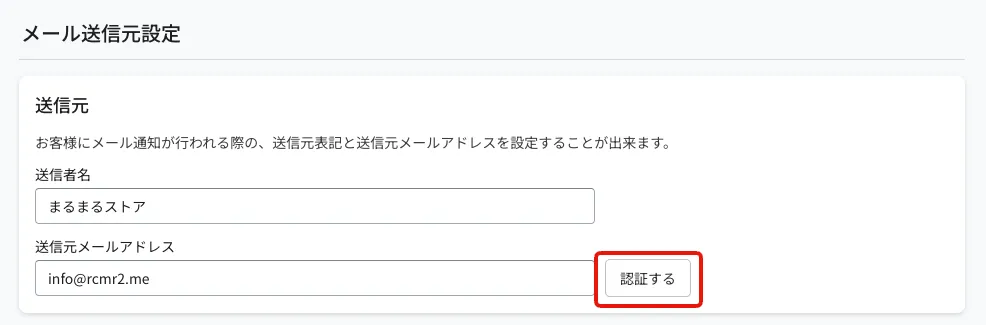
通知メールの送信元(差出人)メールアドレスを設定します。送信元メールアドレスを設定しておくと、Recustomer から送信された各種通知メールに購入者から返信があった場合に、その内容を確認できます。
送信者名を設定します
送信元メールアドレスに変更後のメールアドレスを入力して「認証する」ボタンを押します
「ドメインを認証する」のポップアップが表示されるので、表示された内容をご利用ドメインの DNS レコードに設定します
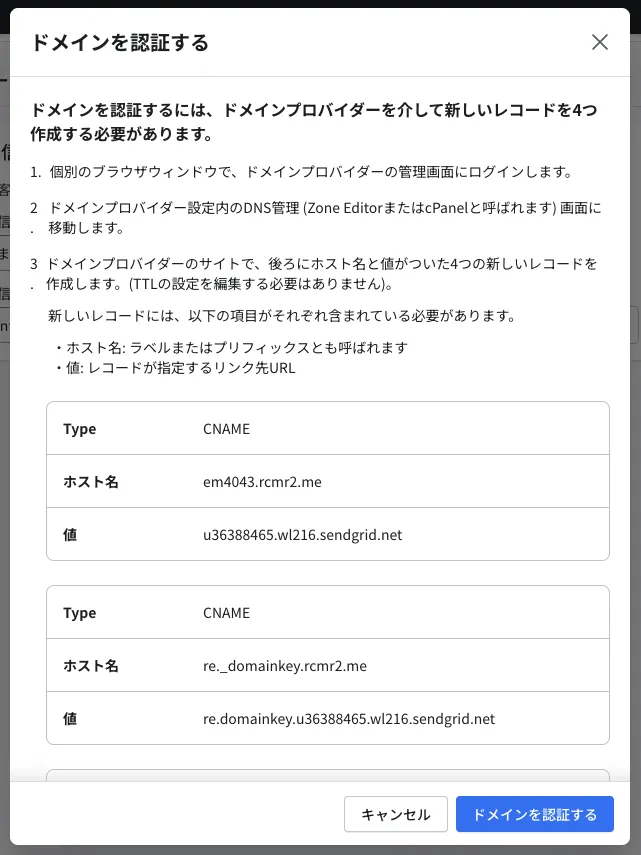
DNS の設定完了後、再度手順 4 のポップアップを開き「ドメインを認証する」ボタンを押します
主なドメインプロバイダーのレコード変更方法は以下をご参考ください
3. 返送リマインダーの周期
承認済みで未返送の申請に対して、返送を促すリマインドメールを送るタイミングを設定します。返送期限(2-4 返送方法の設定)を基準に、期限の何日前に送るかを複数登録できます。
- 設定 > お客様への通知 > 通知リマインダー へ移動します
- 「通知リマインダー通知を追加する」をクリックし、送信タイミングを設定して保存します
※リマインドメールの文面は、テンプレートの「返送予定商品のリマインド」で編集します
© Recustomer, Inc.