SUPPORT
Shopify で自動返金するには?
管理画面で返金を処理すると、Shopify の注文にも自動で返金されるように設定できます。
必要な設定
設定後の動き
※この流れは、Shopify の返品(Return)を承認確定時に作成する方式に切り替わったストアのものです。切り替えはストアごとに順次行っています。ご利用のストアが切り替わっているかは、担当者までお問い合わせください
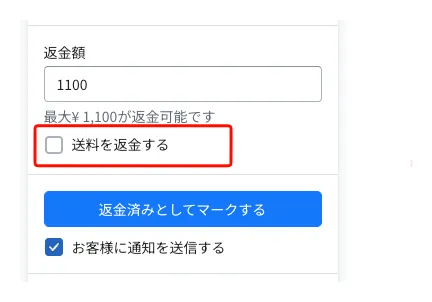
返金額には Shopify が算出した金額を使い、送料を返金するかどうかも選べます(オンにすると変わること)。
- 返品詳細の「取引を処理する」をクリックします
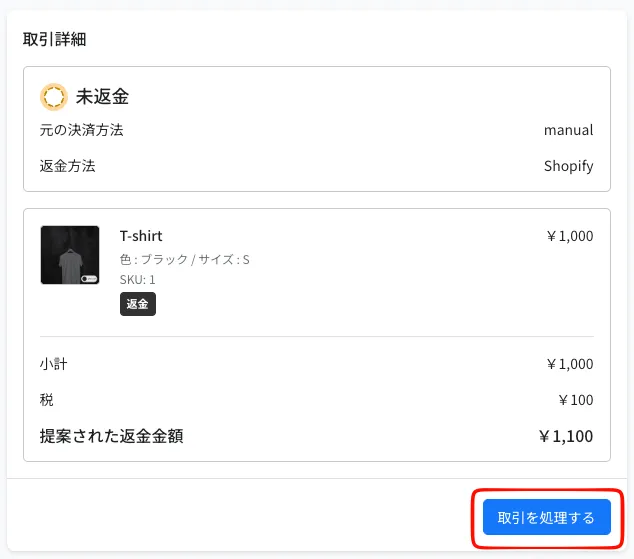
- 必要に応じて返金額を調整します。返金額には、Shopify が算出した金額が入っています
- 送料も返金する場合は、「送料を返金する」にチェックを入れます
- 「返金済みとしてマークする」をクリックし、確認の画面で青い「返金する」ボタンをクリックします
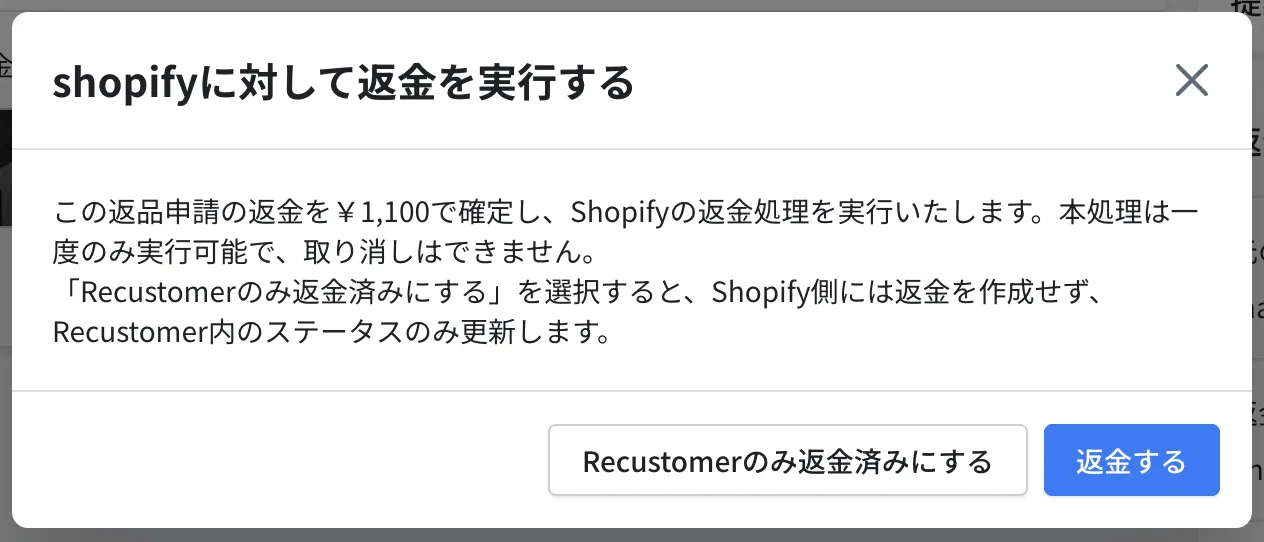
※購入者への返金の通知メールは、Recustomer からのみ送られます。Shopify からは送られません
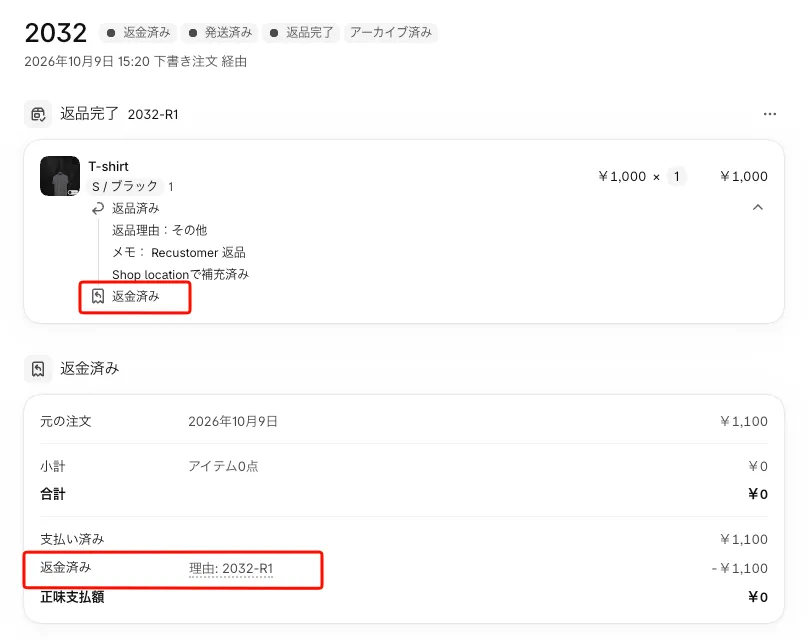
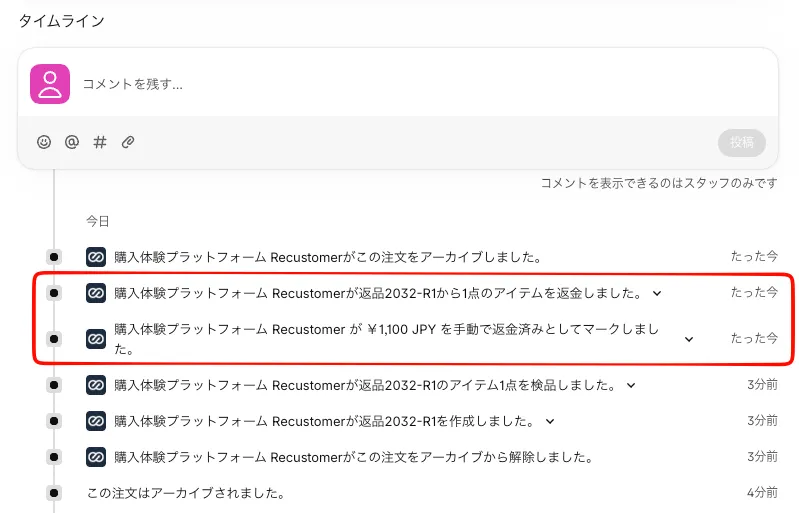
Shopify の注文は自動で「返金済み」に更新されます。返金は Shopify の返品の明細に紐づき、タイムラインにも表示されます。
© Recustomer, Inc.