ヒアリング項目の設定
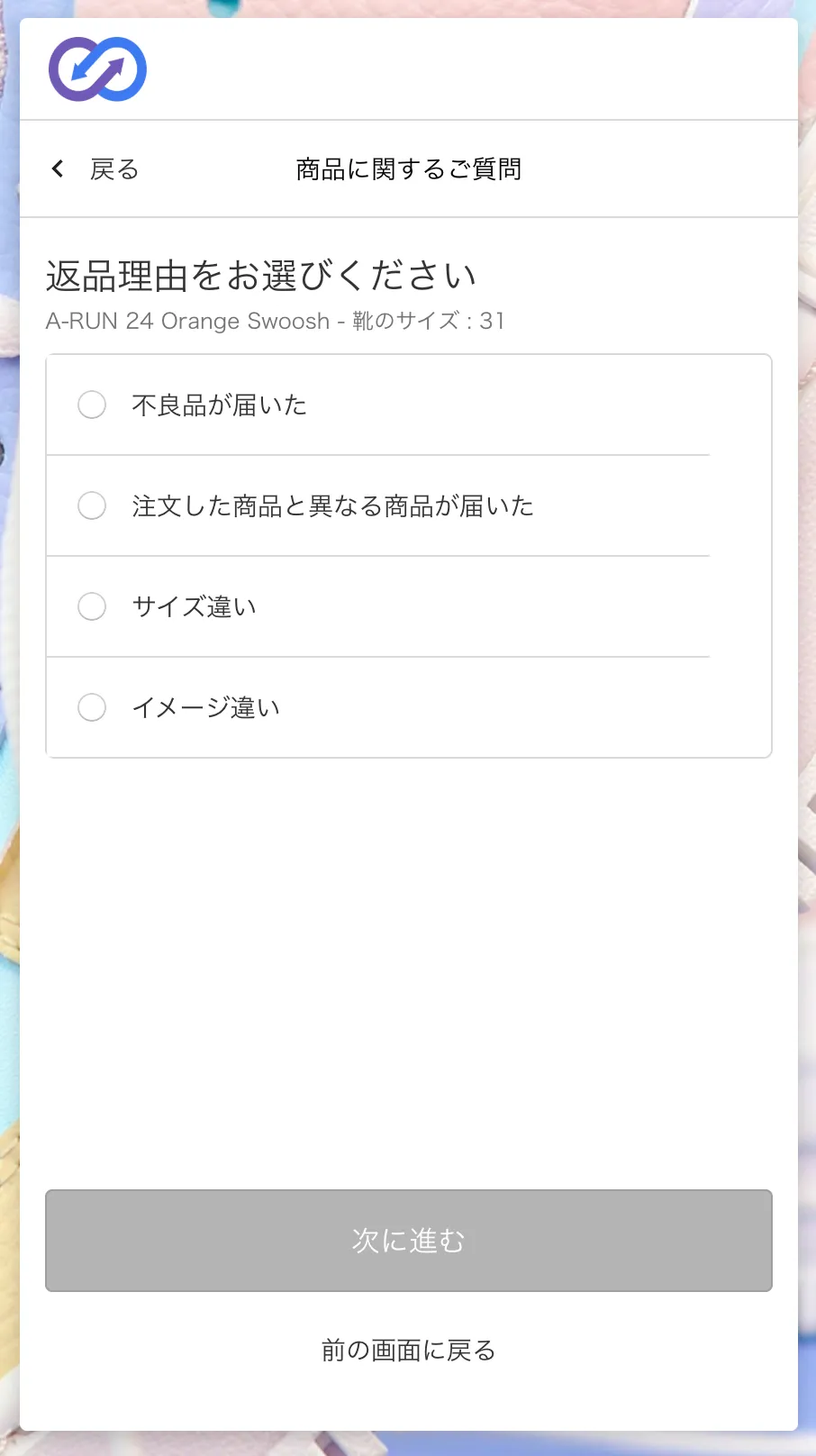
返品申請の際に、購入者へ返品理由や使用状況などを質問する項目(ヒアリング項目)を設定します。
ここで登録した質問と回答は、「返品理由がイメージ違いのときは送料をお客様負担にする」「不良品のときは自動承認する」といった返品ポリシーの条件にも使えます。
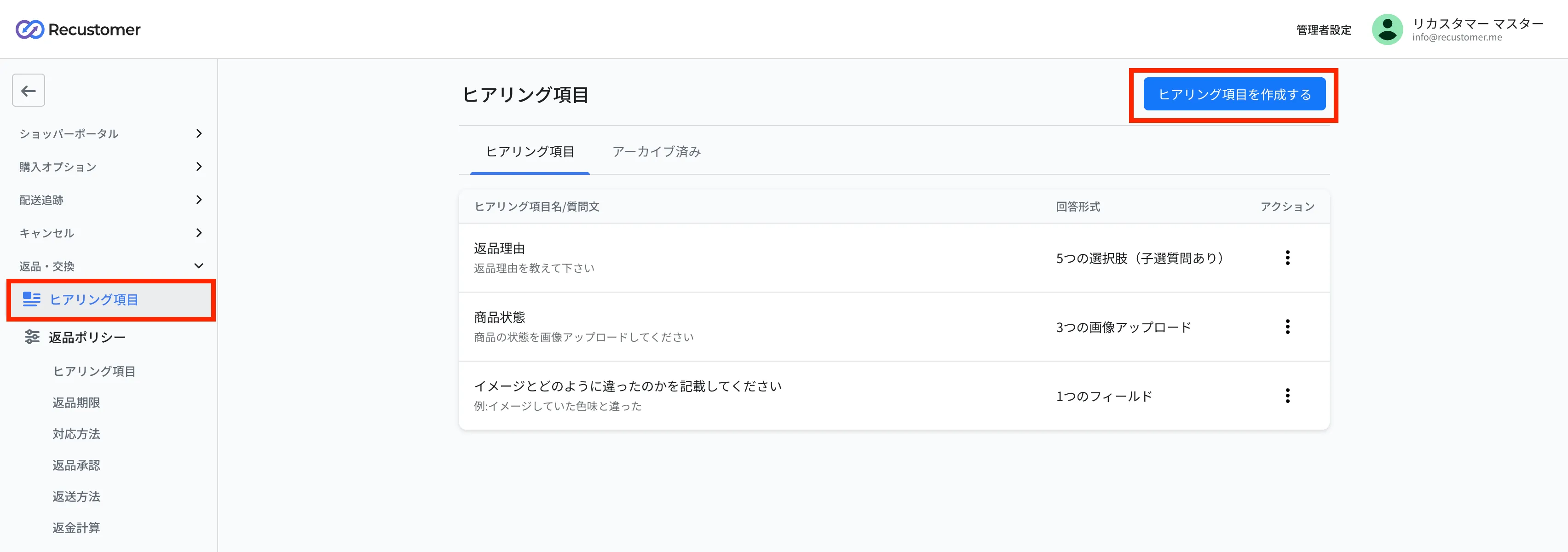
ヒアリング項目を作成する
設定 > 返品・交換 > ヒアリング項目 へ移動し、「ヒアリング項目を作成する」をクリックします
ヒアリング項目名を入力します
※ヒアリング項目名は管理用の名前です。購入者の画面には表示されません
回答形式と選択肢の数を入力し、「回答フォーマットを作成する」をクリックします
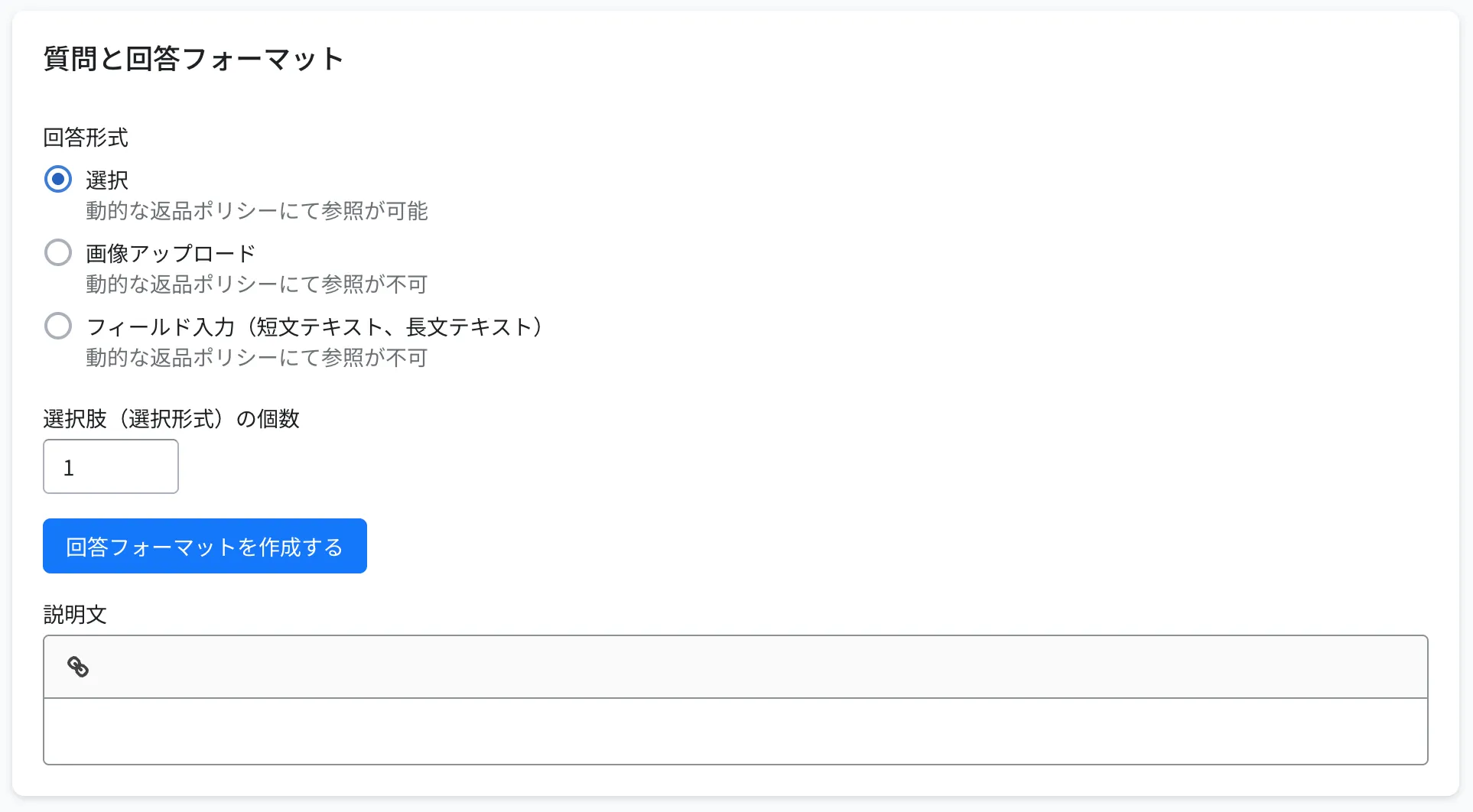
表示される入力欄に、質問文と選択肢(回答形式に応じた項目)を入力します
| 回答形式 | 説明 |
|---|---|
| 選択 | 固定の選択肢から 1 つを選ぶ形式です。返品理由・使用状況など、返品ポリシーの条件に使う質問はこの形式で作成します。 選択形式のみ「子選択肢」を追加でき、特定の回答を選んだ購入者にだけ追加の質問を表示できます |
| 画像アップロード | 購入者に画像の添付を依頼します。添付してほしい枚数を「選択肢の個数」として設定し、各画像のラベル(例:商品全体・不良箇所)を入力します |
| フィールド入力 | フリーワードで回答してもらう形式です。短文テキスト・長文テキスト・プルダウンから選べます。項目名とプレースホルダーのテキストを設定します |
- 内容を確認して「保存する」をクリックします
回答形式・選択肢の数・子質問は、保存後に変更できません
変更するために項目を作り直すと、過去の申請に紐づいていた回答が消えます。質問文や選択肢の文言の修正は既存項目の編集で対応し、構成を変える場合は新しい項目を追加して古い項目をアーカイブしてください。
作成したヒアリング項目は、返品ポリシー > ヒアリング項目で、申請画面に表示する組み合わせを設定できます。
ヒアリング項目を変更する
変更したい内容によって手順が変わります。
文言を直す(質問文・説明・選択肢の文言)
- 設定 > 返品・交換 > ヒアリング項目 で、対象の項目をクリックします
- 質問文・説明・選択肢の文言を修正します。選択肢の並び順はドラッグ&ドロップで変更できます
- 「保存する」をクリックします
過去の申請に紐づく回答はそのまま残り、変更後に行われた申請から新しい文言で表示されます。
構成を変える(回答形式・選択肢の数・子質問)
回答形式・選択肢の数・子質問は、保存後に変更できません。構成を変えたい場合は、新しいヒアリング項目を作って置き換えます。
古いヒアリング項目は、返品ポリシーや動的な設定で使われている間は削除できません。そのため、新しいものを追加 → 古いものの参照を外す → 古いものを削除の順に進めます。
設定 > 返品・交換 > ヒアリング項目 で古いヒアリング項目を開き、ヒアリング項目名を「返品理由(アーカイブ予定)」のように変更します
このあとの手順では、新旧 2 つのヒアリング項目がプルダウンに並びます。名前で見分けられるようにしておきます。
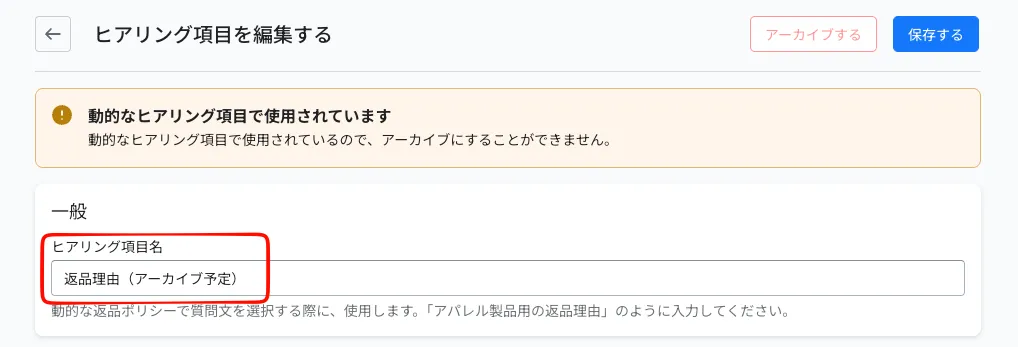
※ヒアリング項目名は管理用の名前です。購入者の画面には表示されません
変更後の構成で、新しいヒアリング項目を作成します(古いヒアリング項目は残したままにします)
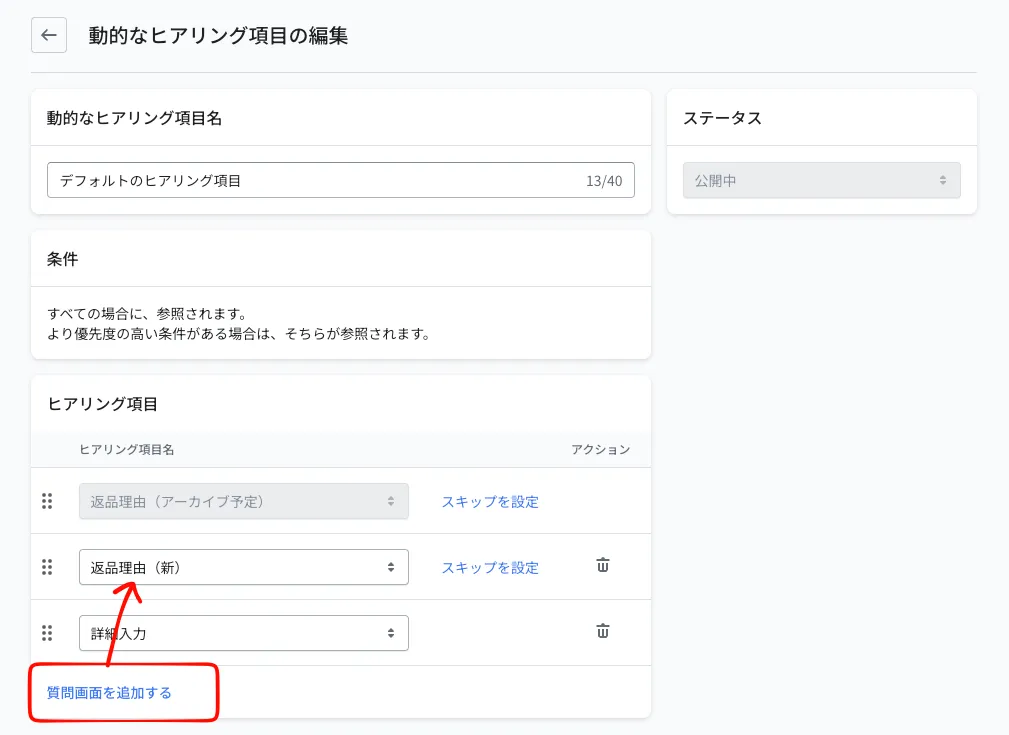
古いヒアリング項目を使っている返品ポリシー > ヒアリング項目を開き、「質問画面を追加する」から手順 2 で作成したヒアリング項目を追加します
この時点では、古いヒアリング項目の行も残したままにします。
返品承認・対応方法・返送方法・返金計算の動的な設定で、古いヒアリング項目を条件に使っているものを開き、条件を手順 2 で作成したヒアリング項目に付け替えます
手順 3 とは別の画面です。ここを先に済ませないと、古いヒアリング項目は「使用中」のままで削除できません。
手順 3 と同じ返品ポリシー > ヒアリング項目の画面に戻り、古いヒアリング項目の行をゴミ箱アイコンで削除します
※使わなくなった古いヒアリング項目は、設定 > 返品・交換 > ヒアリング項目 からアーカイブして一覧に出さないようにできます。アーカイブしても過去の申請の回答は残ります