返送方法の設定
承認された返品の返送先住所、購入者に案内する返送方法、返送料の負担、返送期限を登録します。
1. 返送ロケーション(返送先住所)を登録する
購入者が商品を返送する先の住所です。倉庫や店舗など複数登録でき、返品理由や商品によって出し分けることもできます。登録した住所は、返品申請画面と返品申請完了の通知メールに返送先として表示されます。
- 設定 > 返送と返金 > 返送 > 返送ロケーション へ移動します
- 「返送ロケーションを追加」をクリックします
- ロケーション名・郵便番号・住所・電話番号などを入力して保存します
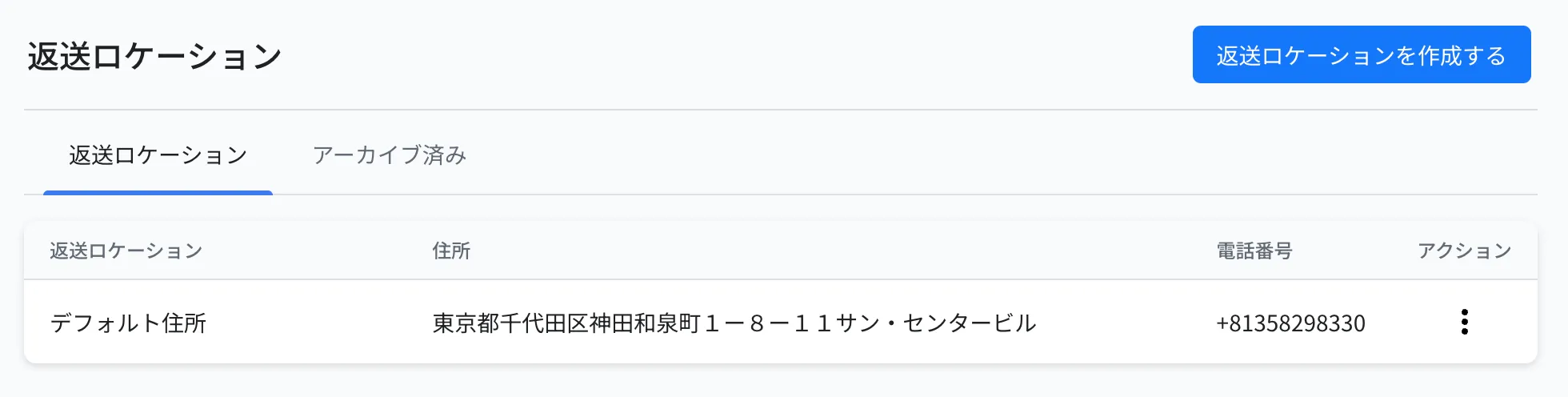
入力した内容は購入者に表示されます
郵便番号・住所・宛名・電話番号は、購入者の申請画面と通知メールにそのまま表示されます。電話番号は伏せ字にならないため、購入者からの連絡を受けても差し支えない番号を登録してください。
2. 返送方法を設定する
購入者が返送方法の画面で選べる選択肢を作ります。「任意の配送会社を利用して返送」「佐川急便の集荷を利用して返送」はあらかじめ用意されており、編集して使えます。
ここで登録しただけでは、購入者の申請画面には表示されません。返品ポリシー > 返送方法で、デフォルトの返送方法・動的な返送方法のどちらかにチェックを入れたものが、「ご希望の返送方法を選択してください」に表示されます。
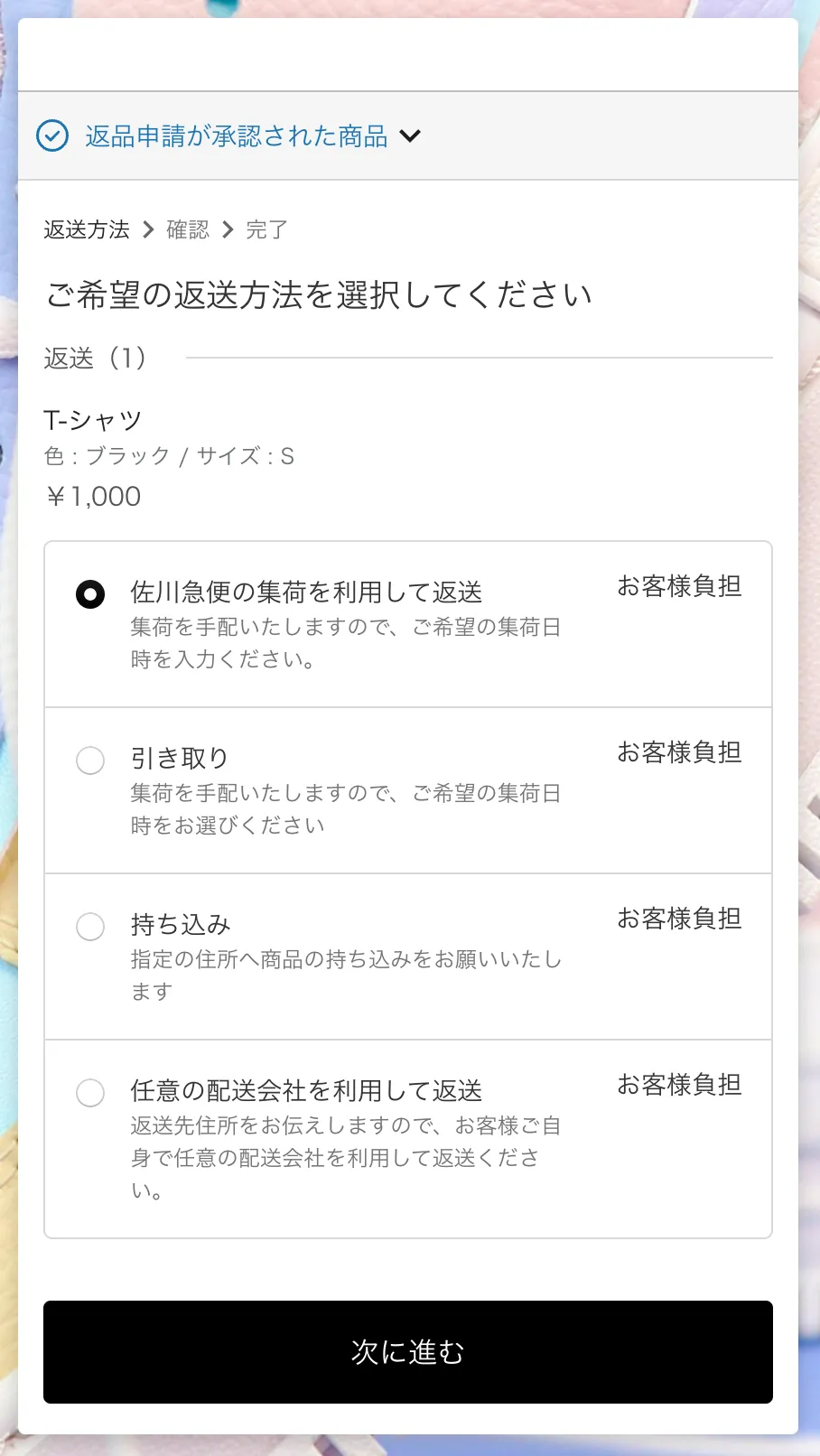
- 設定 > 返送と返金 > 返送 > 返送方法 へ移動します
- 利用する返送方法のアクションから「編集」を選び、内容を設定して保存します
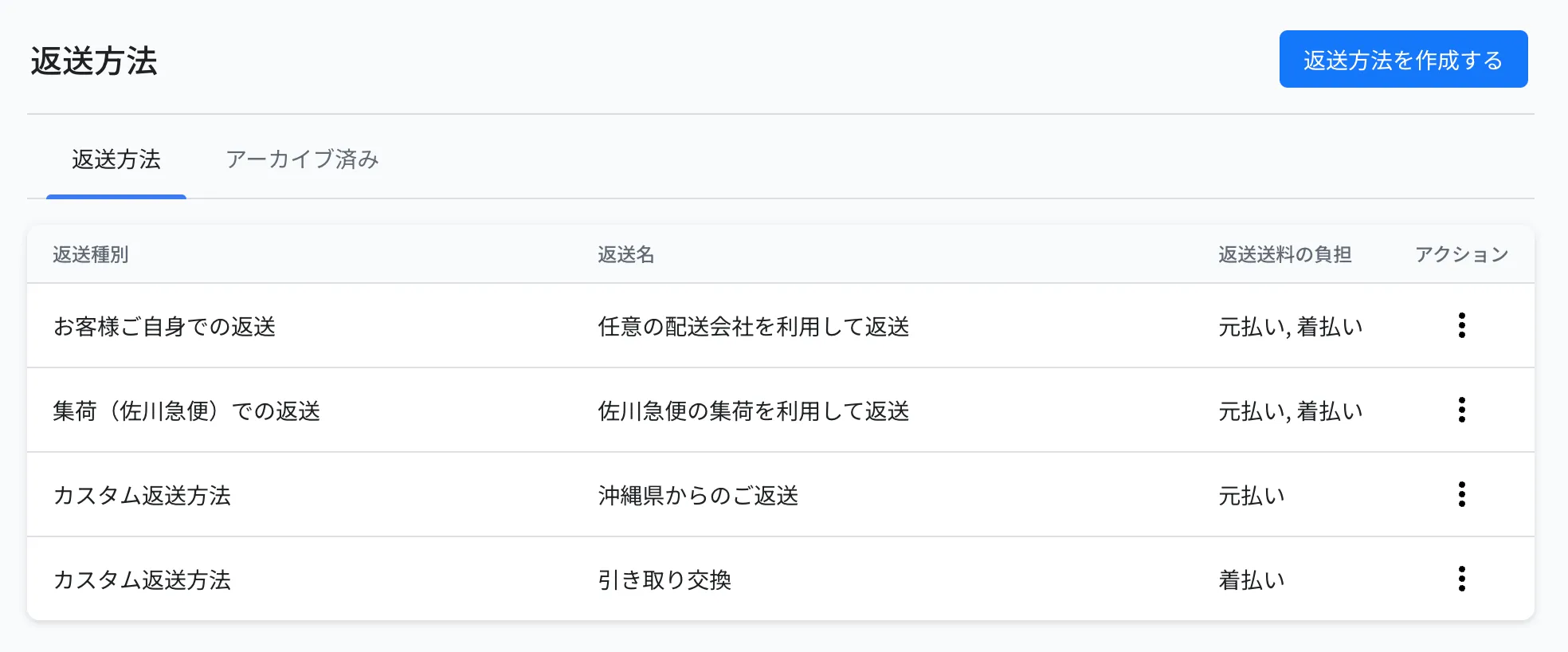
| 返送方法 | 説明 |
|---|---|
| 任意の配送会社を利用して返送 | デフォルトで用意されています。購入者が任意の配送会社で返送します。返送先住所と案内文をテキストで表示し、案内文は自由に変更できます。案内文に {{ dynamic_sendback_location }} を入れると、出し分けた返送先住所が自動で差し込まれます |
| 佐川急便の集荷を利用して返送 | デフォルトで用意されています。購入者が集荷先住所と希望日時を入力するだけで、集荷が手配されます。ドライバーが返送先住所などを印字した伝票を持って集荷に伺うため、購入者側で伝票を用意する必要はありません |
| ヤマト運輸の集荷を利用して返送 | 希望の集荷日時を選択すると、自動で集荷が依頼されます。返送送料の負担者は着払い(自社負担)のみで、お客様負担にはできません(ヤマト運輸配送連携 API(有料)のご契約と API キーが必要です) |
| ファミマ・ヤマトで持ち込み返送 | ファミリーマートまたはヤマト運輸の営業所への持ち込みを選べます。申請完了時に発行される QR コードで Fami ポート/マルチコピー機から申込券を発行し、返送します。ヤマト運輸配送連携 API のご契約がなくてもご利用いただけますが、Recustomer 側での設定作業が必要です。ご利用を希望される場合は担当者までお問い合わせください |
| カスタマイズ(カスタム返送方法) | 「引き取り交換」「店舗への持ち込み」「自社で集荷手配」など、独自の選択肢を追加できます |
カスタム返送方法を作成する
設定 > 返送と返金 > 返送 > 返送方法 で、右上の「返送方法を作成する」をクリックします
カスタム返送方法名と説明文を入力します(返品申請画面にそのまま表示されます)
「返送送料の負担者」で、この返送方法で使う送料負担(元払い=お客様負担/着払い=自社負担)にチェックを入れます

※ここでチェックを入れた区分だけが、返品ポリシー > 返送方法で選べるようになります
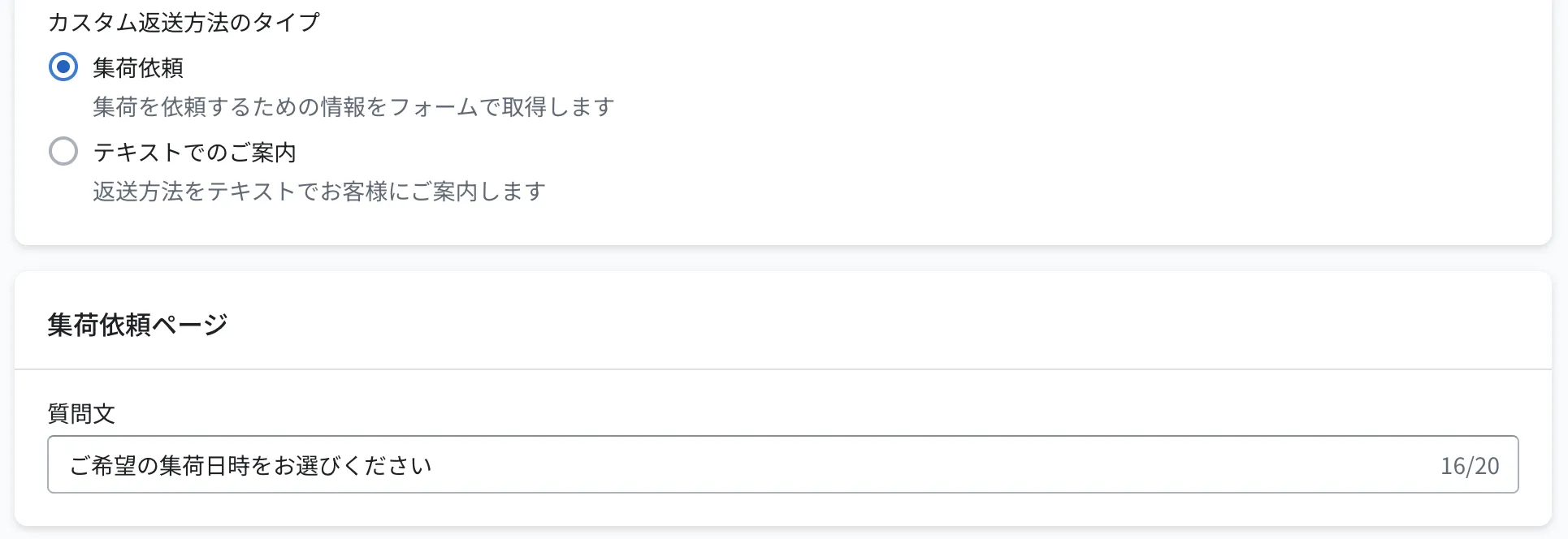
「カスタム返送方法のタイプ」を選びます
「作成する」または「保存する」を押します
| タイプ | 設定内容 |
|---|---|
| 集荷依頼 | 質問文を入力して一度「作成する」を押し、続けて「集荷エリアを作成する」から集荷エリアと集荷可能日を設定します |
| テキストでのご案内 | 説明文を入力します。入力した文章が返品申請画面にそのまま表示されます |
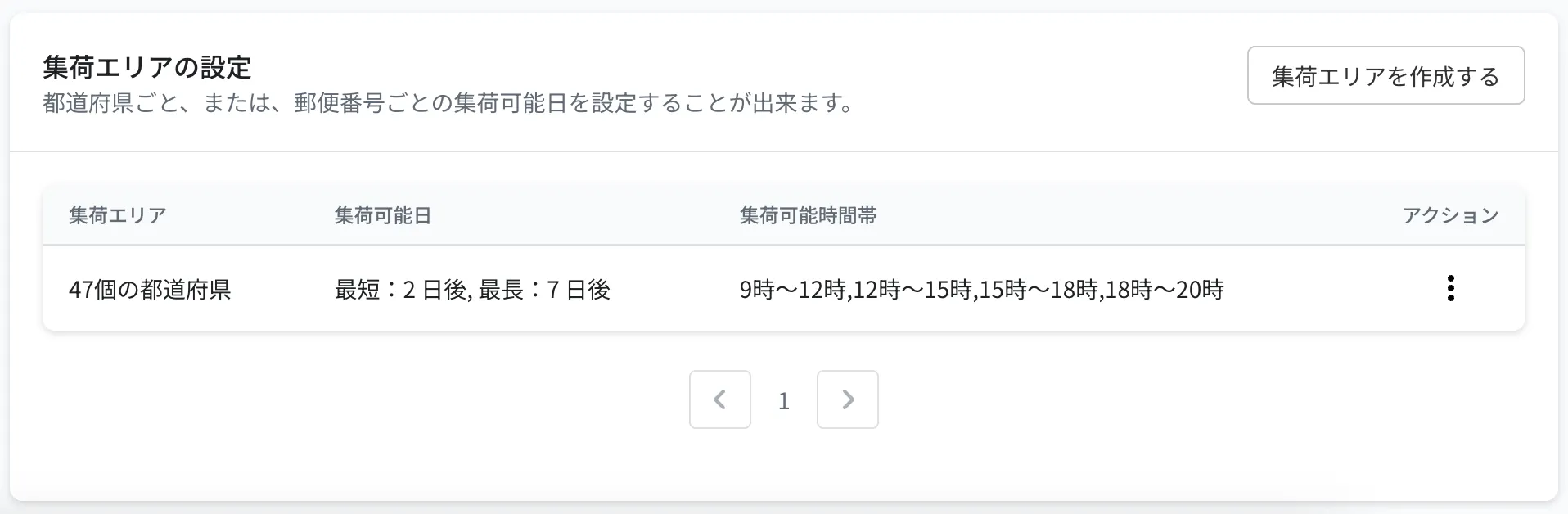
※作成した返送方法と返送ロケーションを購入者に表示するには、続けて返品ポリシー > 返送方法の設定が必要です。そこで、申請に表示する組み合わせや、条件ごとの出し分けを設定します
3. 返送期限を設定する
承認日から何日以内に返送してもらうかを設定します。期限は購入者の画面に表示され、期限前のリマインドメールと期限切れの通知に使われます。
- 設定 > 返送と返金 > 返送 > 返送期限 へ移動します
- 承認日からの日数を設定して保存します
※返送期限切れの通知は、管理画面で申請を「返送期限切れ」にしたときに送信されます。自動では送信されません
※リマインドメールを送るタイミングは 設定 > お客様への通知 > 通知リマインダー で設定します(2-6 通知メールの設定)