交換
- 承認後に、対応方法(返金・交換)や交換商品を変更できますか?
- 対応方法を変更したあと、交換伝票が自動で発行されません
- 交換先に表示されるサイズ・カラーは、どこを参照していますか?
- Recustomer が発行した交換伝票は、どのように見分けられますか?
- Shopify に発行した交換伝票が、NextEngine に反映されません
- Shopify に発行した交換伝票の注文タグを、NextEngine の備考欄に取り込む方法
- 交換伝票の受注コードは、どのように作られますか?
承認後に、対応方法(返金・交換)や交換商品を変更できますか?
再申請しなくても、管理画面の「対応を変更」から次の変更ができます。
- 返金 → 交換
- 交換 → 返金
- 交換する商品(サイズ・カラー)の変更
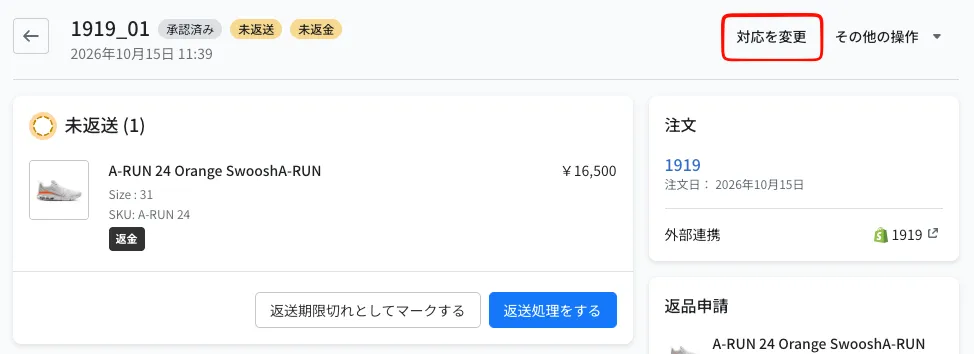
返品管理で対象の返品申請を開き、右上の「対応を変更」をクリックします
変更する商品の数量を入力します
変更先の対応方法(「返金」または「交換」)を選びます。交換の場合は、交換後のバリエーションも選びます。在庫参照の設定をしている場合、在庫がないバリエーションは選択できません
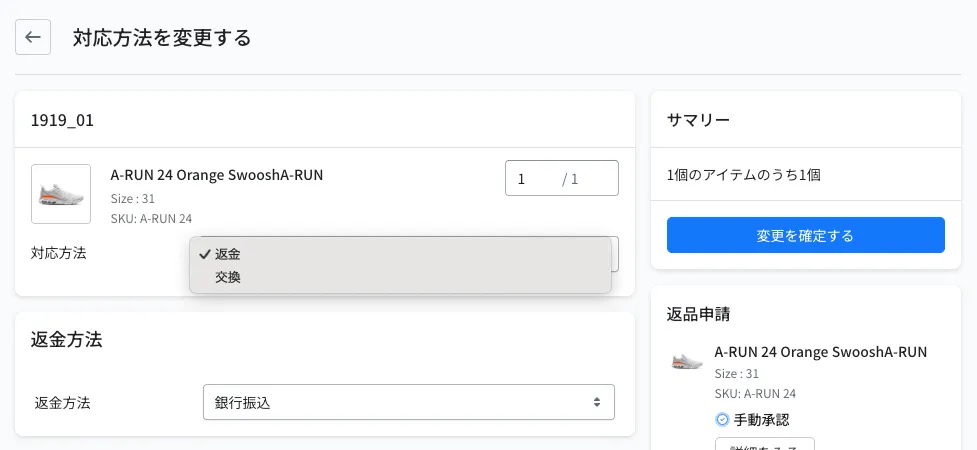
「変更を確定する」をクリックします
注意事項
- 変更できるのは、まだ交換・返金をしていない商品(「未交換」「未返金」)です。交換伝票を作成済みでも、未交換なら変更できます
- 「バリエーション交換・差額あり」の商品は、Shopify で交換が確定したあとは、未交換でも変更できません
- 交換伝票を作成済みの商品を変更しても、発行済みの交換伝票(交換用の注文)は残ります。Shopify や連携先の倉庫システムで、その注文をキャンセルしてください
- 承認後に交換へ変更した場合、交換伝票は自動では作成されません。交換伝票を作成してください
対応方法を変更したあと、交換伝票が自動で発行されません
交換伝票が自動で作成されるのは、申請が承認済みになったときだけです。承認後に「対応を変更」で交換に切り替えた場合は自動では作成されないため、次の手順で作成してください。
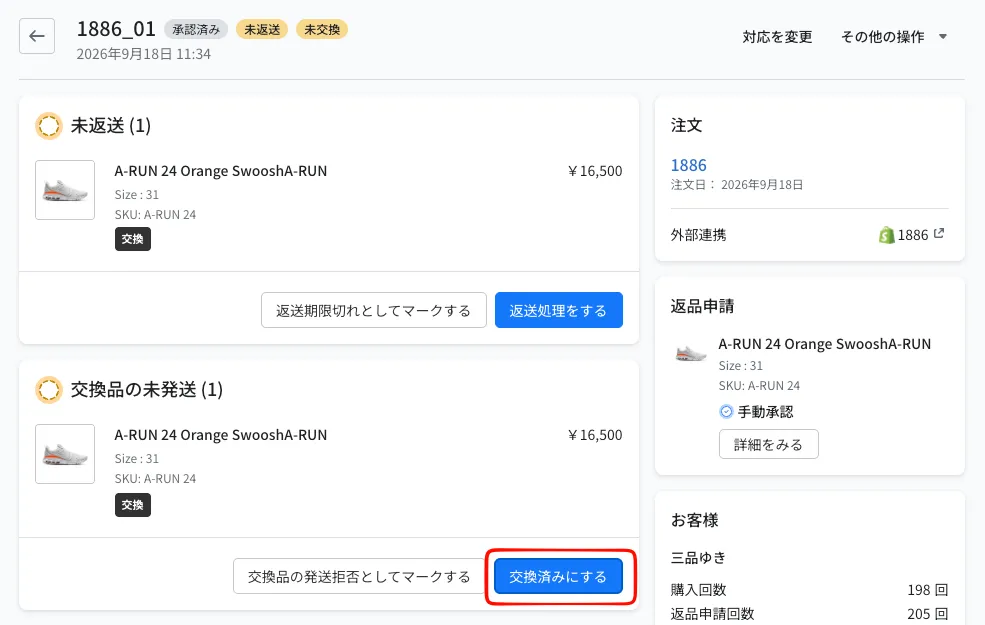
返品詳細の「交換品の未発送」で「交換済みにする」をクリックします
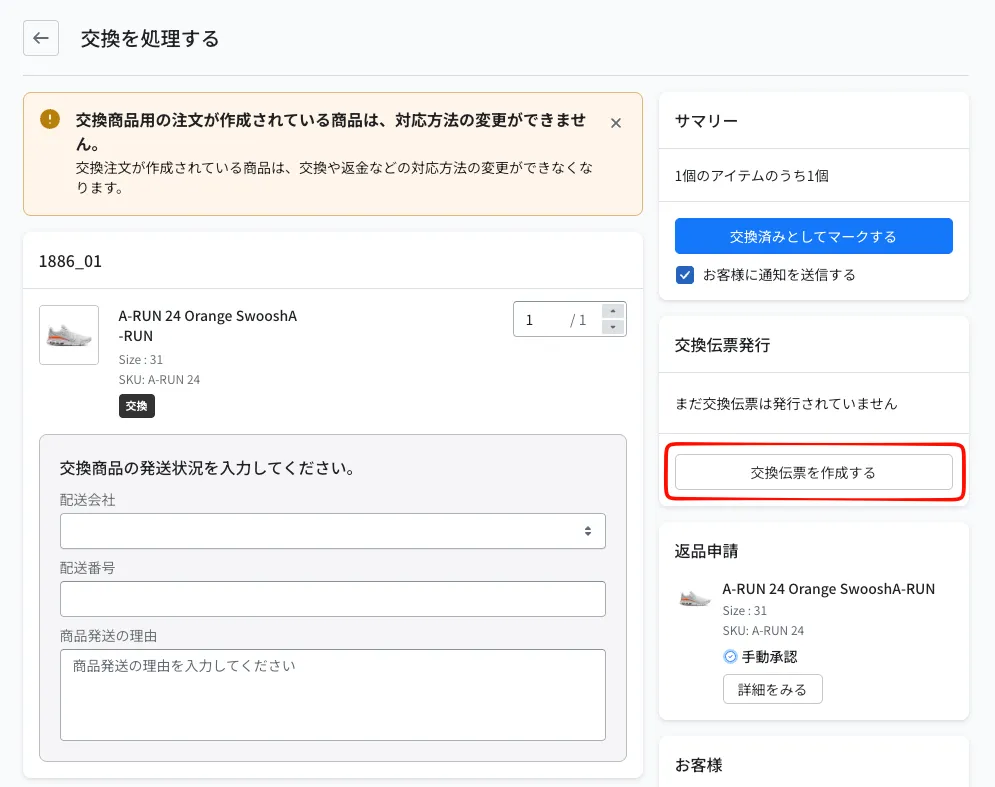
交換を処理する画面で、交換する数量を入力します
「交換伝票発行」の「交換伝票を作成する」をクリックします
開いた画面でお届け先(元の注文の配送先が入っています)を確認し、「受注伝票を作成する」をクリックします
変更前の内容で発行済みの交換伝票(交換用の注文)がある場合は、Shopify や連携先の倉庫システムで、その注文をキャンセルしてください
交換を処理する画面で「交換済みとしてマークする」をクリックしたあとは、その商品の対応方法を変更できなくなります。交換伝票を作成しただけなら、まだ変更できます。
交換先に表示されるサイズ・カラーは、どこを参照していますか?
交換先には、在庫の参照先に指定した連携元のシステムに登録されている商品のバリエーションを、そのまま表示しています。
※返品ポリシーの対応方法で、交換の種類を「バリエーション交換」にしている場合です
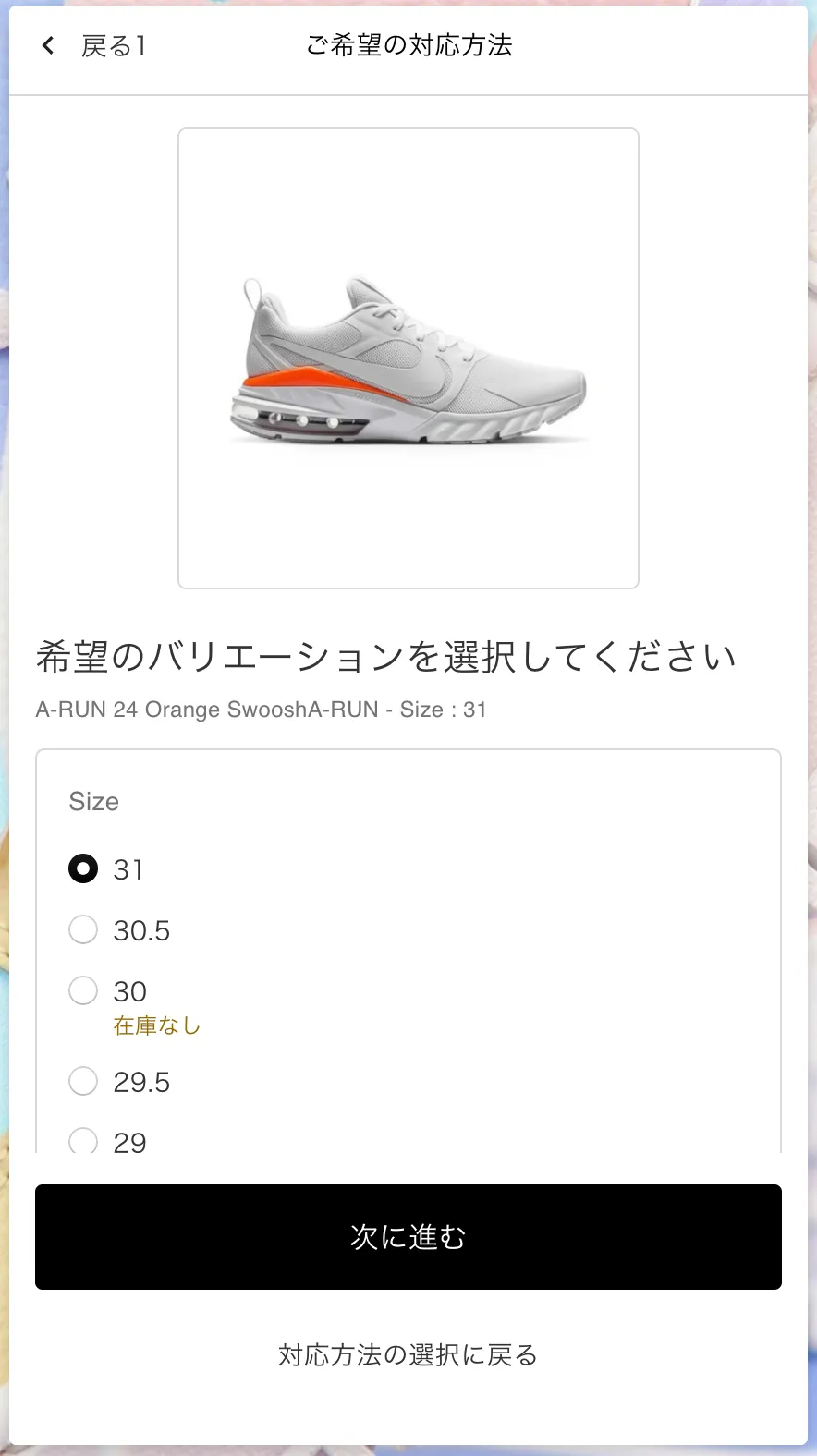
システムごとの参照先は次のとおりです。
| 在庫の参照先 | 交換先に表示されるもの |
|---|---|
| Shopify | Shopify 管理画面で、購入した商品の「バリエーション」に登録されているもの |
| LOGILESS | 型番が同じ商品 |
| NextEngine | 商品マスタの「代表商品コード」が同じ商品。サイズ・カラーの表示は、商品ページの横軸・縦軸の選択肢から付きます |
| CROSSMALL | 同じ「商品コード」に登録された SKU。サイズ・カラーの表示は、属性 1・属性 2 の値から付きます |
交換先を購入したバリエーションだけにしたい場合は、返品ポリシーの対応方法で交換の種類を「同一バリエーションのみ」にします。特定のバリエーションだけを交換先から外す設定はありません。
※同じサイズのまま申請されるのを防ぎたい場合は、設定 > ショッパーポータル > カスタマイズ > 言語エディター の「バリエーション選択画面」の「商品確認」に、選び直しを促す文言を入れてください
Recustomer が発行した交換伝票は、どのように見分けられますか?
Shopify に発行した交換伝票には、申請 ID(例:12345_01)の注文タグが自動で付与されます。
申請 ID は申請ごとに変わるため、交換伝票だけをまとめて絞り込みたい場合は、任意の注文タグを最大 3 つまで付与できます。Shopify 管理画面の注文一覧で、そのタグで絞り込めます。
- 設定 > 外部サービス連携 > 連携サービス > Shopify の「連携設定」タブを開きます
- 「注文タグ」の入力欄にタグ(例:Recustomer 交換)を入力し、「追加」をクリックします
- 保存します
保存したあとに作成される交換伝票から、タグが付与されます。作成済みの交換伝票には付与されません。
LOGILESS・NextEngine・CROSSMALL などに作成する交換伝票は、受注コードのプリフィックス・サフィックスで見分けられます。設定する値は交換伝票の受注コードを参照してください。
Shopify に発行した交換伝票が、NextEngine に反映されません
交換伝票(交換用の注文)は、Recustomer のアプリから Shopify に作成されます。このアプリのアプリ ID が NextEngine の販売チャネルに登録されていないと、交換伝票は取り込まれません。次の手順で取り込みの状況を確認してください。
- NextEngine で「Shopify 用 自動連携アプリ」を開きます
- メニューの「注文取込一覧」をクリックします
- 対象の店舗を選び、検索条件を入力して「検索」をクリックします
- 交換伝票の注文番号の行で、「ステータス」と「アプリ ID」を確認します
「ステータス」が「チャネル未選択」の場合は、次の手順でアプリ ID を販売チャネルに登録してください。
- 「Shopify 用 自動連携アプリ」のメニューの「販売チャネル設定」をクリックします
- 該当する販売チャネル、またはアプリの設定で、「アプリ ID」に注文取込一覧で確認したアプリ ID を入力し、チェックを付けます
- 画面下部の「登録する」をクリックします
Shopify に発行した交換伝票の注文タグを、NextEngine の備考欄に取り込む方法
NextEngine は、Shopify の注文タグを取り込みません。注文のメモは備考欄に取り込まれるため、Shopify Flow で注文タグをメモに書き写すと、NextEngine の備考欄で確認できます。
- 設定 > 外部サービス連携 > 連携サービス > Shopify の「連携設定」タブで、「注文タグ」に任意のタグ(例:Recustomer 交換)を追加して保存します
- Flow ファイルをダウンロードします
- Shopify Flow のワークフロー一覧で「インポート」を選び、ダウンロードした
.flowファイルを読み込みます - 手順 1 で「Recustomer 交換」以外のタグにした場合は、Condition と Update order note のタグを書き換えます
- Flow をオンにします
交換伝票が作成されると、その注文のメモに「Recustomer 交換」が書き込まれます。メモにすでに内容がある場合は、改行して末尾に追記されます。
交換伝票の受注コードは、どのように作られますか?
LOGILESS・NextEngine・CROSSMALL などに作成する交換伝票の受注コードは、次の順につなげて作られます。
| 部分 | 例 | 内容 |
|---|---|---|
| プリフィックス | Re_ | 連携設定の「交換伝票の受注コード」で指定した値 |
| 申請 ID | 12345_01 | 注文番号と、その注文で何回目の申請か(_01、_02…) |
| 伝票の通し番号 | 1 | その申請で何枚目の交換伝票か |
| サフィックス | _02 | 連携設定の「交換伝票の受注コード」で指定した値 |
この例の受注コードは Re_12345_011_02 です。_011 は 1 回目の申請(_01)の 1 枚目の交換伝票(1)、_021 は 2 回目の申請(_02)の 1 枚目の交換伝票です。
申請 ID と伝票の通し番号は、受注コードが重複しないように付けているため、外す設定はありません。
※LOGILESS では、受注コードが 30 文字を超える場合、注文番号の部分を切り詰めます