LOGILESS 連携設定
1. 商品に型番を登録する
データ連携カスタマイズの Order Importer(注文の取り込み元)に LOGILESS を指定する場合は、LOGILESS の商品マスタですべての商品に「型番」を登録してください。型番のない商品は返品・交換やキャンセルの対象にならず、型番のない商品だけの注文は申請画面で「注文が見つかりません」と表示されます。
交換をご利用の場合は、同じ型番の商品が交換先の候補になります。サイズ・カラー違いの商品には同じ型番を登録してください。
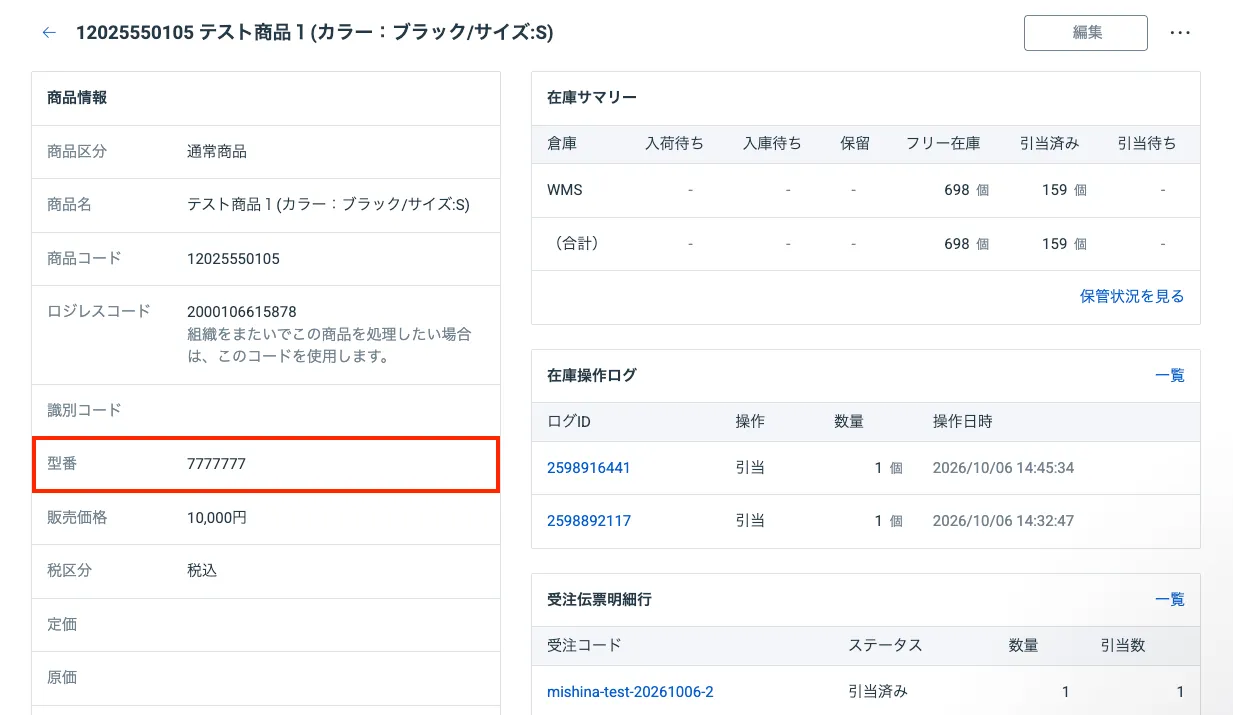
例)サイズ違いの T シャツを登録する場合
| 商品 | 型番 | 商品コード |
|---|---|---|
| T シャツ S | 1000 | 1000-S |
| T シャツ M | 1000 | 1000-M |
| T シャツ L | 1000 | 1000-L |
→ T シャツの交換申請では、S・M・L が交換先として選べます。
※型番はあとから登録しても、すでに Recustomer に取り込まれた注文には反映されません。連携を始める前に登録してください。
2. 連携設定
「クライアント ID」「クライアントシークレット」「マーチャント ID」をそれぞれ入力します
項目 入力する値 クライアント ID お問い合わせください クライアントシークレット お問い合わせください マーチャント ID LOGILESS 管理画面の URL 欄よりご確認いただけます
例)URL が「https://app2.logiless.com/merchant/1154/dashboard」の場合、「1154」がマーチャント ID です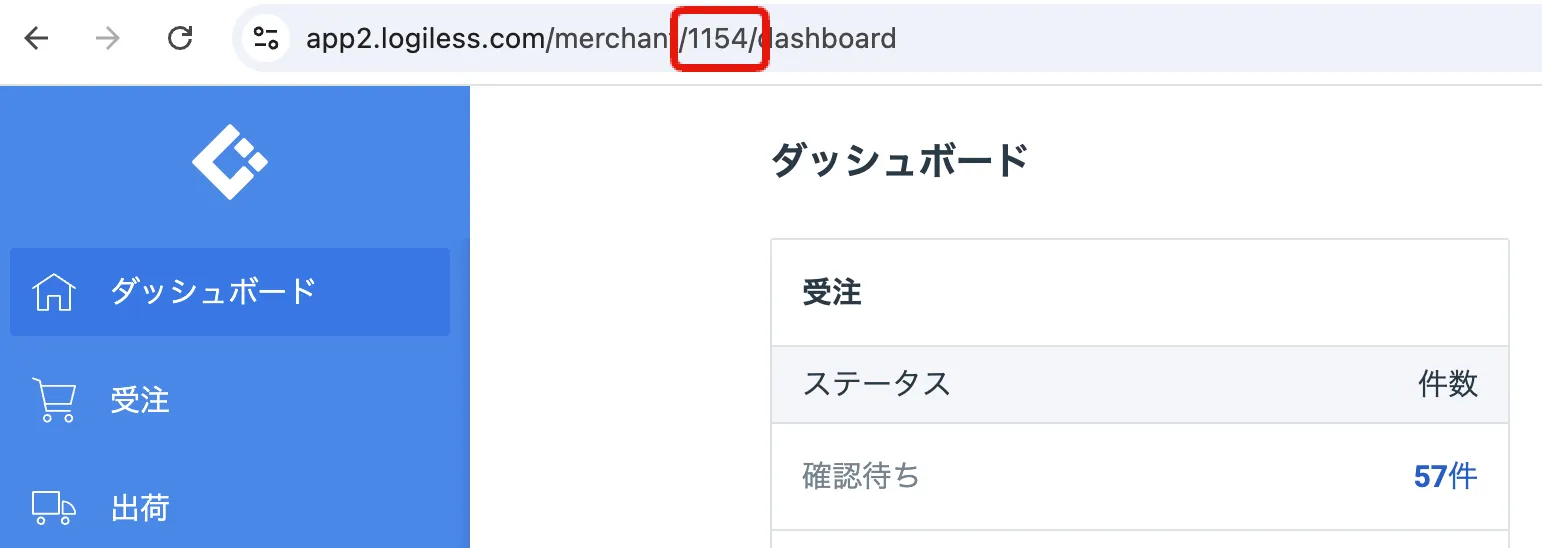
「認証する」ボタンを押します
LOGILESS のログイン画面が開くのでログインします
注意
ここでログインしたアカウントが LOGILESS 側で削除されると、Recustomer の認証も失敗してしまいます。退職などで削除される可能性のあるアカウントは避け、削除されないアカウントでログインしてください。
「承認」ボタンを押します
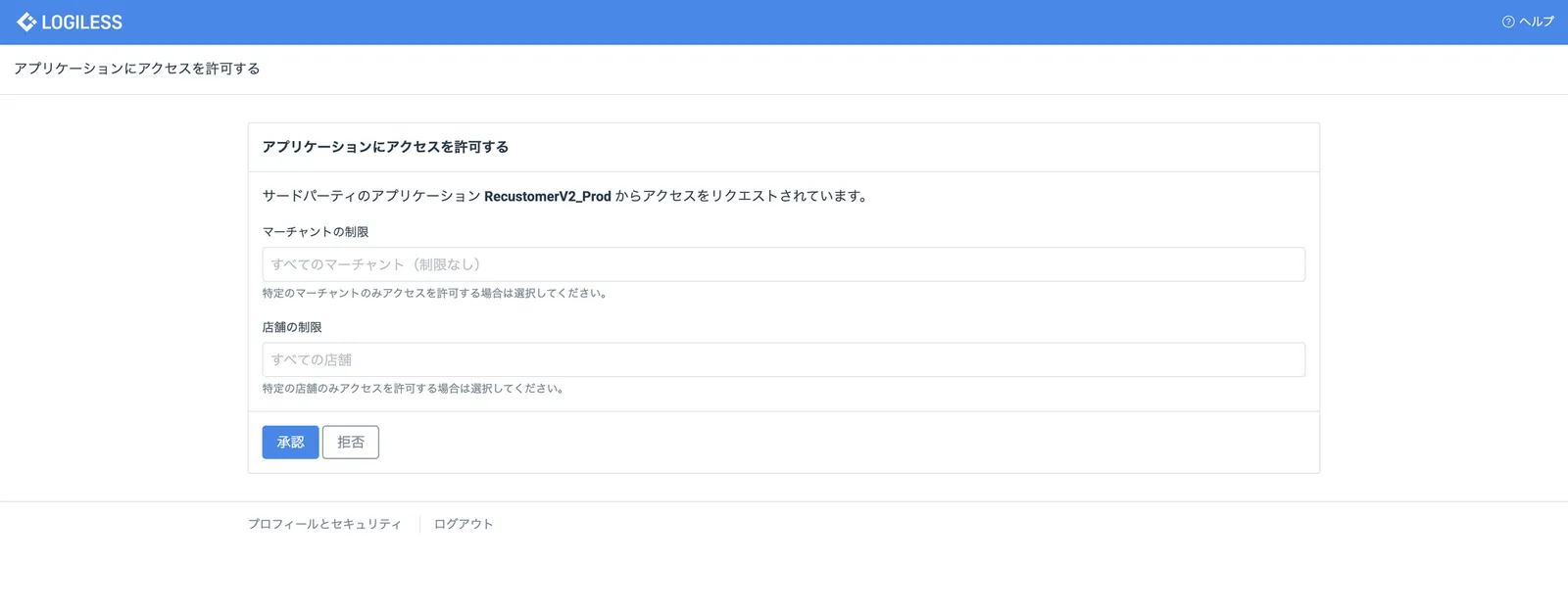
※「マーチャントの制限」「店舗の制限」は、いずれも未入力(すべてのマーチャント/すべての店舗)のままで問題ありません
「認証済み」ステータスになっていると成功です
「LOGILESS 店舗」という項目が表示されるので、Recustomer との連携対象の店舗を全て選択します
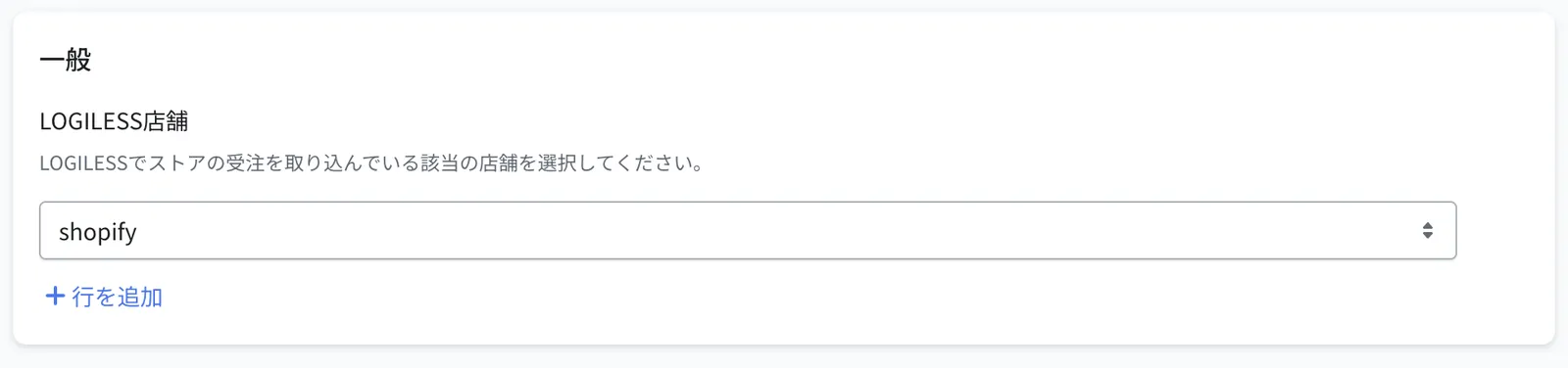
右上の「保存する」ボタンを押します
3. 交換の設定(交換をご利用の場合)
※この手順は、交換をご利用の場合のみ必要です。交換をご利用でない場合はスキップしてください
交換先の在庫を参照して購入者に選ばせる設定と、交換品の在庫を確保する交換伝票の設定です。交換伝票は商品金額 0 円で発行されるため、請求を発生させずに在庫を確保できます。発行された伝票は通常の注文と同じ流れで出荷できます。
交換の対象にする商品には、SKU(商品コード)の設定が必須です
交換伝票は、SKU をキーにして LOGILESS へ連携されます。SKU が未設定の商品は交換伝票の作成に失敗します。
設定 > 外部サービス連携 > データ連携カスタマイズ の「交換・キャンセル」タブで、Get Product Variants(在庫の参照先)と Create Exchange Order(交換伝票の発行先)に LOGILESS を指定して保存します(データ連携カスタマイズ)
※在庫の参照先(Get Product Variants)と注文の取り込み元(Order Importer)には、同じシステムを指定してください。異なるシステムを指定すると、交換先の商品が正しく表示されません
設定 > 外部サービス連携 > 連携サービス > LOGILESS > 連携設定 タブの「交換」で設定します
項目 設定する内容 在庫の参照 交換の際に在庫を参照し、在庫がある場合のみ、お客様に選択を許可します。在庫がない場合は「在庫切れ」と表示します 交換商品の受注伝票を作成する 交換商品の在庫を確保するために、API 経由で受注伝票を作成します 交換伝票の発行方法 「承認ステータスが承認済みに変化した時点で自動で作成」または「交換処理ページで手動で入力」を選びます 交換伝票の受注コード 交換伝票の受注コードに付けるプリフィックス・サフィックスを指定します 配送方法 「元の注文の配送方法を参照する」または「配送方法を指定する」を選びます 支払方法 「元の注文の支払方法を参照する」または「支払方法を指定する」を選びます 交換伝票の店舗 「元の注文の店舗を参照する」または「特定店舗のみ参照」を選びます ※在庫がない商品は、購入者の申請画面で交換がグレーアウトされ、返金のみ選べるようになります