楽天 RMS 連携設定
1. 楽天 RMS 連携の注意事項
- 連携できるのは主にキャンセルです。注文の取り込みや返品・交換には使いません。注文はご利用の OMS から取り込みます
- ライセンスキーは 90 日ごとに更新が必要です。期限が切れると、楽天の注文をキャンセルできなくなります。Recustomer の管理画面には有効期限が表示されず、期限切れの通知も届かないため、期限が切れる前に「5. ライセンスキーを更新する」の手順で更新してください
2. 楽天 RMS でアプリを登録する
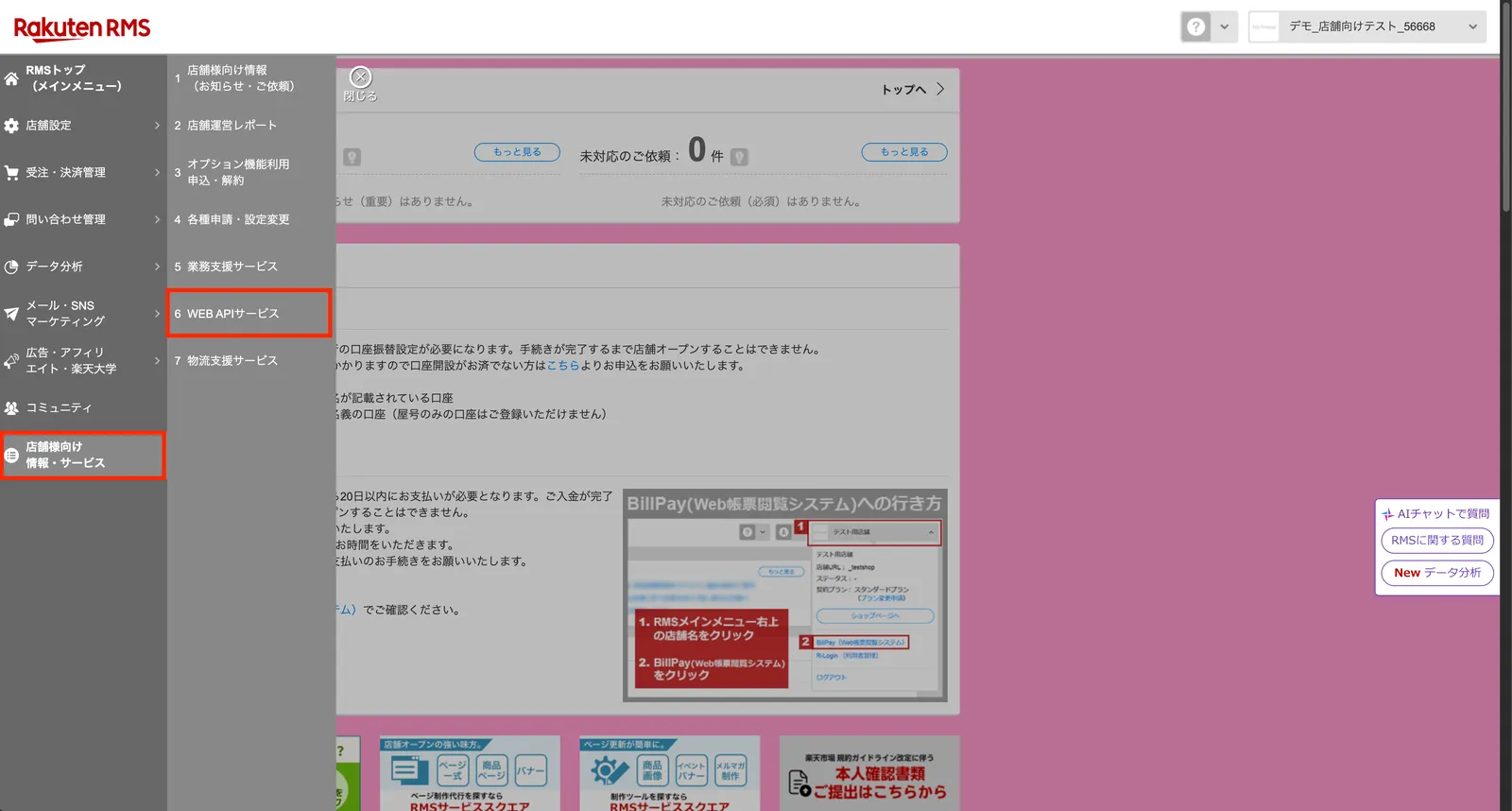
Rakuten RMS にログインし、「店舗様向け情報・サービス」→「6 WEB API サービス」へ移動します
左メニューの「2-2 アプリ登録」をクリックし、アプリを登録します
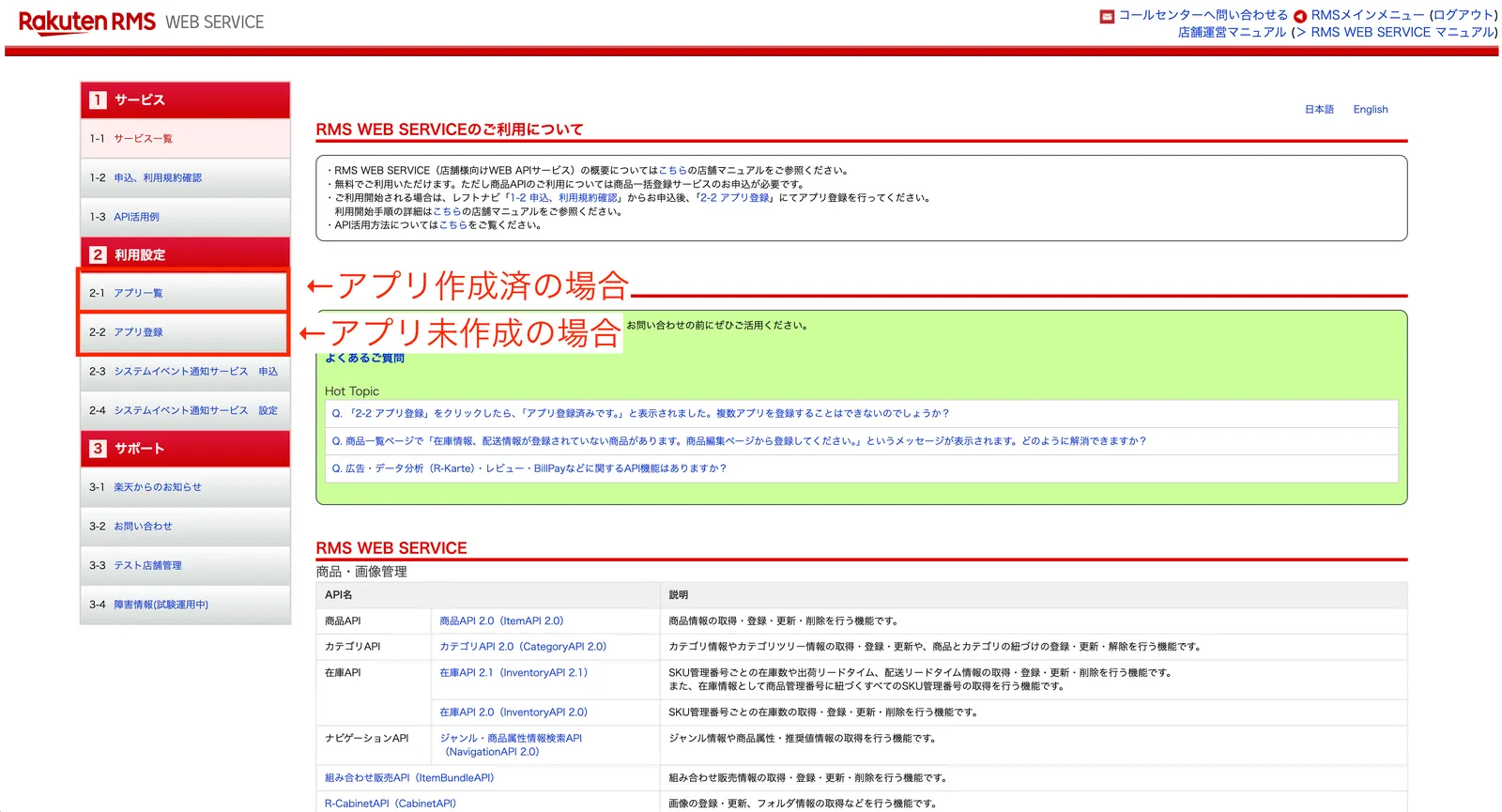
※すでにアプリを登録済みの場合は、新しく登録せずに「2-1 アプリ一覧」を開いて手順 3 に進んでください
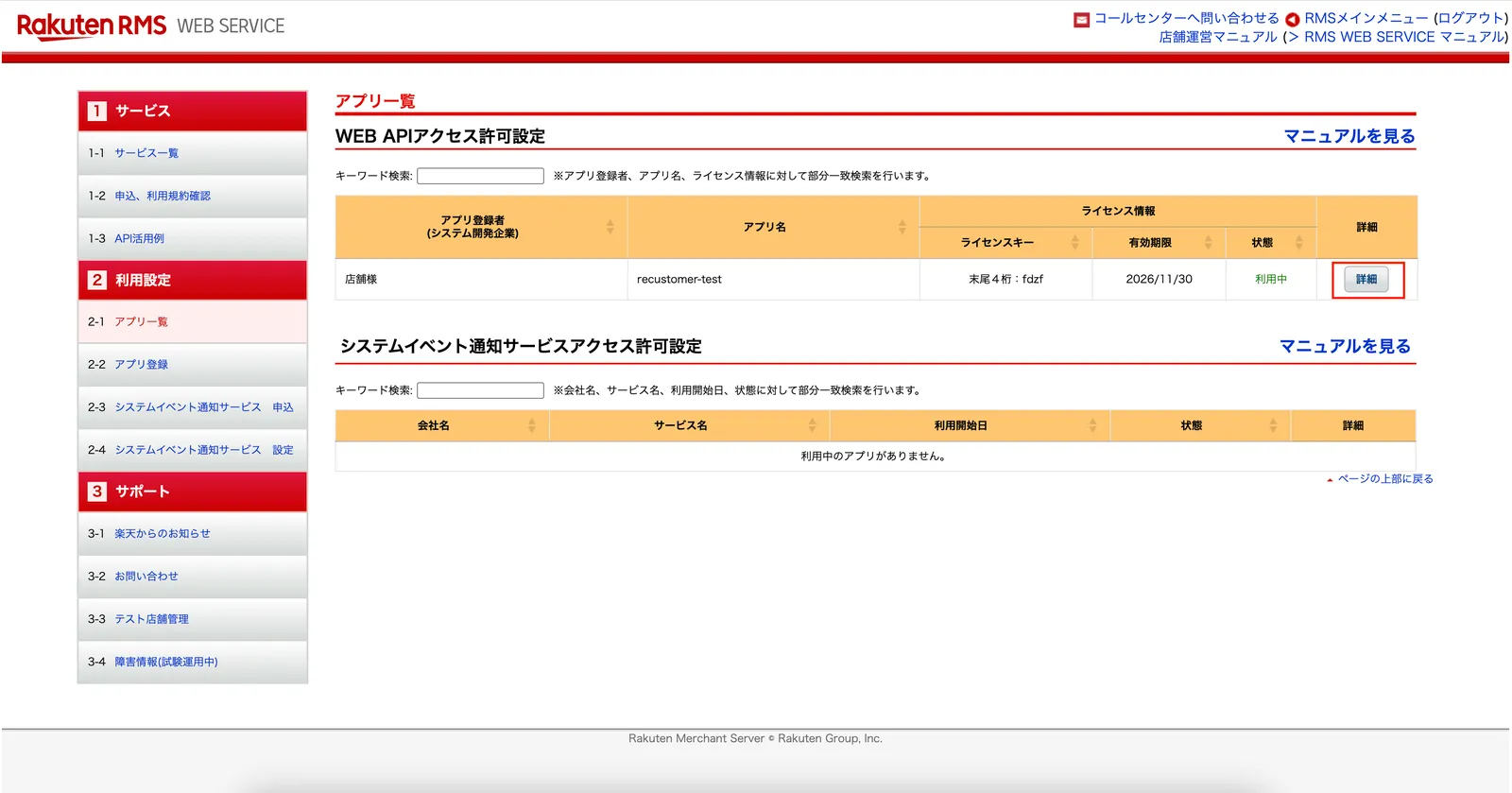
「2-1 アプリ一覧」で、対象アプリの「詳細」をクリックします
セキュリティチェックを確認済みにします
「利用機能一覧」の「利用機能編集」をクリックします
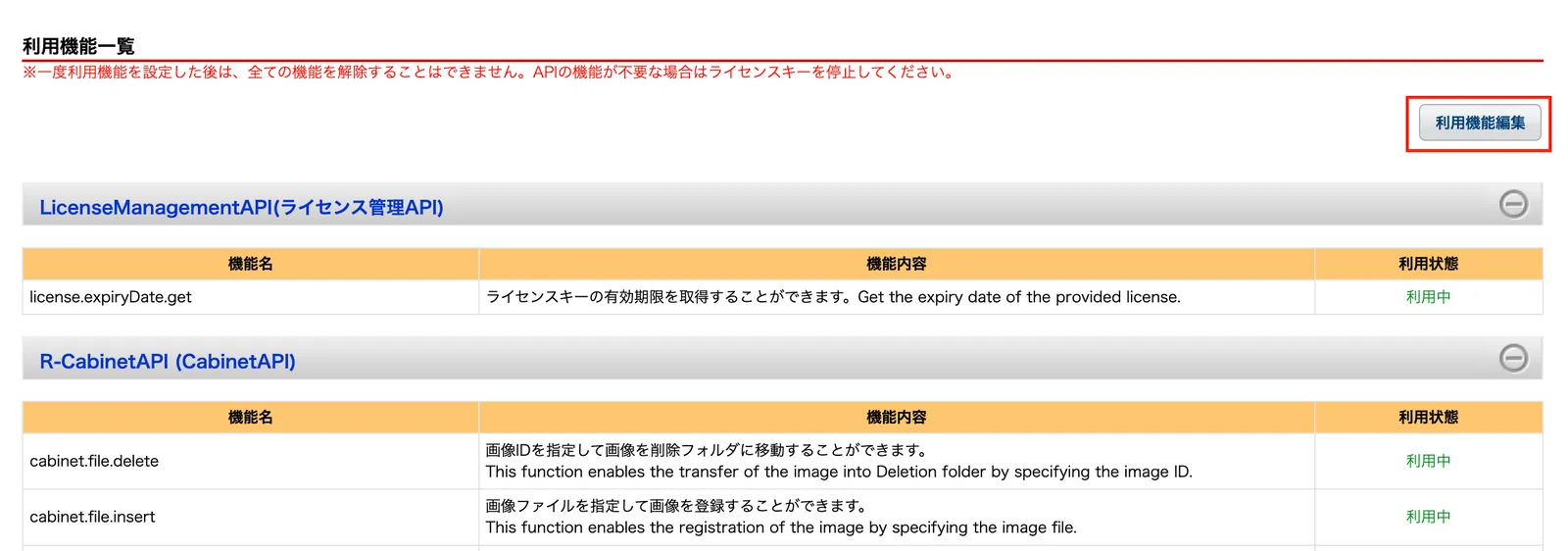
「楽天ペイ受注 API(RakutenPay_OrderAPI)」の「rpay.order.cancelOrder」の「利用状態」にチェックを入れて「利用中」にし、保存します
「ライセンスキーの確認・変更」をクリックし、表示された文字列を入力して「確認する」をクリックします
「最新の利用情報」に表示される serviceSecret とライセンスキーを控えます
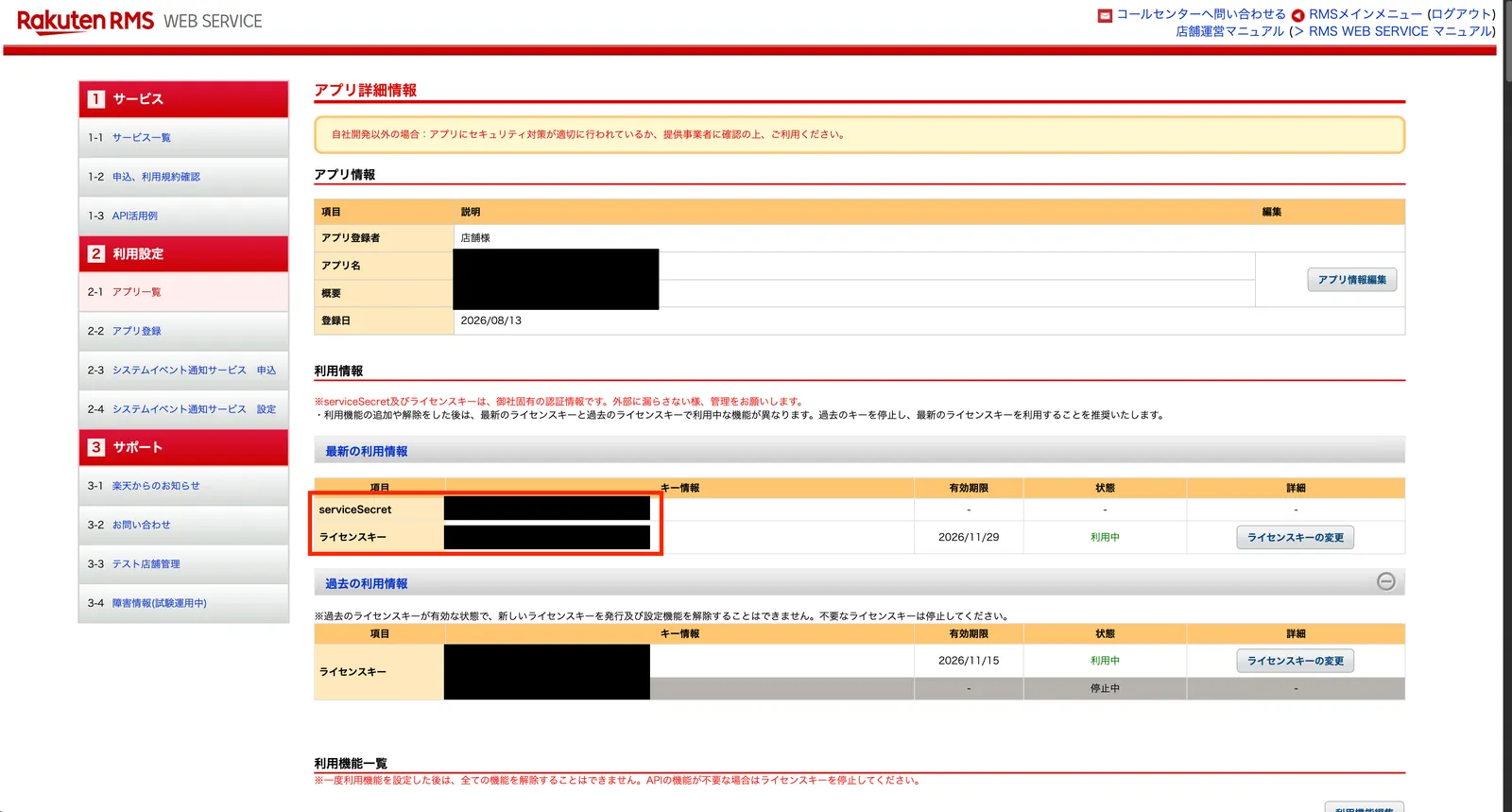
※ライセンスキーの右に表示される「有効期限」も控えておくと、更新の時期を管理しやすくなります
3. Recustomer で認証する
設定 > 外部サービス連携 > 連携サービス > 楽天 RMS へ移動します
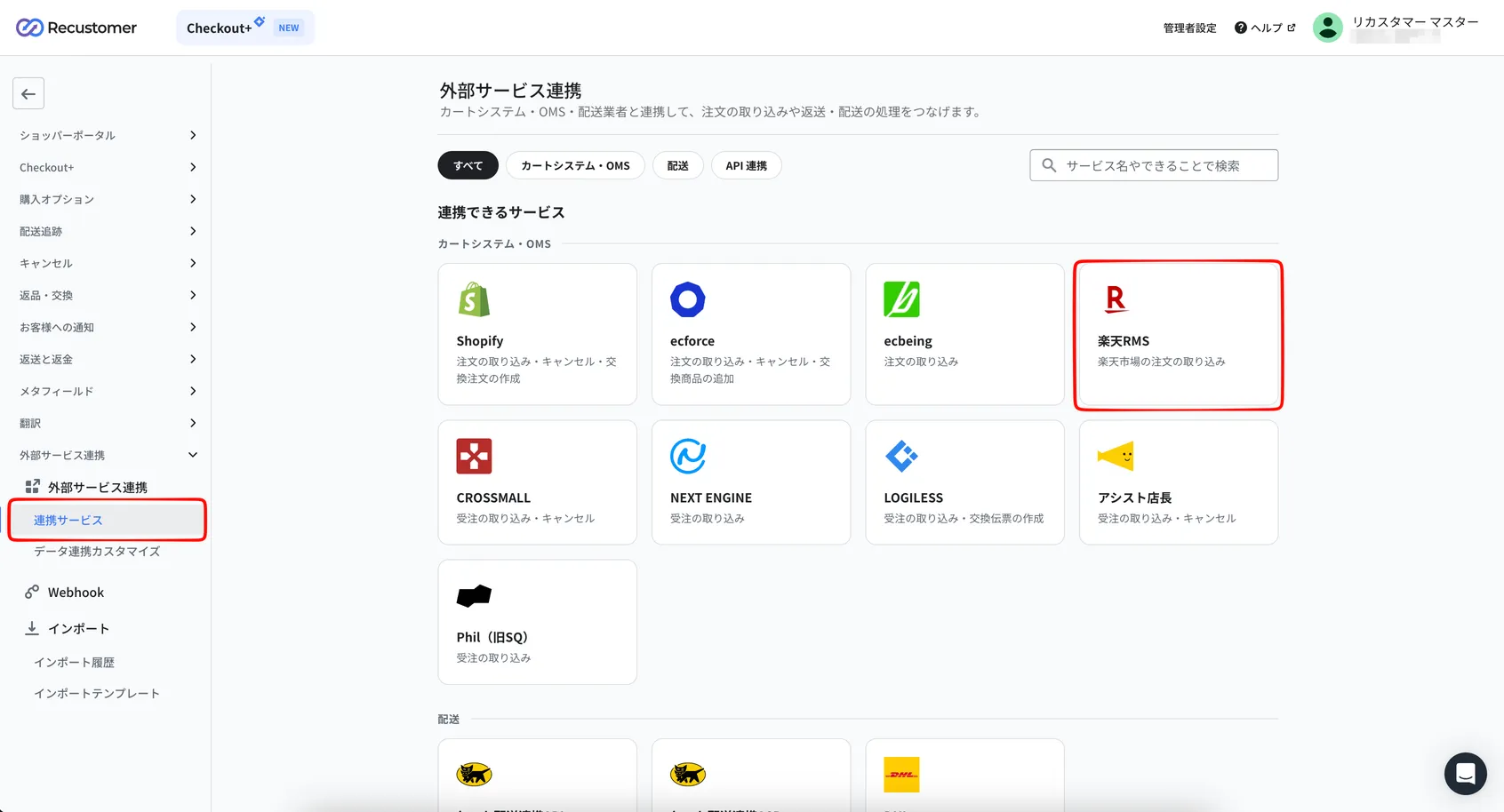
手順 2 で控えた値を入力し、「認証する」ボタンを押します
項目 入力する値 serviceSecret 手順 2-8 で控えた serviceSecret licenseKey 手順 2-8 で控えたライセンスキー 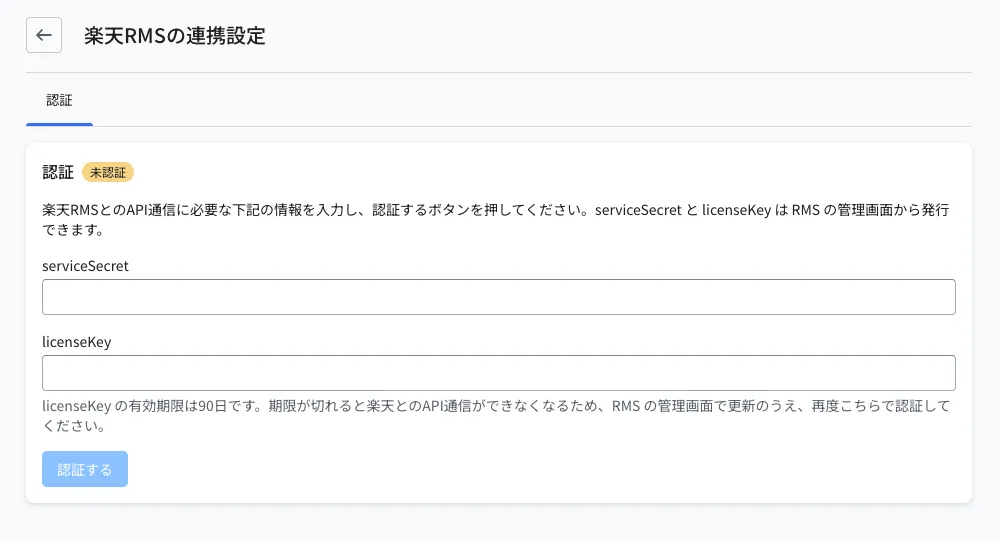
「認証済み」ステータスになっていると成功です
4. キャンセルの連携先に楽天 RMS を指定する
キャンセルが承認されたときに、OMS で出荷を止めたうえで、楽天の注文もキャンセルするように設定します。注文の取り込み元(Order Importer)は、ご利用の OMS のままにしてください。
設定 > 外部サービス連携 > データ連携カスタマイズ の「交換・キャンセル」タブを開きます
キャンセルメインにご利用の OMS、キャンセルサブに「RAKUTEN_RMS」を指定します
右上の「保存する」ボタンを押します
5. ライセンスキーを更新する
ライセンスキーの有効期限(90 日)が切れる前に、次の手順で更新します。
Rakuten RMS の「店舗様向け情報・サービス」→「6 WEB API サービス」→「2-1 アプリ一覧」から、登録済みのアプリを開きます
「最新の利用情報」のライセンスキーの「ライセンスキーの変更」をクリックします
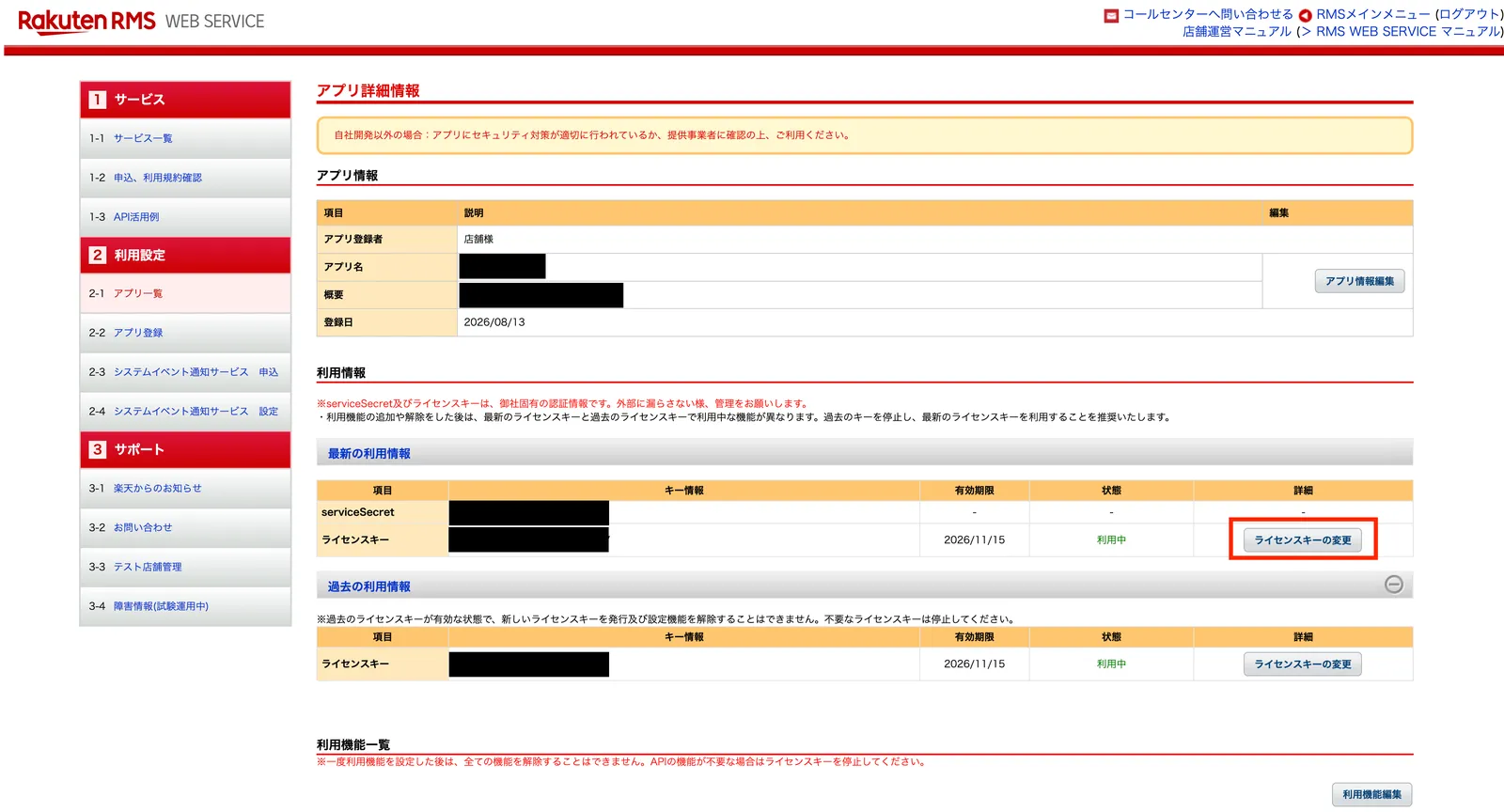
「新しいライセンスキーを発行」をクリックします
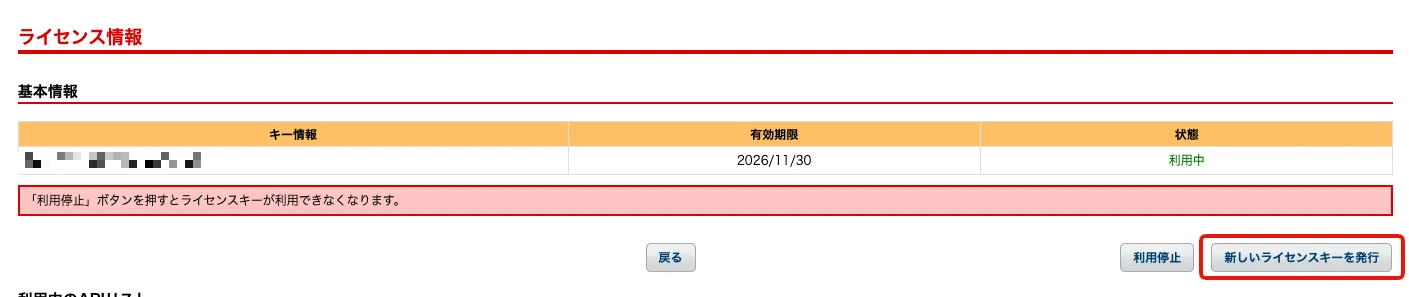
アプリ詳細情報の「最新の利用情報」に表示される新しいライセンスキーを控えます
設定 > 外部サービス連携 > 連携サービス > 楽天 RMS で、licenseKey を新しいライセンスキーに変更し、「認証する」ボタンを押します
※serviceSecret は変わりません。手順 2 で控えた値をそのまま入力してください
古いライセンスキーを停止します。「過去の利用情報」にある古いライセンスキーの「ライセンスキーの変更」から「利用停止」をクリックしてください
※古いライセンスキーが利用中のままだと、次回の更新時に新しいライセンスキーを発行できません。必ず手順 5 で Recustomer の認証を済ませてから停止してください