CROSSMALL 連携設定
事前準備
CROSSMALL 側で、Recustomer の以下の IP アドレスからのアクセスを許可していただく必要があります。
52.199.155.223
54.95.233.104
57.180.95.90
1. CROSSMALL で「認証鍵」と「会社コード」を取得する
CROSSMALL にログインします
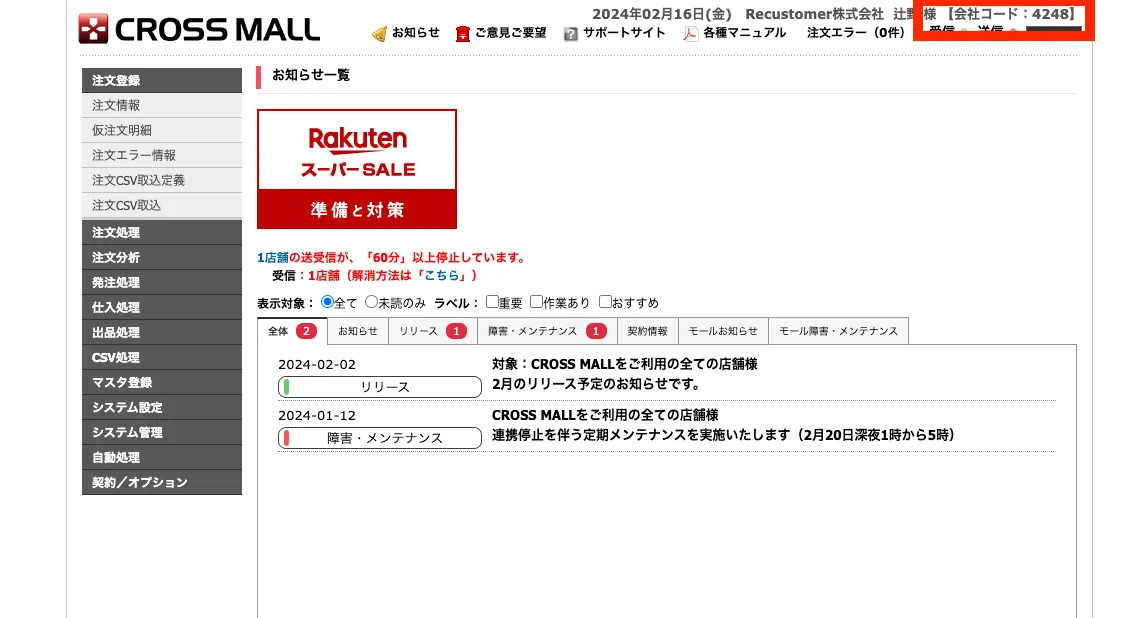
画面右上の「会社コード」をコピーします
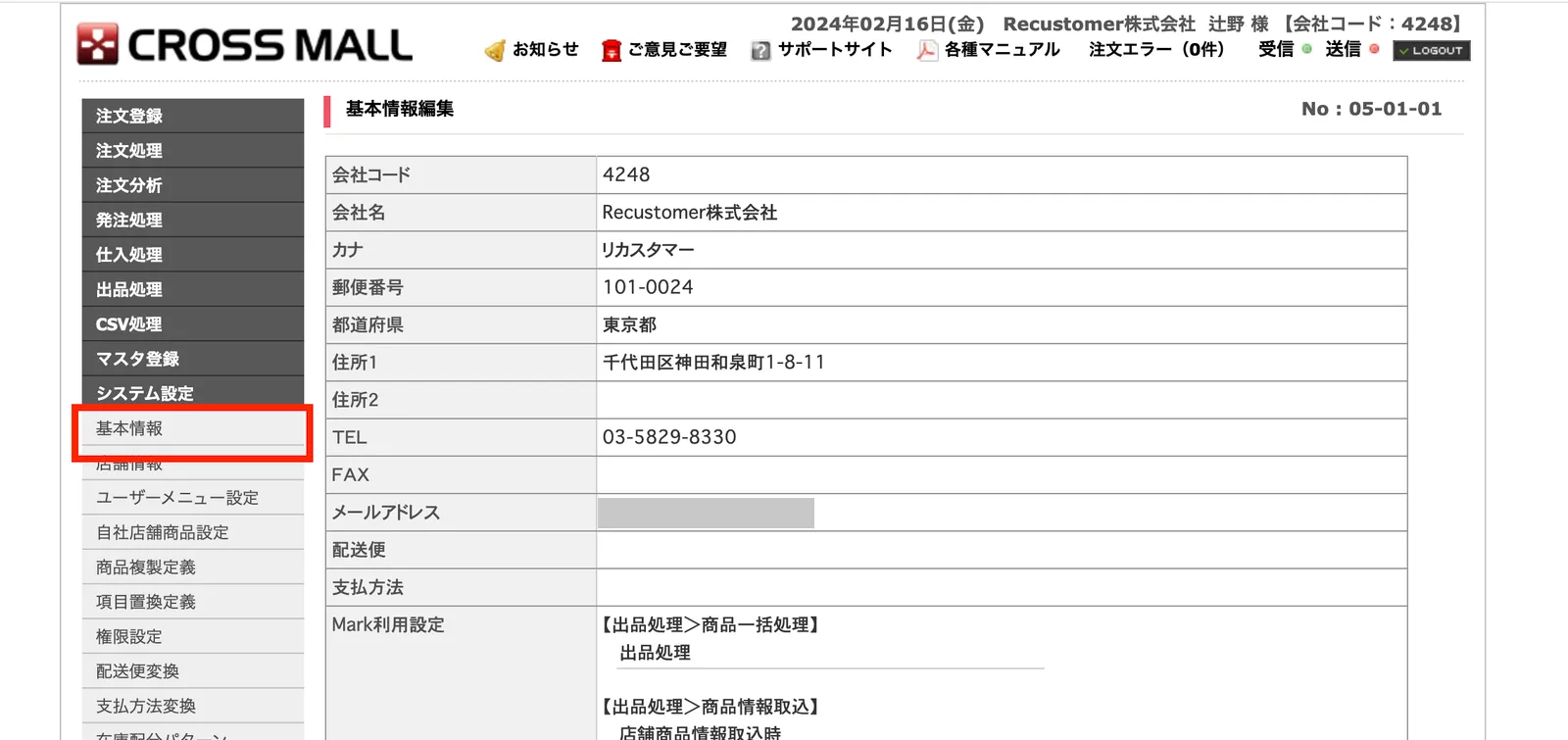
「システム設定」の「基本情報」を開きます
「編集」をクリックします
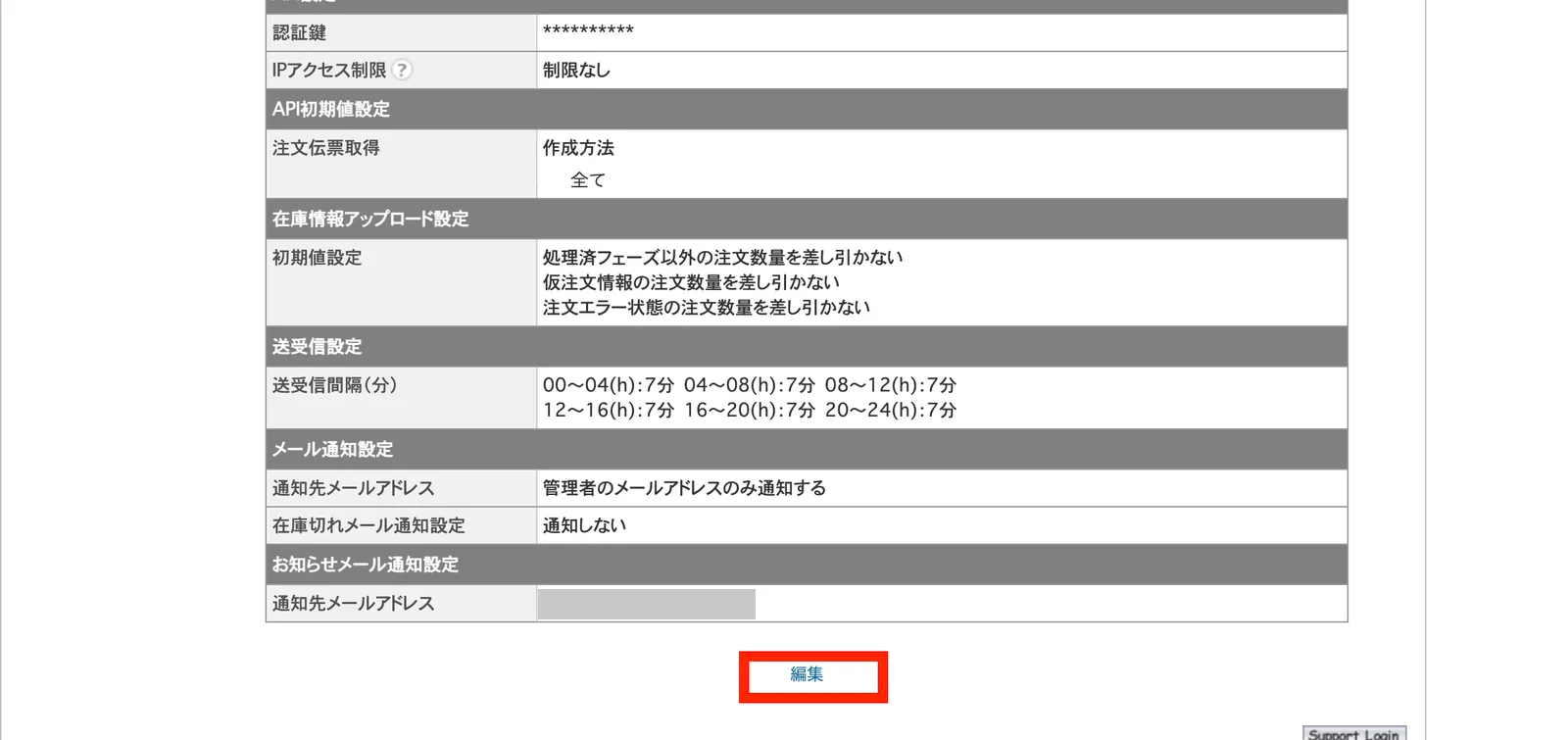
※ページの一番下までスクロールすると「編集」ボタンが表示されます
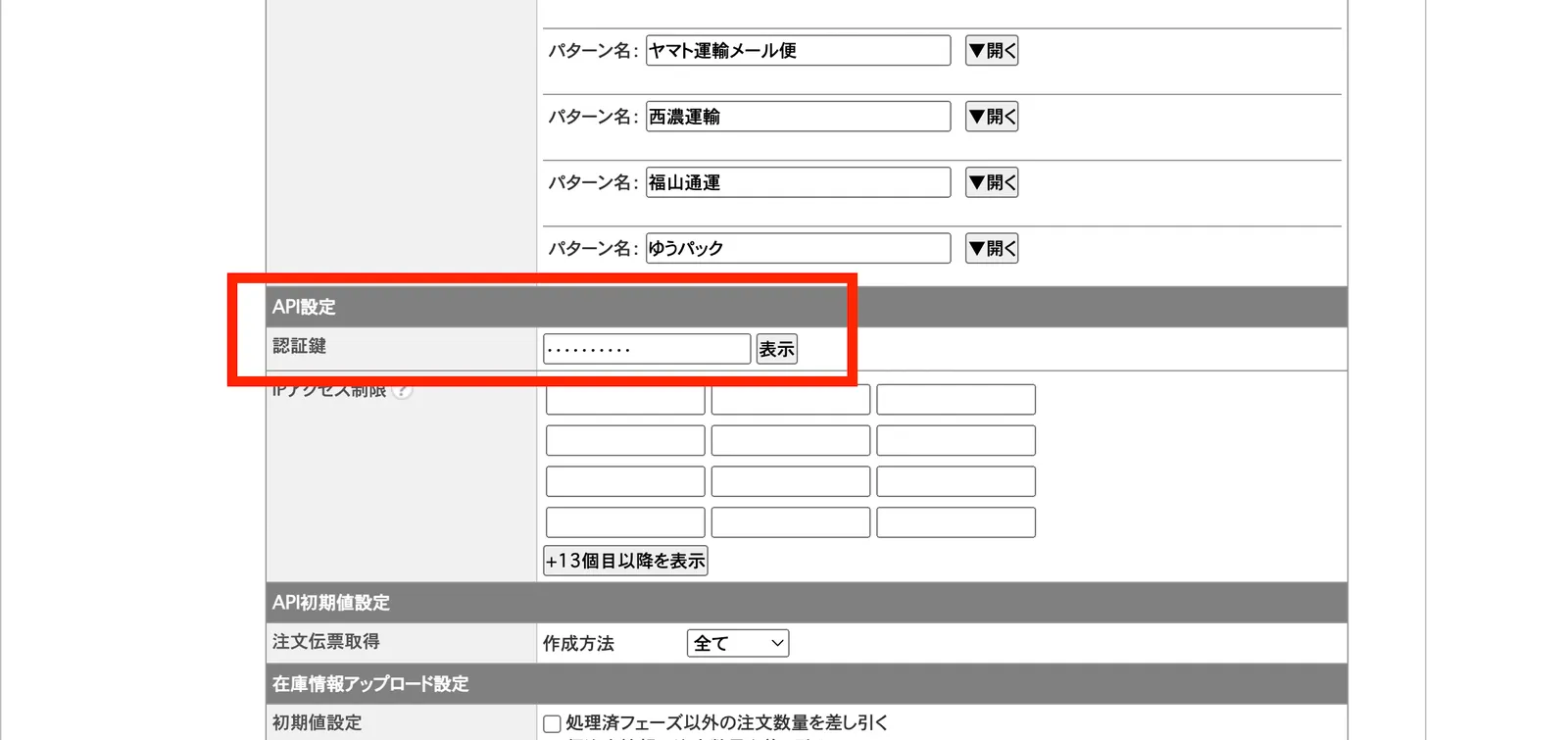
「API 設定」の「認証鍵」をコピーします
2. Recustomer で認証する
Recustomer の 設定 > 外部サービス連携 > 連携サービス > CROSSMALL へ移動します
認証鍵と会社コードにそれぞれ値を入力し、「認証する」をクリックします
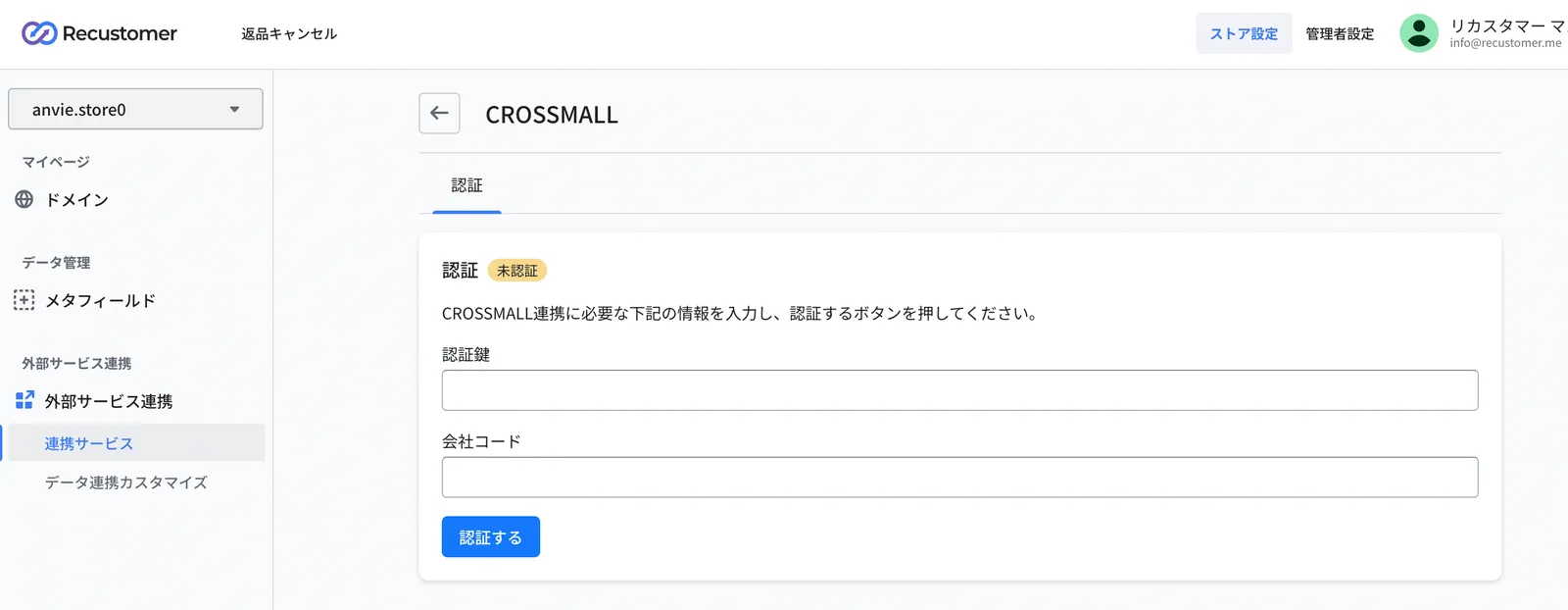
項目 入力する値 認証鍵 1. の手順 5 でコピーした「認証鍵」 会社コード 1. の手順 2 でコピーした「会社コード」 「認証済み」ステータスになっていると成功です
3. 一般設定
「一般」で、注文の取り込みに使う情報を設定します
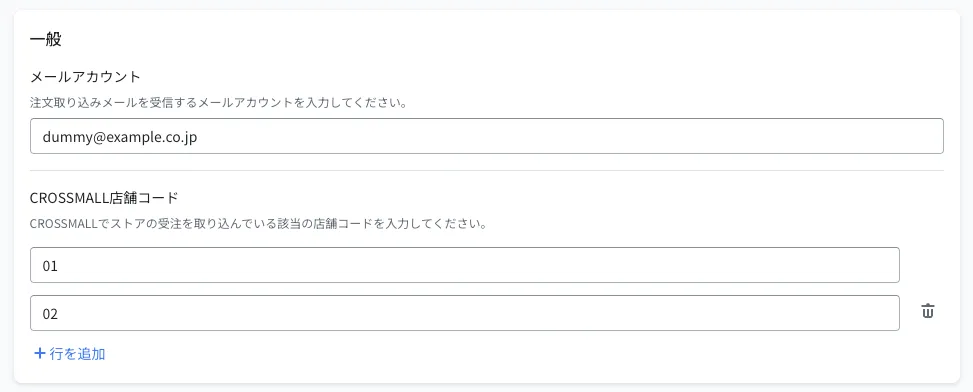
項目 設定する内容 メールアカウント 交換注文を CROSSMALL に登録するときに使用するメールアカウントを入力します(「マスタ登録」の「メールアカウント」内にあるもの) 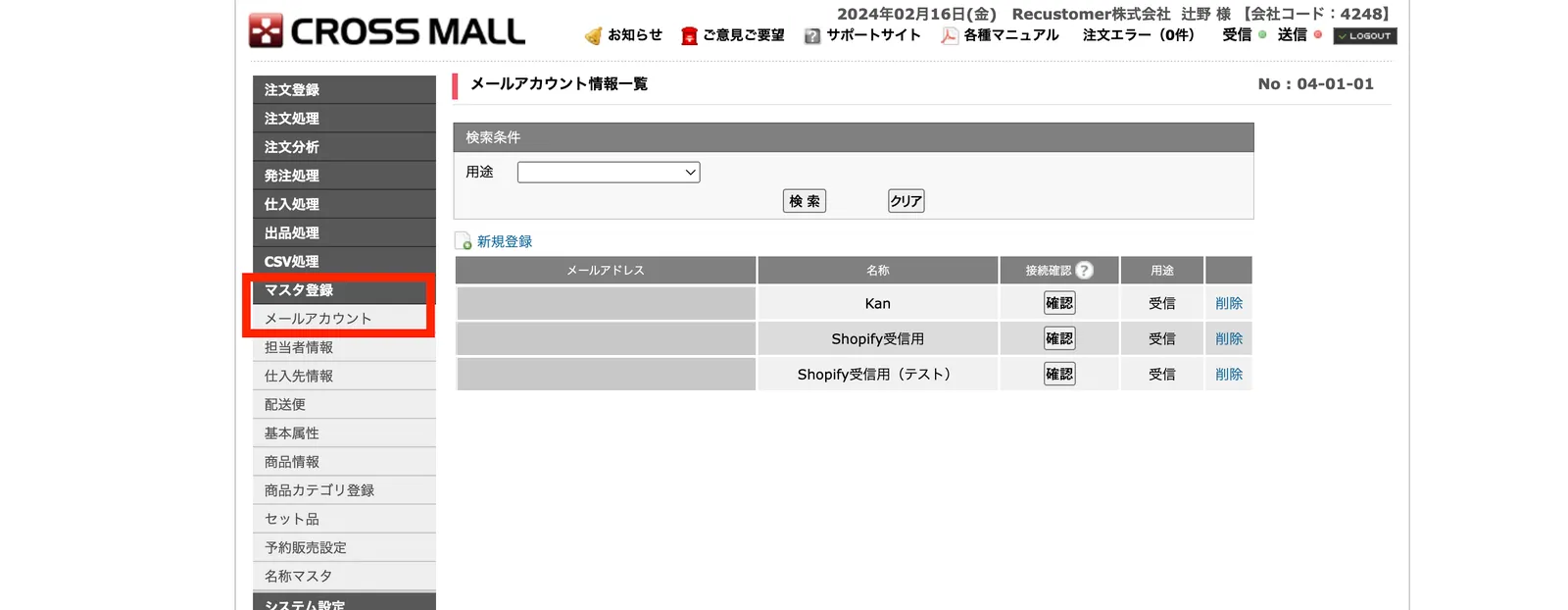
CROSSMALL 店舗コード Recustomer と連携したい店舗の店舗コードを登録します 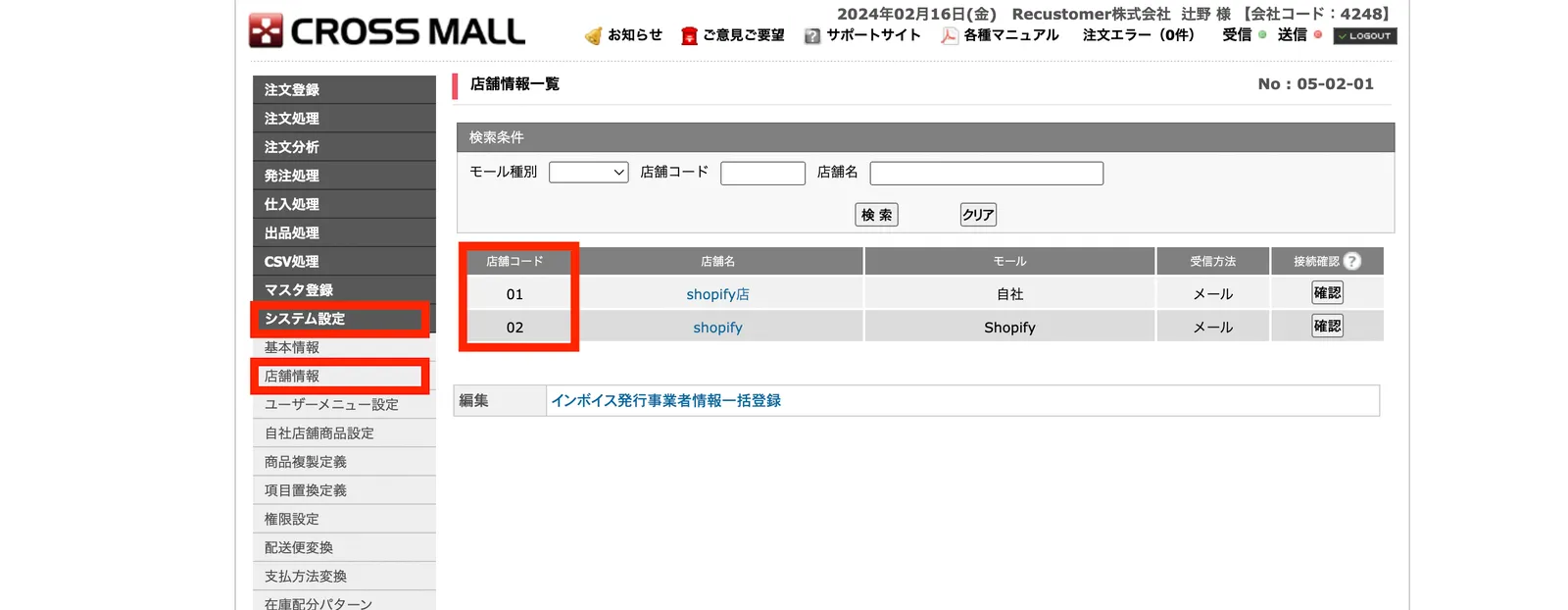
メールアカウントが見つからない場合
交換の受付を利用する場合は、CROSSMALL で以下を準備してください。
- 「マスタ登録」の「メールアカウント」で、交換注文を受信するためのメールアカウントを新規登録します
- 「システム設定」の「店舗情報」で、受信方法が「メール」の店舗があるか確認します。ない場合は店舗の追加が必要です。店舗の追加は CROSSMALL サポートでの開設作業が必要になる場合があるため、CROSSMALL へご相談ください
交換の受付を利用しない場合は、空欄のままで問題ありません。
4. 注文ステータスのマッピング
「注文ステータスのマッピング」で、Recustomer の注文ステータスと CROSSMALL の処理フェーズのマッピング設定を行います
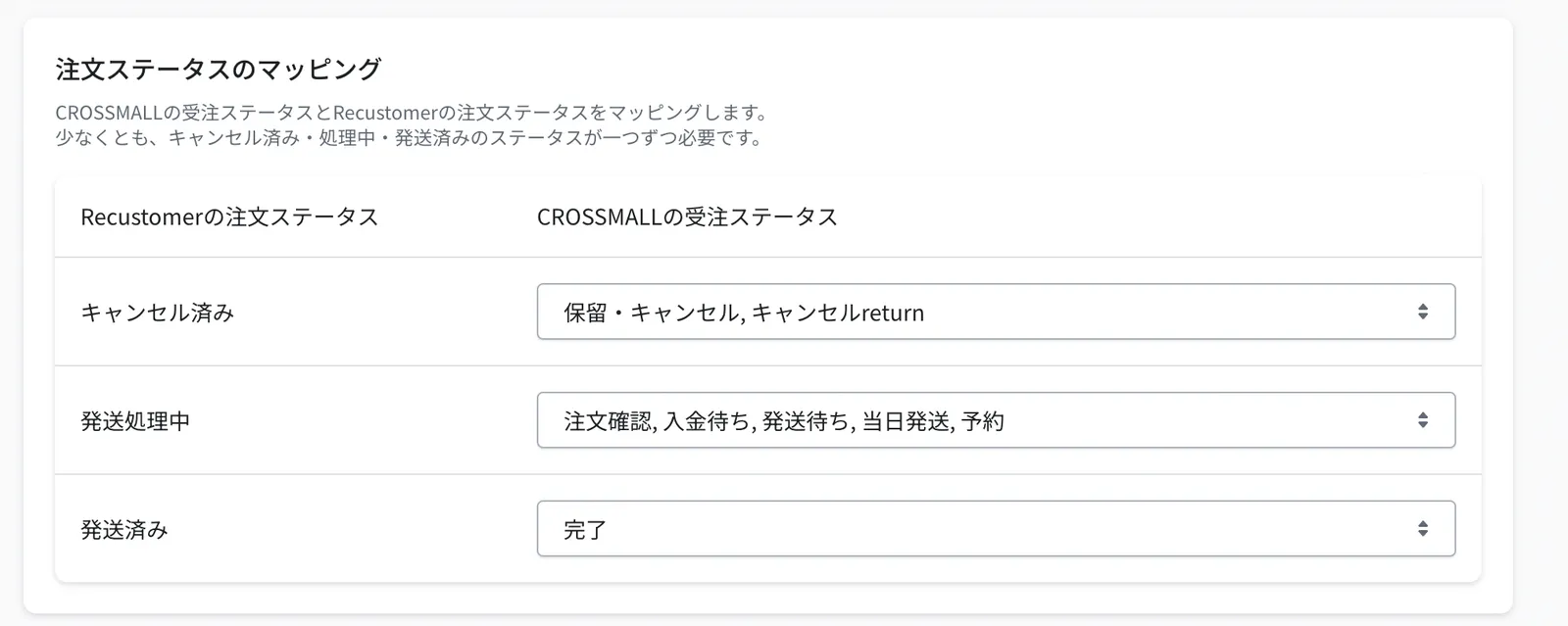
注意
ここで登録されていない処理フェーズの注文は、Recustomer に取り込まれません(Recustomer の各機能で注文を扱えなくなります)。すべての処理フェーズを、キャンセル済み・発送処理中・発送済みのいずれかに登録してください。
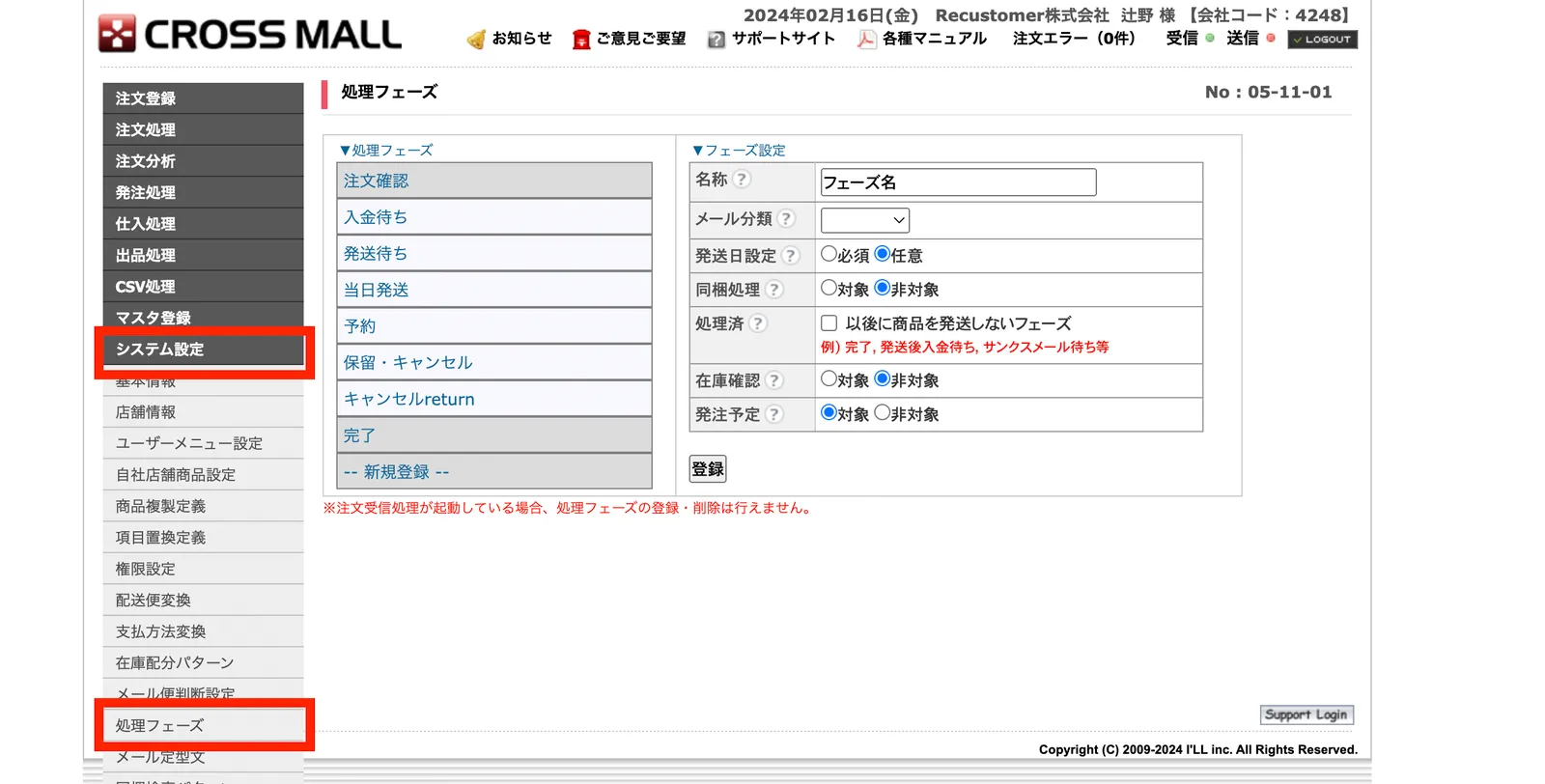
項目 設定する内容 キャンセル済み CROSSMALL 上で「キャンセル済み」に該当する処理フェーズにチェック 発送処理中 CROSSMALL 上で「発送処理中」(=まだ発送していない)に該当する処理フェーズにチェック 発送済み CROSSMALL 上で「発送済み」(=発送処理が完了している)に該当する処理フェーズにチェック ▼CROSSMALL 管理画面で「処理フェーズ」を確認する方法
5. 配送会社のマッピング(配送追跡をご利用の場合)
※この手順は、配送追跡をご利用の場合のみ必要です。配送追跡をご利用でない場合はスキップしてください
「配送会社のマッピング」で、Recustomer の配送会社と CROSSMALL の配送会社のマッピング設定を行います
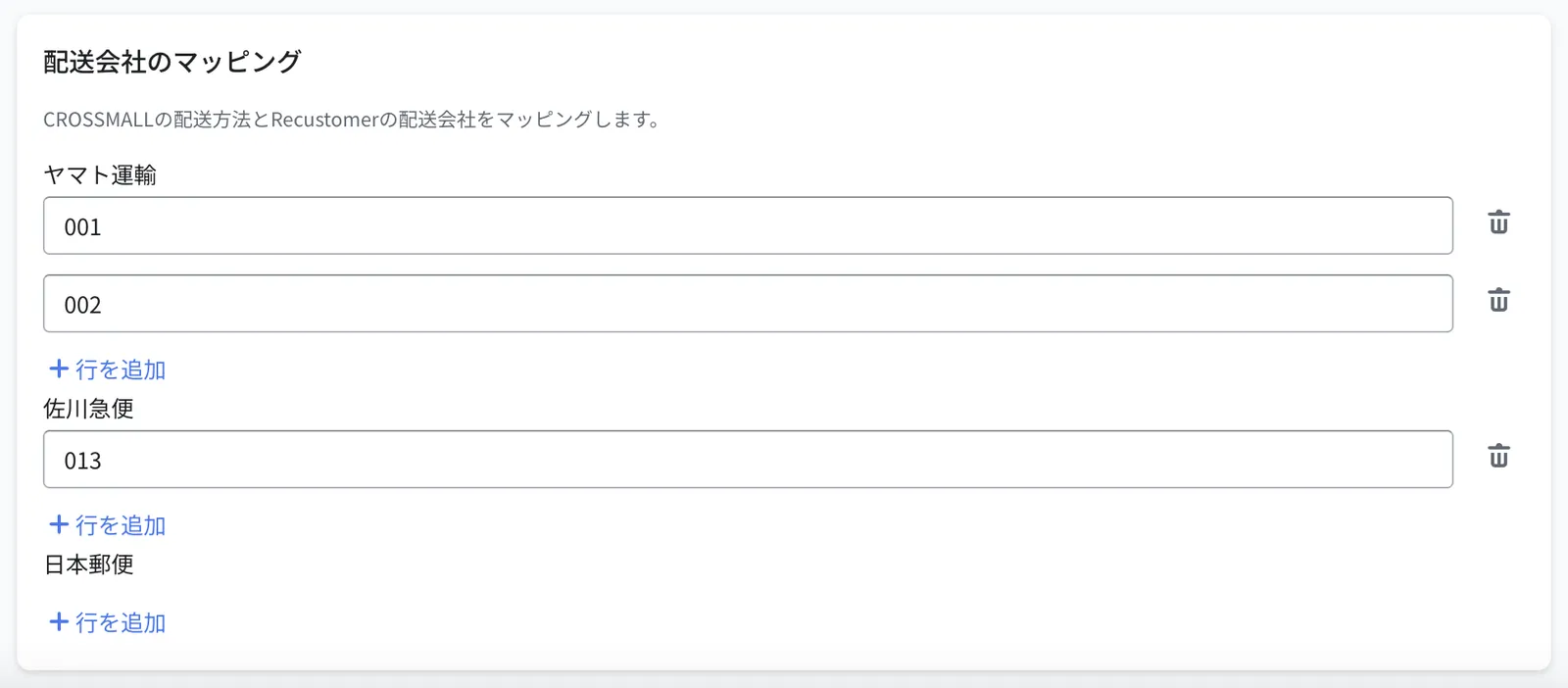
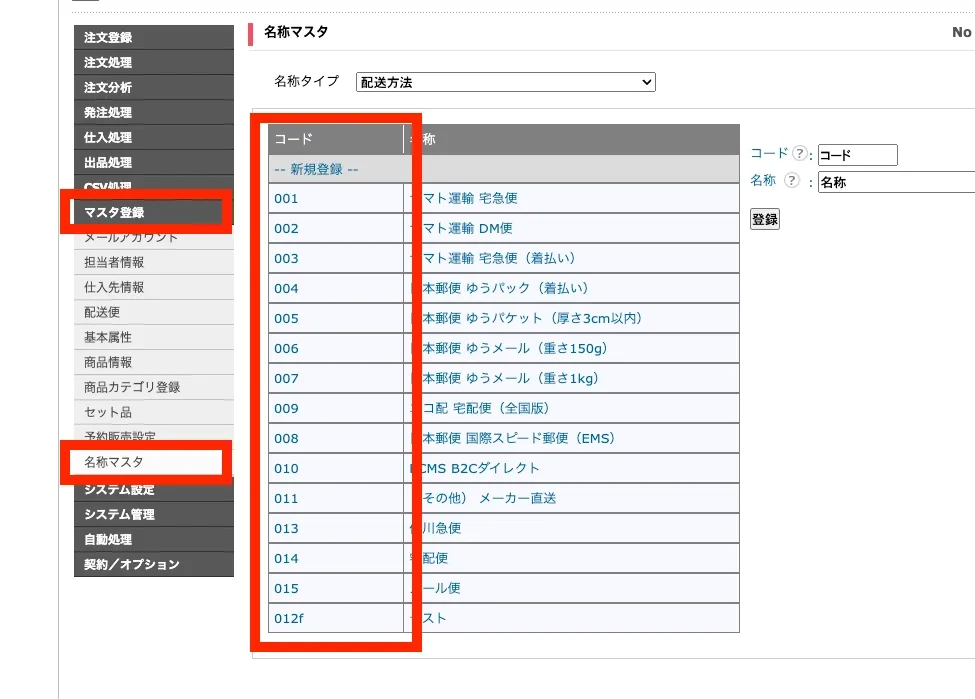
項目 設定する内容 ヤマト運輸 CROSSMALL 上で「ヤマト運輸」に該当する配送方法のコードを登録 佐川急便 CROSSMALL 上で「佐川急便」に該当する配送方法のコードを登録 日本郵便 CROSSMALL 上で「日本郵便」に該当する配送方法のコードを登録 ▼CROSSMALL 管理画面で配送会社のコードを確認する方法
6. キャンセル処理フェーズの設定(キャンセルをご利用の場合)
※この手順は、キャンセルをご利用の場合のみ必要です。キャンセルをご利用でない場合はスキップしてください
設定 > 外部サービス連携 > 連携サービス > CROSSMALL > 連携設定 タブに移動し、「キャンセル処理フェーズの設定」でキャンセル時の CROSSMALL 側の動きを設定します
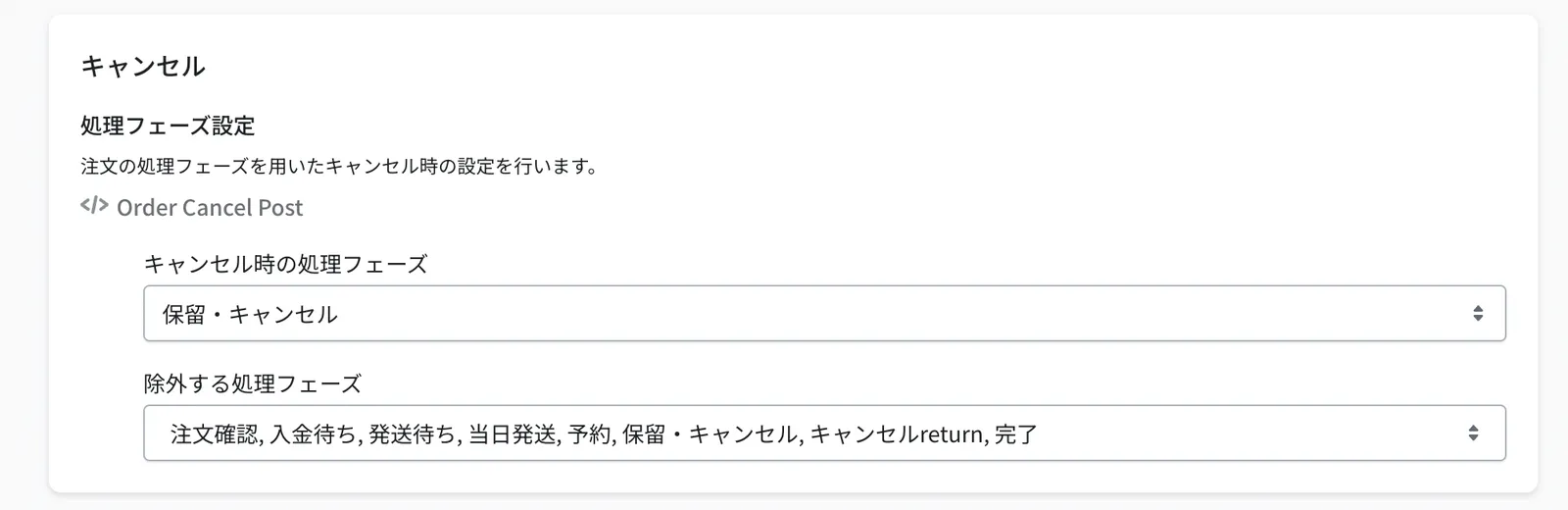
項目 設定する内容 キャンセル時の処理フェーズ CROSSMALL 上の伝票を自動キャンセルした時に、キャンセル後の該当伝票に反映する処理フェーズ 除外する処理フェーズ キャンセルを受けたくない処理フェーズ。購入者がキャンセル申請を行った時、該当の伝票がここに登録されている場合、キャンセルを拒否します
7. 交換の設定(交換をご利用の場合)
※この手順は、交換をご利用の場合のみ必要です。交換をご利用でない場合はスキップしてください
交換先の在庫を参照して購入者に選ばせる設定と、交換品の在庫を確保する交換伝票の設定です。交換伝票は商品金額 0 円で発行されるため、請求を発生させずに在庫を確保できます。発行された伝票は通常の注文と同じ流れで出荷できます。
交換の対象にする商品には、SKU(商品コード)の設定が必須です
交換伝票は、SKU をキーにして CROSSMALL へ連携されます。SKU が未設定の商品は交換伝票の作成に失敗します。
設定 > 外部サービス連携 > データ連携カスタマイズ の「交換・キャンセル」タブで、Get Product Variants(在庫の参照先)と Create Exchange Order(交換伝票の発行先)に CROSSMALL を指定して保存します(データ連携カスタマイズ)
※在庫の参照先(Get Product Variants)と注文の取り込み元(Order Importer)には、同じシステムを指定してください。異なるシステムを指定すると、交換先の商品が正しく表示されません
設定 > 外部サービス連携 > 連携サービス > CROSSMALL > 連携設定 タブの「交換」で設定します
項目 設定する内容 在庫の参照 交換の際に在庫を参照し、在庫がある場合のみ、お客様に選択を許可します。在庫がない場合は「在庫切れ」と表示します 交換商品の受注伝票を作成する 交換商品の在庫を確保するために、API 経由で受注伝票を作成します 交換伝票の発行方法 「承認ステータスが承認済みに変化した時点で自動で作成」または「交換処理ページで手動で入力」を選びます 交換伝票の受注コード 交換伝票の受注コードに付けるプリフィックス・サフィックスを指定します 配送方法 「元の注文の配送方法を参照する」または「配送方法を指定する」を選びます 支払方法 「元の注文の支払方法を参照する」または「支払方法を指定する」を選びます 備考欄に入力されるテキスト 交換伝票の備考欄に入れる文言を指定します ※在庫がない商品は、購入者の申請画面で交換がグレーアウトされ、返金のみ選べるようになります