データ連携カスタマイズ
各連携先の設定が完了したら、データ連携カスタマイズを設定します。
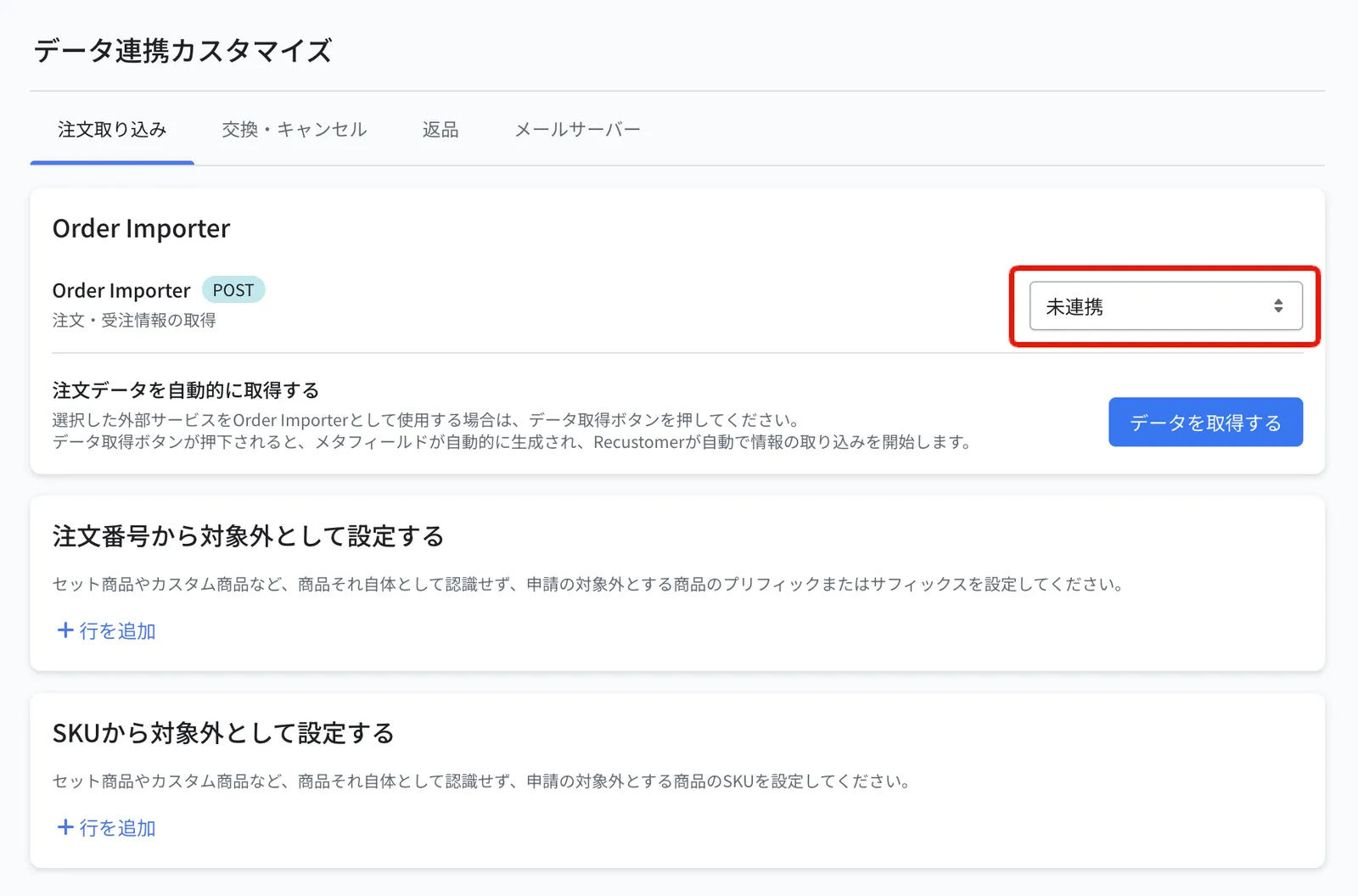
1. 注文の取り込み元を指定する
設定 > 外部サービス連携 > データ連携カスタマイズ に移動します
Order Importer で「連携先を選択してください」を指定します
右上の「保存する」ボタンを押します
「データを取得する」ボタンを押します
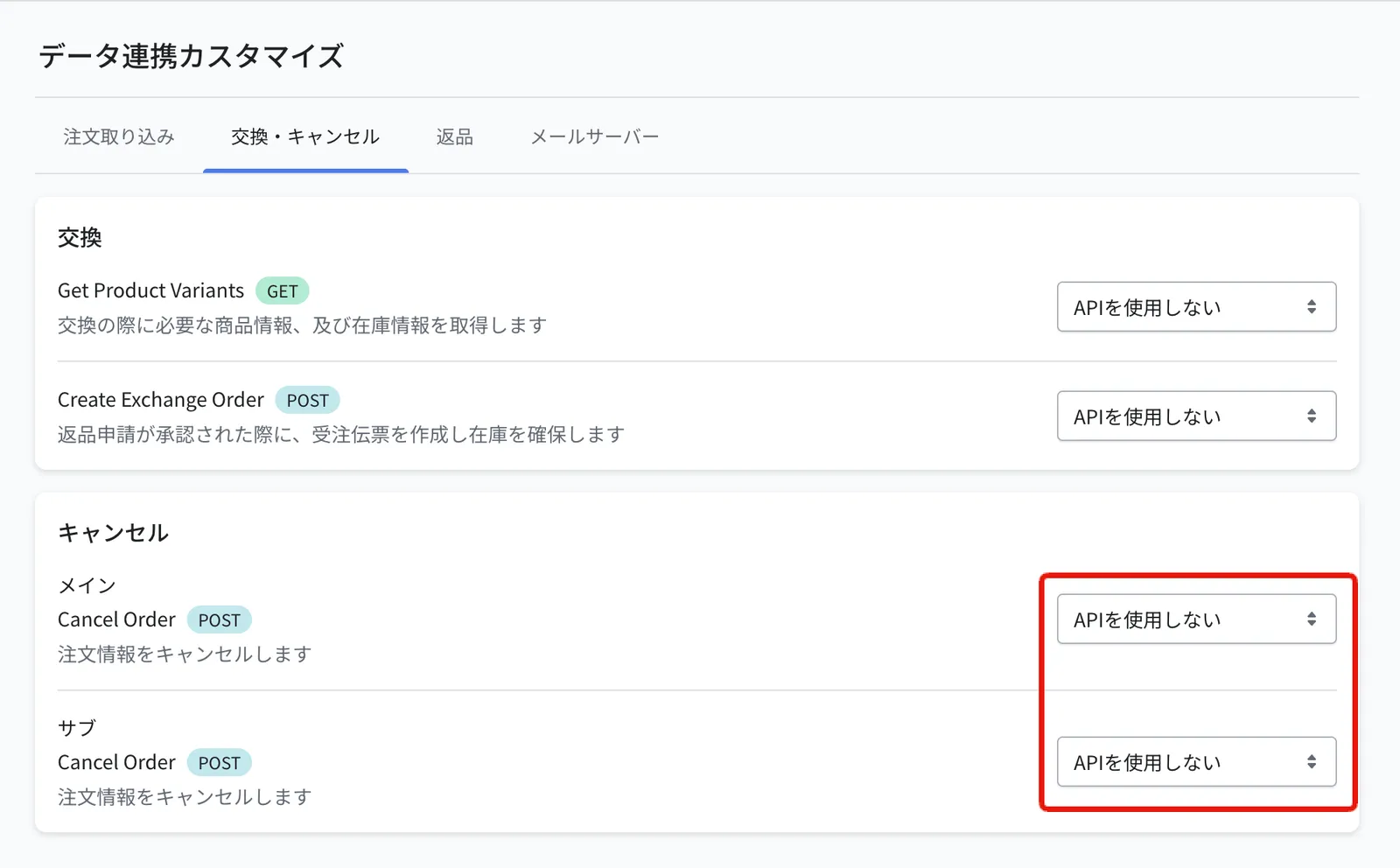
2. キャンセルのメイン/サブを指定する(キャンセルをご利用の場合)
※この手順は、キャンセルをご利用の場合のみ必要です。キャンセルをご利用でない場合はスキップしてください
キャンセルを受け付けた注文を、どのカートシステム・OMSで自動キャンセルするかを指定します。カートシステムと OMS の両方を連携している場合、Recustomer はそれぞれの注文ステータスを確認したうえで、先に OMS、続いてカートシステムの順にキャンセル処理を行います。
設定 > 外部サービス連携 > データ連携カスタマイズ の「交換・キャンセル」タブを開きます
キャンセルメインに「連携先を選択してください」を指定、キャンセルサブに「連携先を選択してください」を選択します
右上の「保存する」ボタンを押します
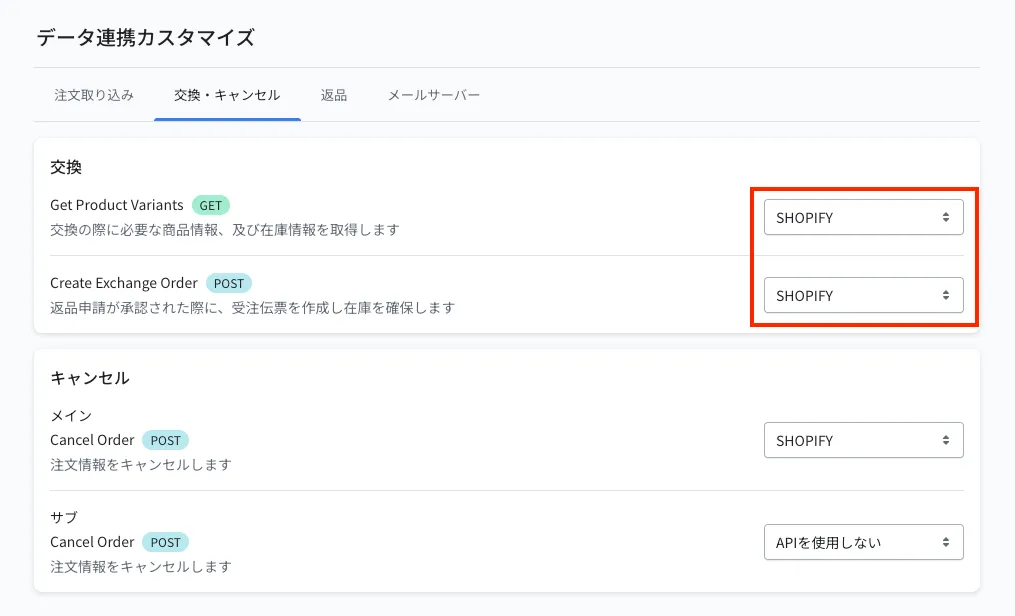
3. 交換の参照先・発行先を指定する(交換をご利用の場合)
※この手順は、交換をご利用の場合のみ必要です。交換をご利用でない場合はスキップしてください
設定 > 外部サービス連携 > データ連携カスタマイズ の「交換・キャンセル」タブを開きます
Get Product Variants(在庫の参照先)に「連携先を選択してください」、Create Exchange Order(交換伝票の発行先)に「連携先を選択してください」を指定します
※OMS で交換伝票を発行する場合は、Create Exchange Order に「OMS」を指定してください
右上の「保存する」ボタンを押します
4. メールサーバーを設定する(楽天市場の注文を扱う場合)
※この手順は、楽天市場の注文を扱う場合のみ必要です
「メールサーバー」タブで、楽天あんしんメルアドサービスのメールサーバー情報を登録します。登録しないと、楽天の購入者に通知メールが届きません。手順は楽天メールサーバー登録を参照してください。