楽天メールサーバー登録
楽天市場の注文を扱う場合は必須です
楽天の購入者のメールアドレスは、楽天あんしんメルアドサービスのマスクアドレス(
@〜.fw.rakuten.ne.jp)で連携されます。マスクアドレス宛のメールは店舗のメールサーバーを経由したものだけが購入者へ転送されるため、登録しないまま運用すると Recustomer からの通知メールが購入者に届きません。
1. メールサーバーの設定画面を開く
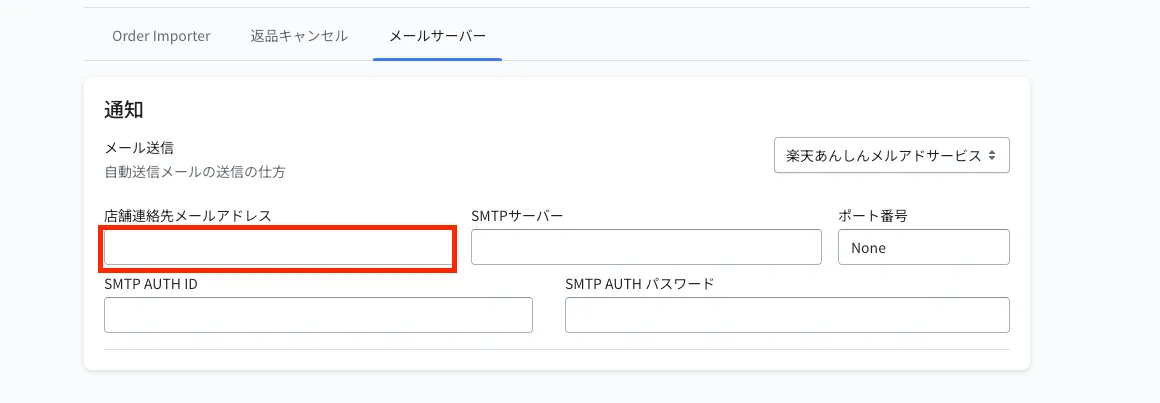
設定 > 外部サービス連携 > データ連携カスタマイズを開き、「メールサーバー」タブを選択します。
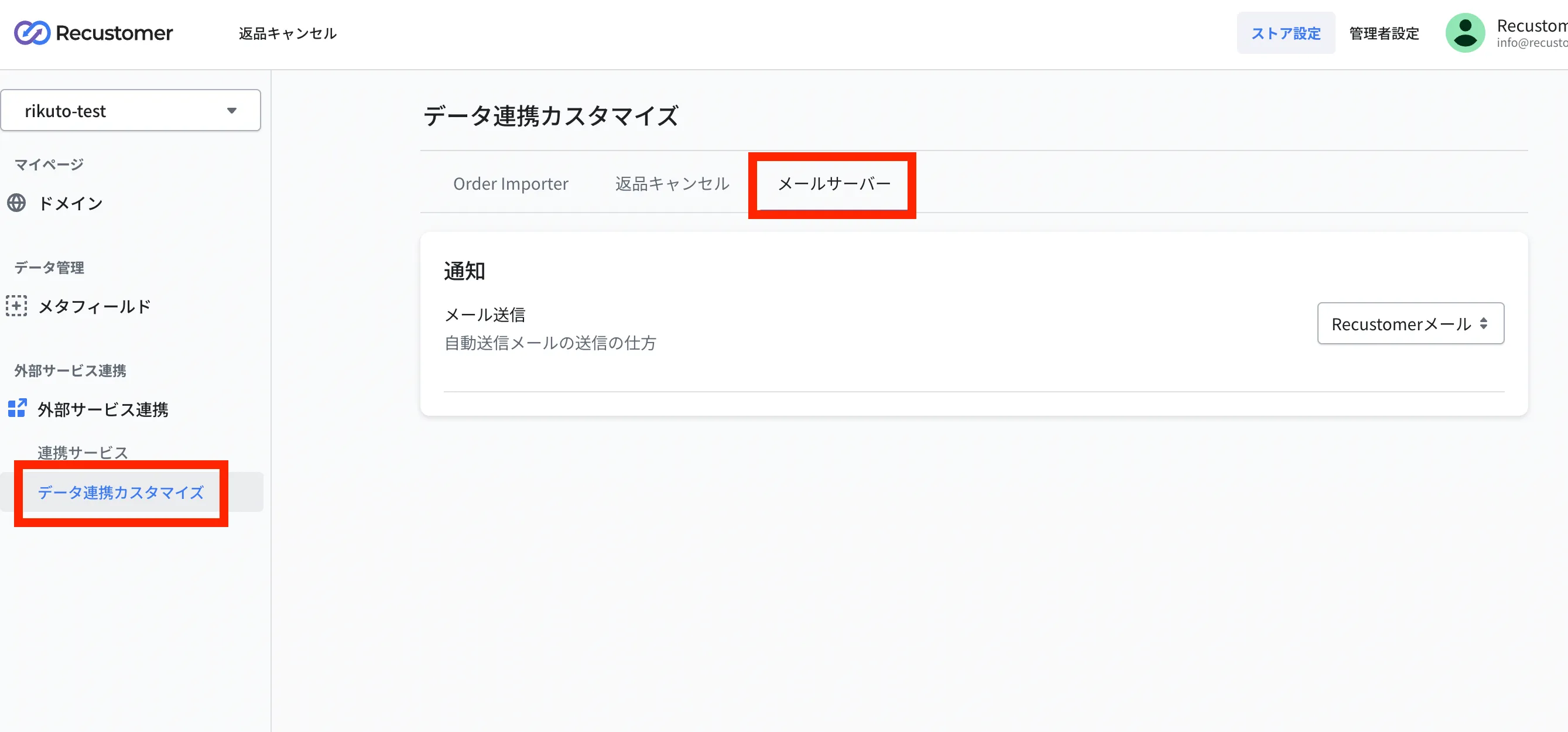
「メール送信」は初期状態では「Recustomer メール」です。これを「楽天あんしんメルアドサービス」に変更すると、入力項目が表示されます。
2. 楽天のメールサーバー設定情報を確認する
R-Login にログインし、「あんしんメルアドサービスメニュー」を開きます。
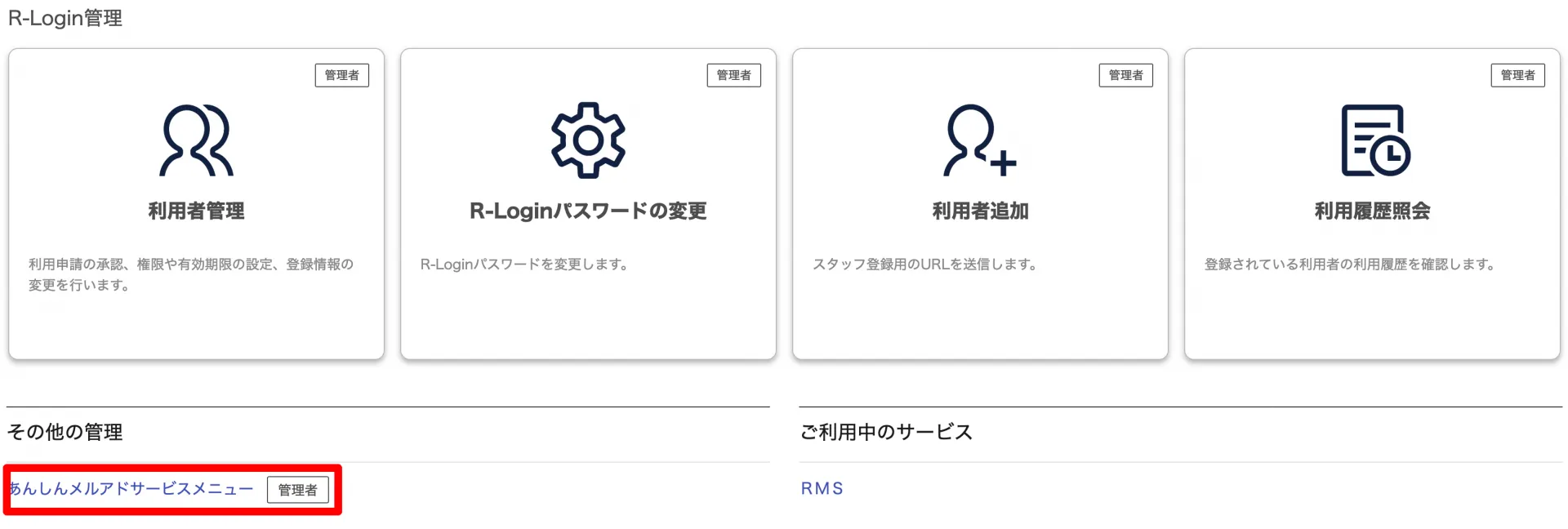
メニュー内で、以下の 4 項目を控えます。手順 4 で Recustomer に入力します。
SMTP サーバー
ポート番号
SMTP AUTH ID
SMTP AUTH パスワード
3. 店舗連絡先メールアドレスを確認する
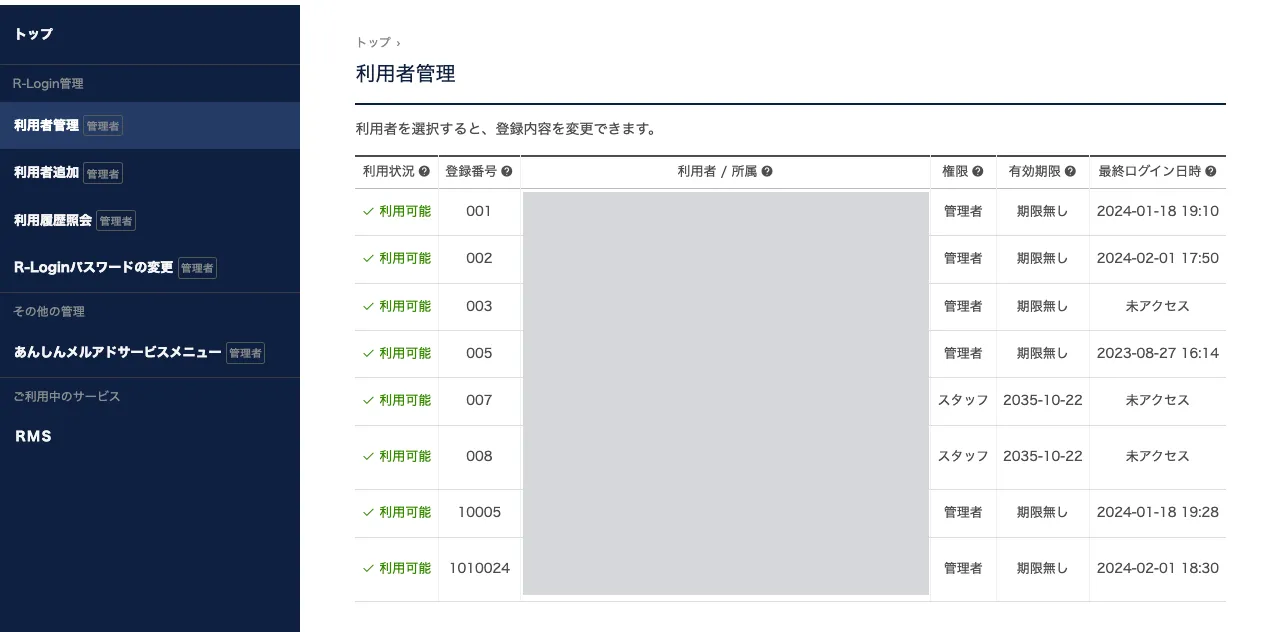
Recustomer に登録できるのは、「R-Login の利用者管理」と「Rakuten RMS の店舗・企業詳細情報」の両方に登録されているメールアドレスだけです。次の 2 か所を開いて、同じアドレスが登録されていることを確認します。
R-Login の利用者管理
R-Login の「利用者管理」を開き、登録されている利用者を確認します。
Rakuten RMS の店舗・企業詳細情報
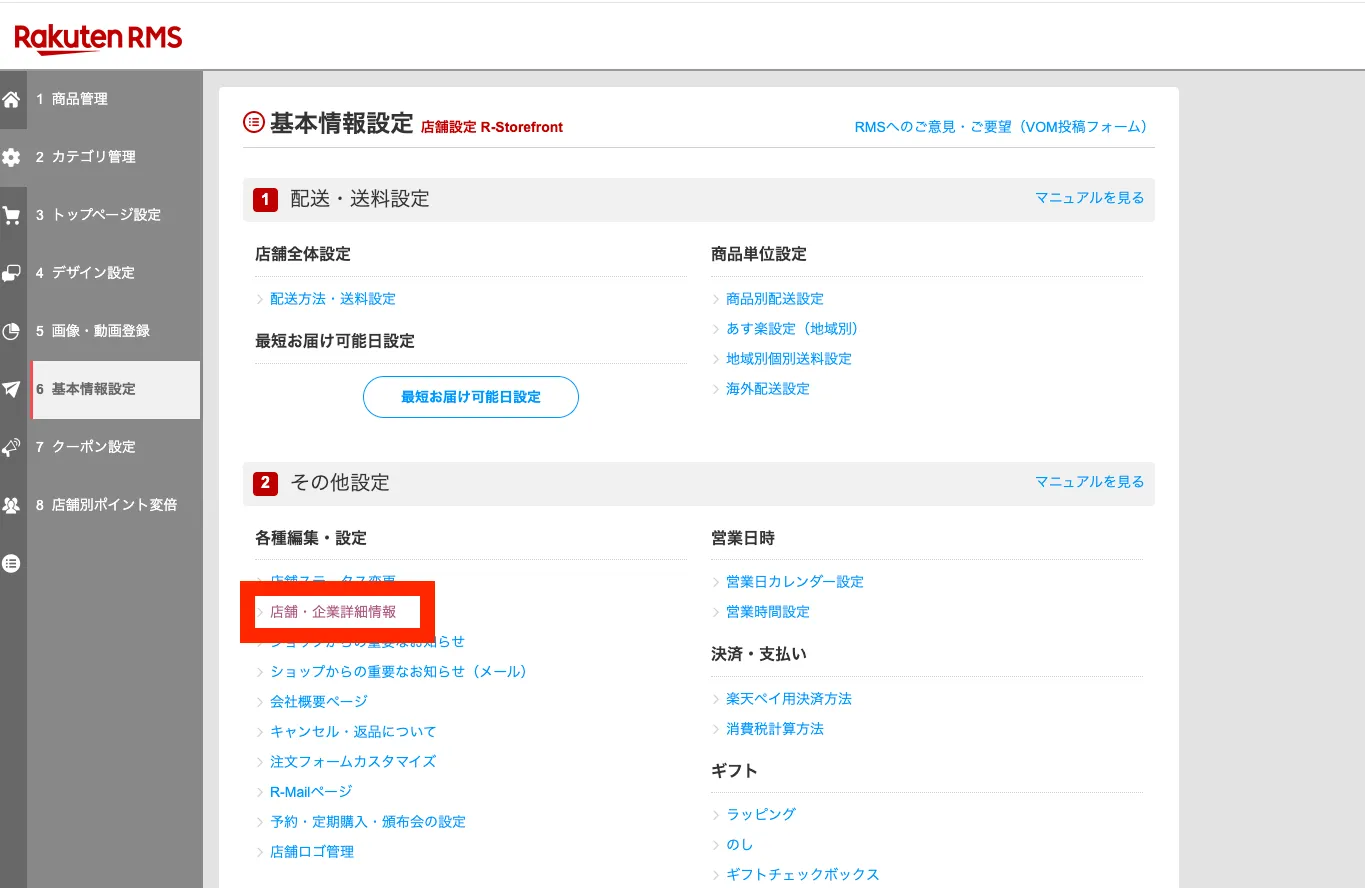
Rakuten RMS で「店舗設定」→「6 基本情報設定」を開きます。
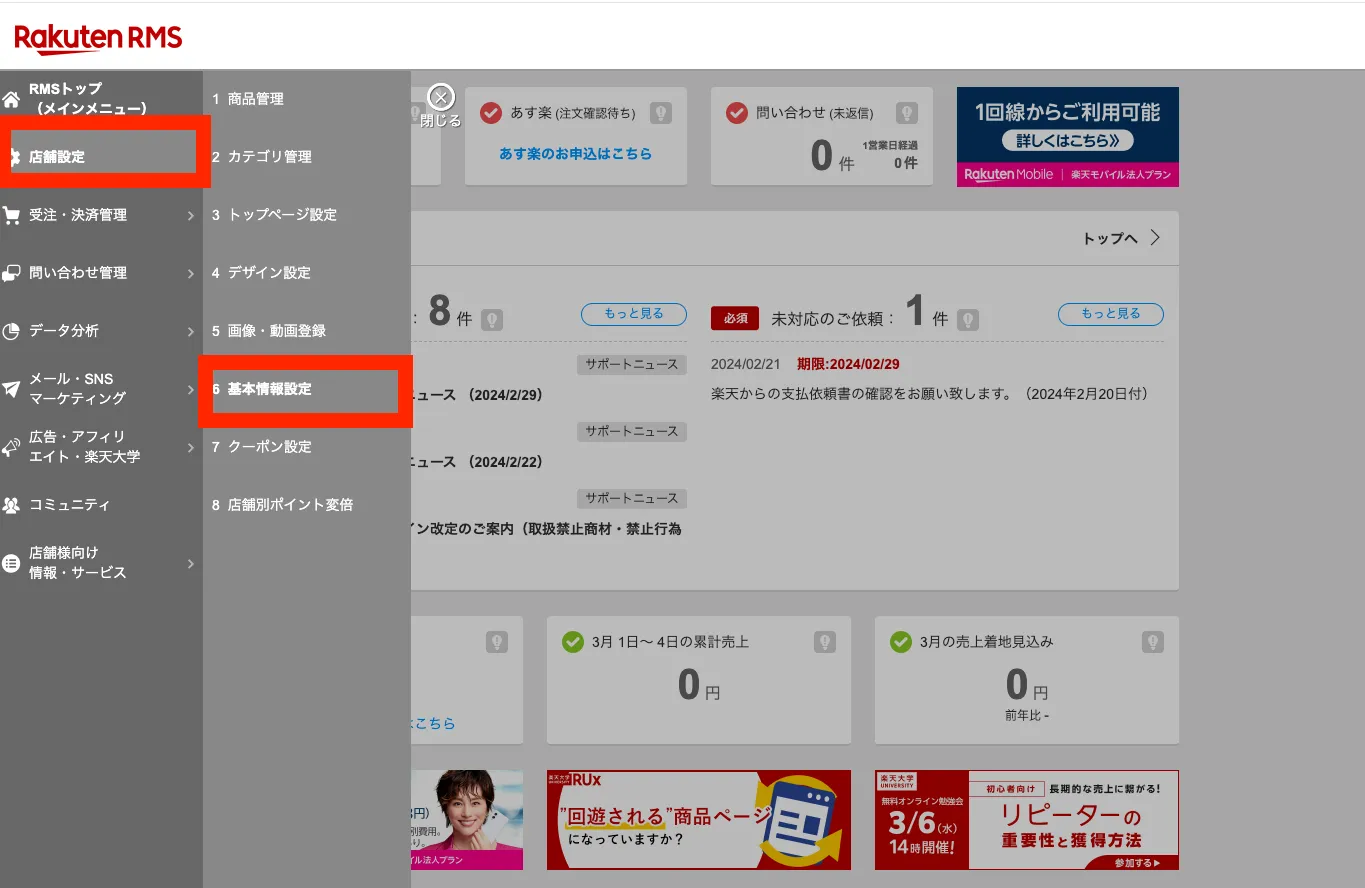
「その他設定」の「店舗・企業詳細情報」を開きます。
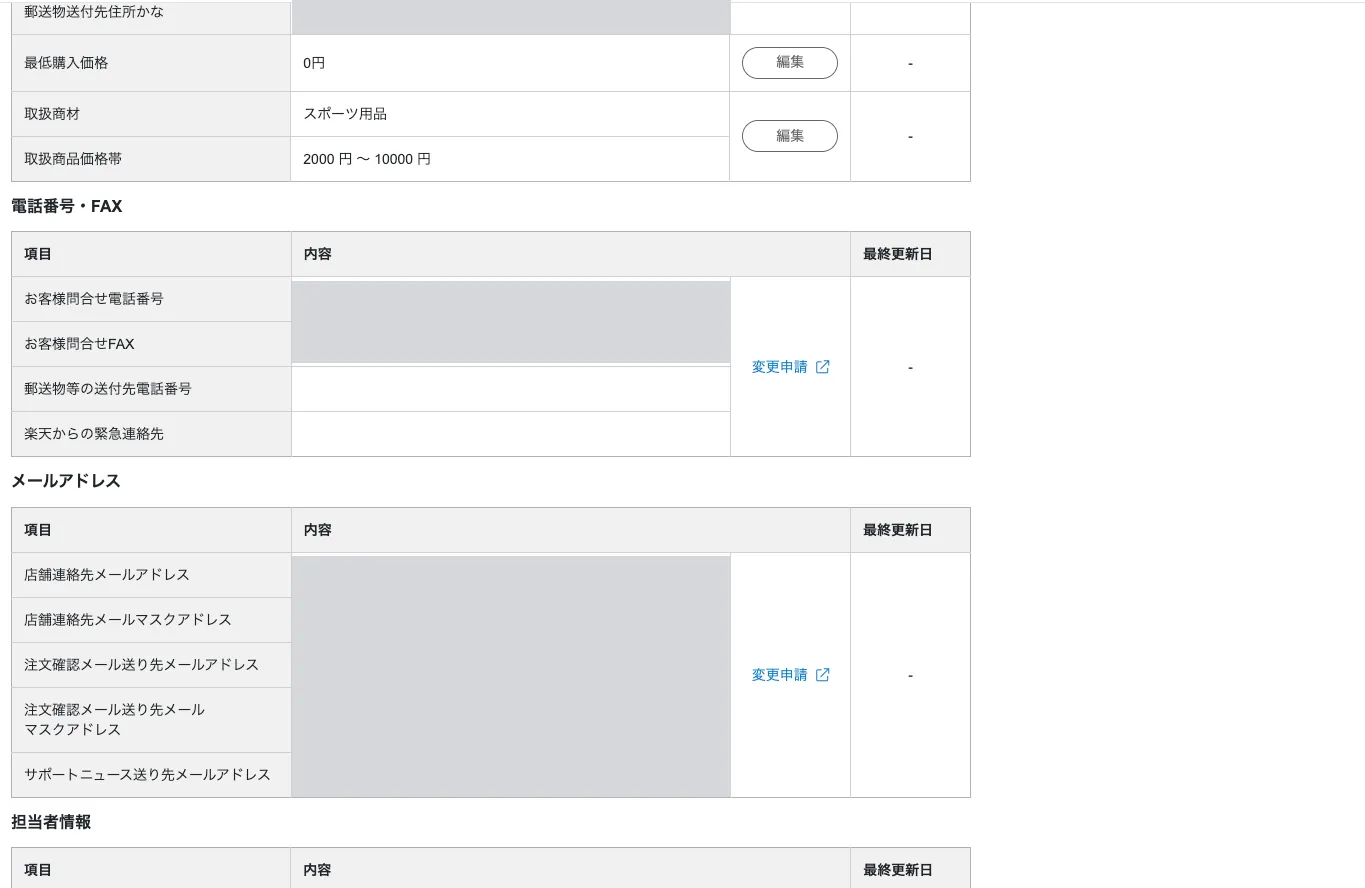
「メールアドレス」の「店舗連絡先メールアドレス」に登録されている値を控えます。この値が、手順 4 で入力するメールアドレスです。
※どちらか一方にしか登録されていない場合は、不足している側へ登録してから手順 4 に進んでください。
4. Recustomer に入力する
手順 2・3 で控えた内容を手順 1 の画面に入力し、右上の「保存する」ボタンを押します。
| 項目 | 入力内容 |
|---|---|
| 店舗連絡先メールアドレス | 手順 3 で控えた店舗連絡先メールアドレス |
| SMTP サーバー | 手順 2 で控えた SMTP サーバー |
| ポート番号 | 手順 2 で控えたポート番号 |
| SMTP AUTH ID | 手順 2 で控えた ID |
| SMTP AUTH パスワード | 手順 2 で控えたパスワード |
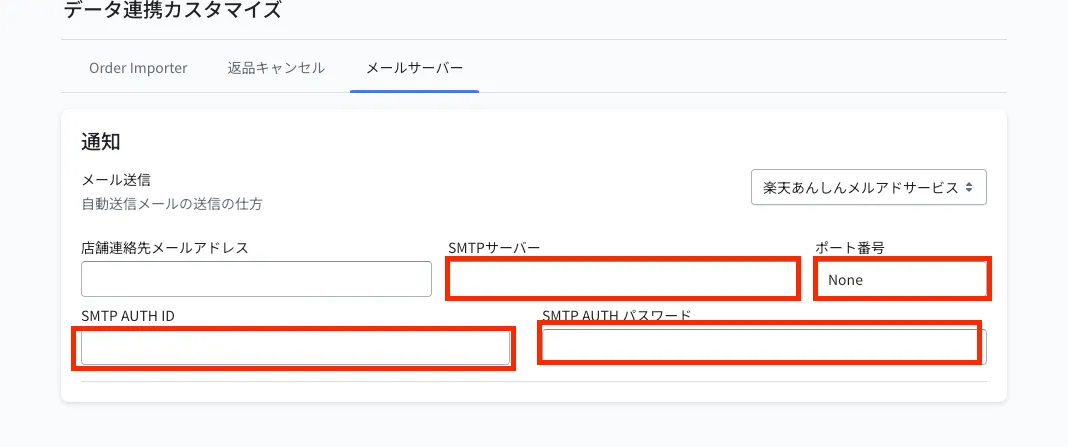
※5 項目のうち 1 つでも空欄があると、通知メールを送信できません。