共通設定
Shopify 連携設定
設定 > 外部サービス連携 > 連携サービス > Shopify へ移動します
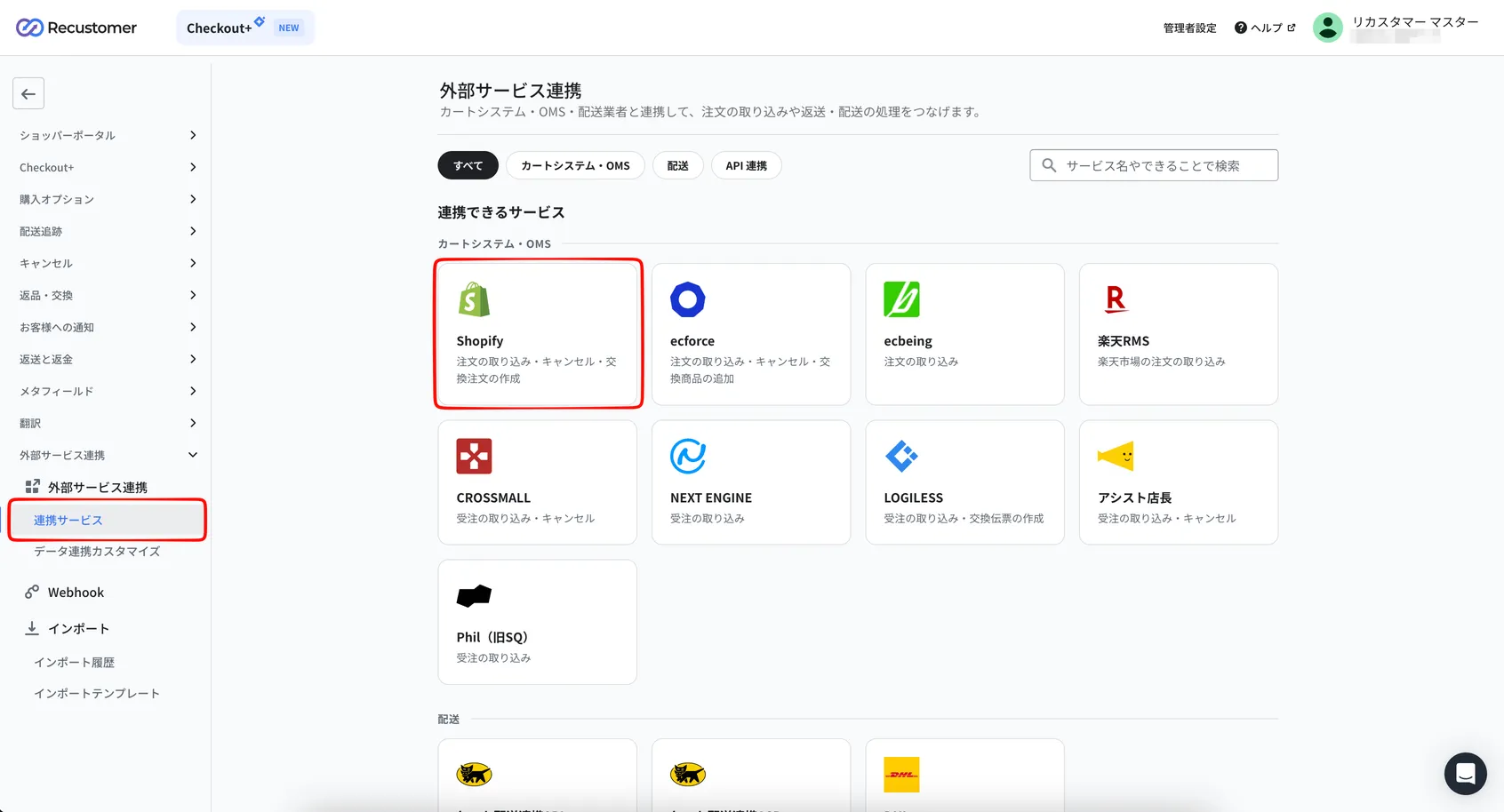
「ストア名」を入力して右上の「保存する」ボタンを押します
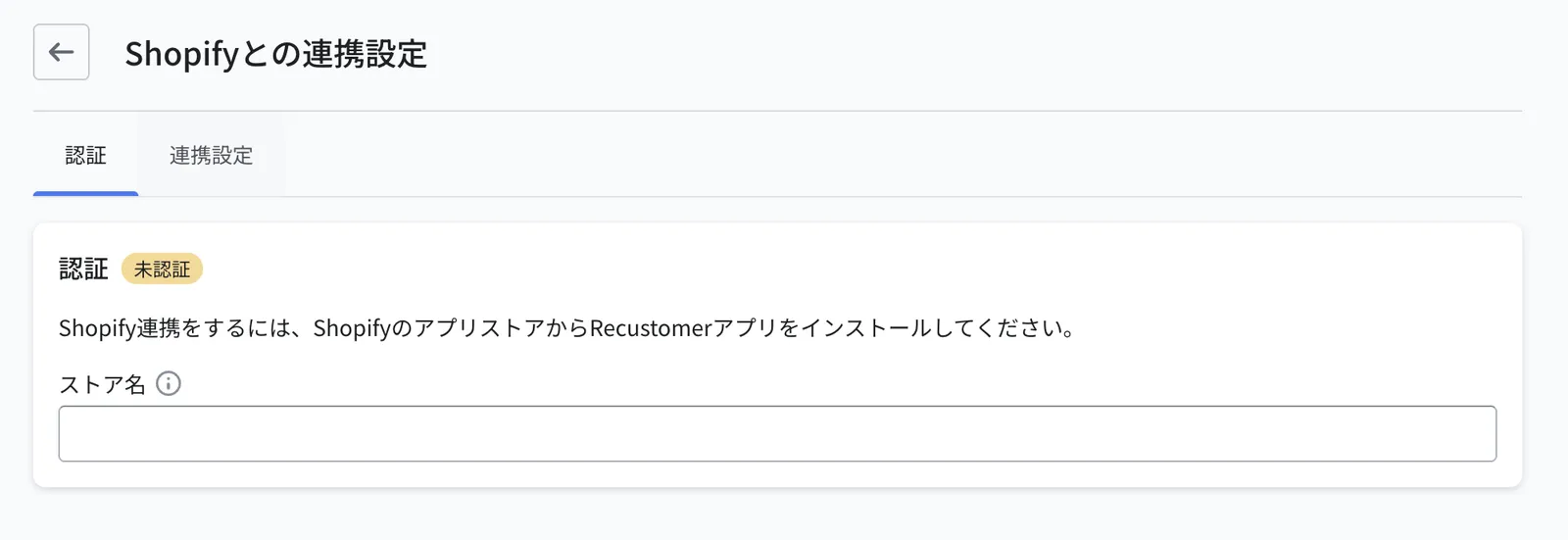
ストア名の確認方法
ストア名には、Shopify 管理画面の URL 欄の下記赤枠部分の値を入力してください。
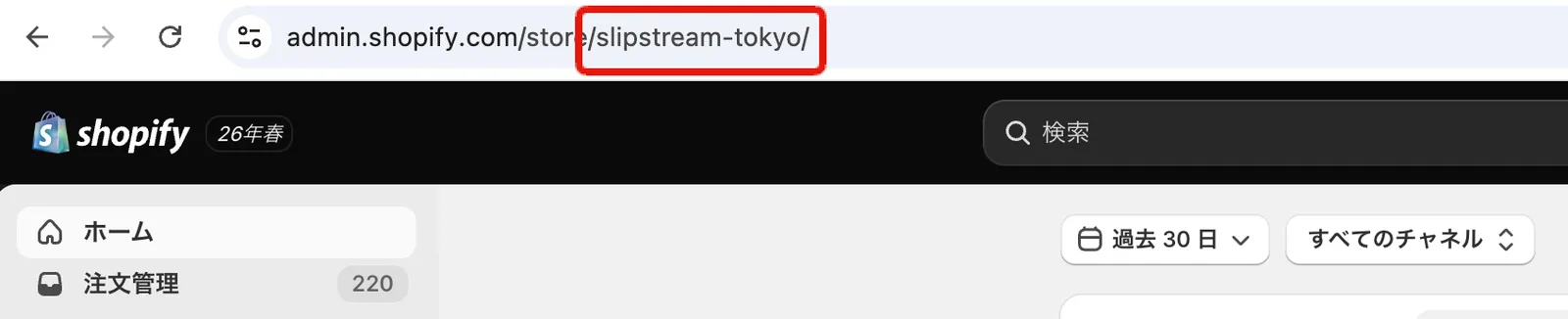
例)Shopify 管理画面の URL が「https://admin.shopify.com/store/slipstream-tokyo」の場合、「slipstream-tokyo」がストア名になります。
Shopify 管理画面にログインし、下記 URL から Recustomer アプリをインストールします
インストール後、Shopify の 設定 > アプリ > 購入体験プラットフォーム Recustomer > アプリを開く をクリックします
Recustomer のログイン画面が開くので、ログインします(2.の設定を行なったストアにログインします)
もう一度 設定 > 外部サービス連携 > 連携サービス に移動し、Shopify が「連携済み」ステータスになっていると成功です

続けて計測 Pixel を設定できます(任意)
Shopify のストアフロントでの購買行動データを取得する場合は、計測 Pixel の設定を行ってください。
返品・交換をご利用の場合は、続けて下記も設定します
© Recustomer, Inc.