共通設定
計測 Pixel の設定
Recustomer の計測 Pixel を設定すると、ストアフロント(購入者が閲覧するショップ画面)での購買行動データを自動的に取得できるようになります。
Shopify をご利用の場合のみ
計測 Pixel は Shopify の「顧客イベント」機能を使って設定します。Shopify 以外のカートシステムをご利用の場合、この設定は不要です。
計測される主なデータ
| 行動 | 説明 |
|---|---|
| ページ閲覧 | トップページ、商品ページ、コレクションページなどの閲覧 |
| カート操作 | 商品のカートへの追加・削除、カートページの閲覧 |
| チェックアウト | チェックアウトの開始と完了 |
メールアドレス・電話番号・住所などの個人情報は自動的に除外されます。計測されるのは購買行動データのみです。
設定方法
Shopify 管理画面にログインします
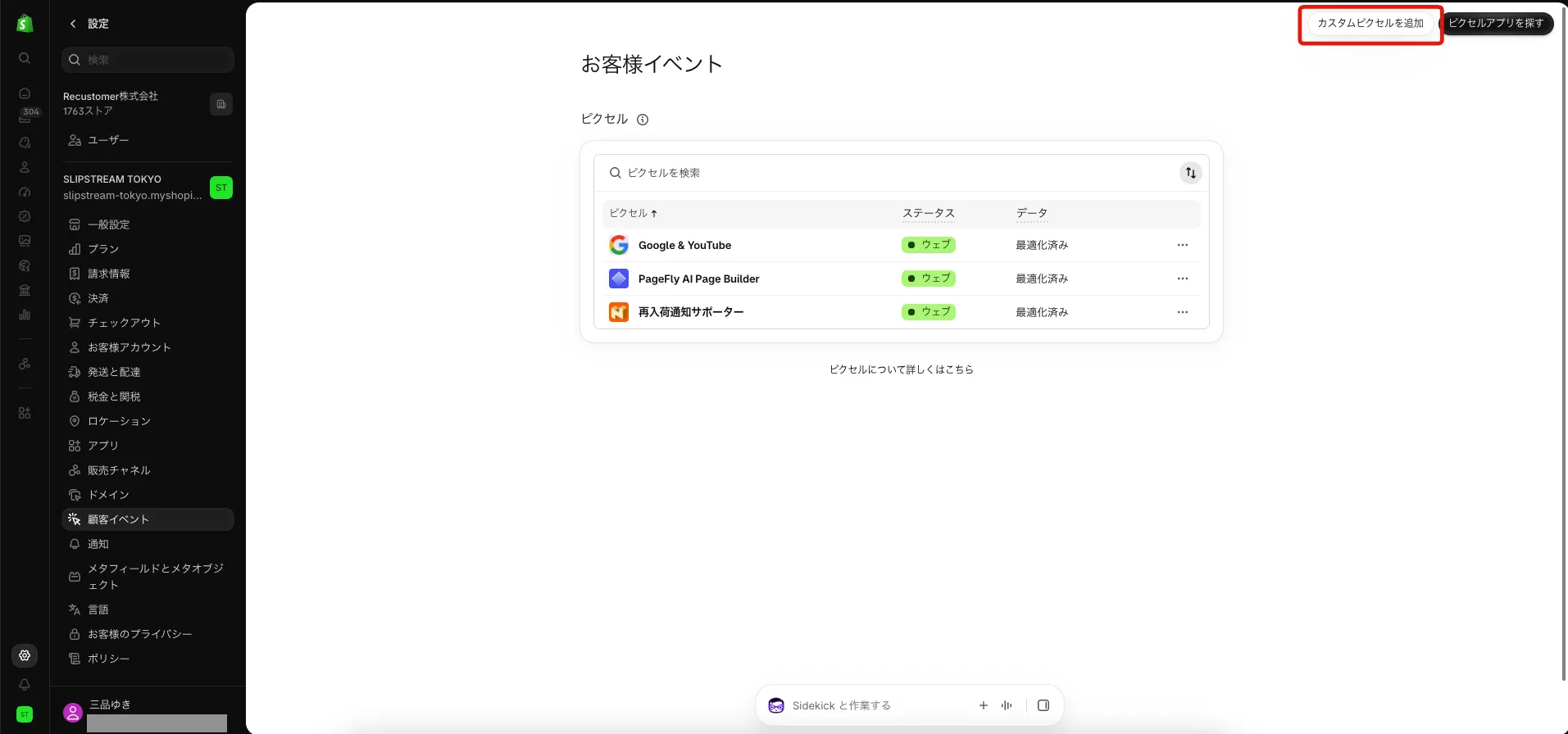
設定 > 顧客イベント を開きます
画面右上の「カスタムピクセルを追加」をクリックします
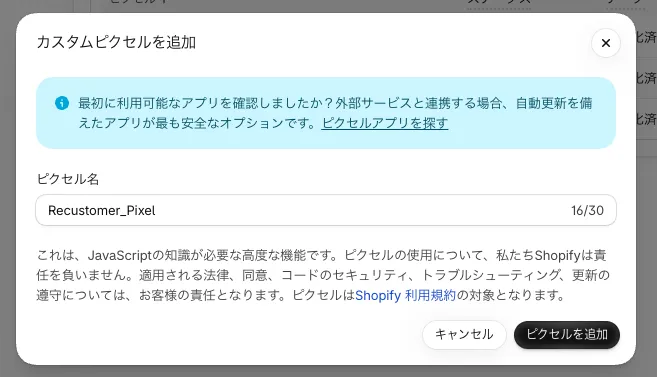
ピクセル名に任意の名前を入力し、「ピクセルを追加」をクリックします
コードエディタが表示されたら、以下のコードをそのまま貼り付けます
const recustomerEvents = [];
globalThis.recustomerEvents = recustomerEvents;
globalThis.recustomerInit = init;
analytics.subscribe("all_standard_events", (event) => recustomerEvents.push(event));
analytics.subscribe("all_custom_events", (event) => recustomerEvents.push(event));
const script = document.createElement("script");
script.src = "https://script.rcmr.io/pixel/main.js";
script.async = true;
document.head.append(script);
右上の「保存」をクリックした後、ピクセルのステータスを「接続」に変更します。ステータスが「接続済み」になれば設定完了です
補足
- 貼り付けたコードは、計測本体を読み込むための「ローダー」です。計測ロジックの更新は Recustomer 側で自動的に行われるため、一度設定すればコードの貼り直しは不要です。
- 複数の Shopify ストアで利用する場合は、各ストアの管理画面でそれぞれ同じ手順で設定してください。コードは全ストア共通で、ストアの識別は自動的に行われます。
- 計測を一時停止したい場合は、設定 > 顧客イベント から、Recustomer のピクセルのステータスを「切断」に変更してください。コードを削除する必要はありません。
- 計測スクリプトは非同期で読み込まれ、Shopify のサンドボックス内で動作するため、ストアの表示速度への影響はほぼありません。
© Recustomer, Inc.