返品管理
返品申請を探す・一覧で見る
申請の作成・更新・通知
アーカイブ・ラベル・タイムライン
返品申請の検索方法
返品管理の一覧で、検索と絞り込みを使って返品申請を探せます。
返品管理の一覧の右上にある虫眼鏡のアイコン(検索と絞り込み)をクリックします
検索する項目を選んで、キーワードを入力します
検索する項目 説明 返品申請 ID 返品申請 ID は注文番号から始まるため、注文番号でも探せます お客様名 注文者の氏名を、部分一致で検索します。Shopify の注文では、注文の「顧客」に登録されている氏名です。姓と名のあいだのスペースは、入れても入れなくても検索できます 郵便番号・電話番号 配送先の郵便番号・電話番号で検索します SKU 申請された商品の SKU で検索します 必要に応じて「絞り込みを追加」から、申請日付・返送状況・返金状況・ラベルなどの条件で絞り込みます

検索・絞り込みの条件は、右上の「保存」をクリックすると、ビューとして保存しておけます(→ ビューの作成方法)。
ビューの作成方法
よく使う絞り込みの条件は、ビューとして保存しておくと、タブを選ぶだけで同じ一覧を開けます(例:倉庫用、CS 用、集計用など)。
返品管理(または注文管理)の一覧で、タブの右端にある「+」をクリックします
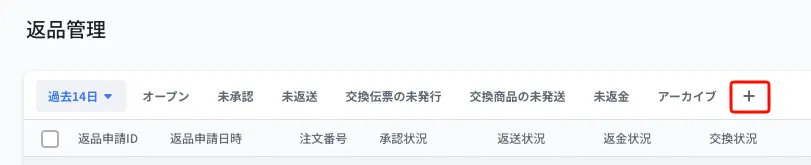
ビューの名前を入力し、「ビューを作成」をクリックします
申請日付・返送状況・返金状況・ラベルなどの条件で絞り込み、「検索」をクリックします
「保存」をクリックします
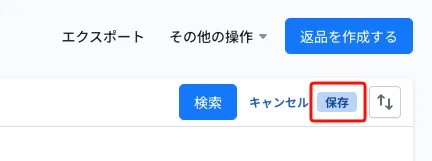
ビューはお使いのブラウザに保存されます
ほかのユーザーや、別の PC・ブラウザには引き継がれません。ブラウザのデータを削除すると、作成したビューも消えます。
作成したビューの名前の変更・複製・削除
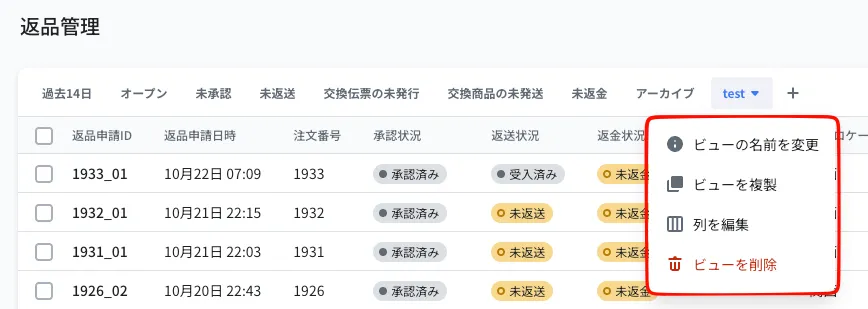
作成したビューのタブを選んだ状態でもう一度クリックすると、メニューから名前の変更・複製・削除ができます。
90 日以上前の返品申請は、どうすれば検索できますか?
返品管理の一覧は、申請日付を指定しない場合、直近 90 日の申請だけが検索の対象になります。
90 日以上前の申請を検索するには、申請日付の期間を指定してください。
返品管理の一覧の右上にある虫眼鏡のアイコン(検索と絞り込み)をクリックします
「絞り込みを追加」から「申請日付」を選び、「カスタマイズ」で探したい期間を指定します(例:2026 年 5 月の申請なら、2026/5/1〜2026/5/31)
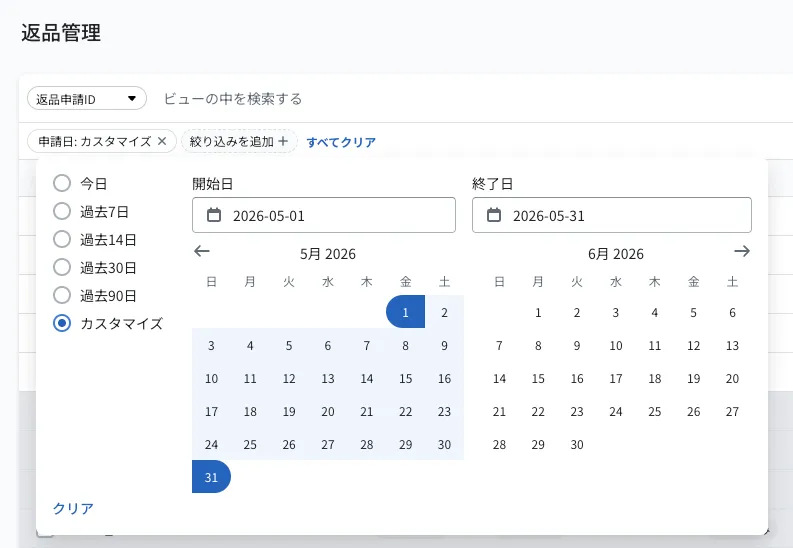
※終了日は、開始日の 90 日後まで指定できます。それより長い期間は、分けて順に探してください(例:2026 年 1 月〜4 月なら、2026/1/1〜3/31 と 2026/4/1〜4/30 の 2 回)
注文番号が分かる場合は、検索欄に注文番号を入力すると、さらに絞り込めます。返品申請 ID は注文番号から始まるため、返品申請 ID の検索欄に入力してください
「過去 14 日」のビューは削除できますか?
「過去 14 日」のビューは削除できません。
ほかのビューは、名前の変更・複製・削除ができます(→ 作成したビューの名前の変更・複製・削除)。
ビューの並び順を変えられますか?
変えられません。ビューのタブの並び順を変える機能はありません。
「過去 14 日」のビューは、常に一番左に表示されます。
「過去 14 日」以外のビューは、名前と絞り込みの条件を編集し直す(上書きする)ことで、表示したい順に入れ替えられます。例えば、2 番目のタブに 3 番目のビューの名前と条件を入れ、3 番目のタブに 2 番目のビューの名前と条件を入れると、2 つの並びが入れ替わります。
※ビューの設定は、お使いのブラウザに保存されます。ほかのユーザーや、別の PC・ブラウザには引き継がれません
期間を指定して、返品申請をエクスポートできますか?
返品管理の一覧で、タブの右端にある「+」をクリックし、ビューの名前を入力して「ビューを作成」をクリックします
一覧の右上にある虫眼鏡のアイコン(検索と絞り込み)をクリックします
「絞り込みを追加」から「申請日付」を選び、「カスタマイズ」で期間を指定して、「検索」をクリックします
※一度に指定できる期間は 90 日までです
※1 回にエクスポートできるのは、返品申請 10,000 件までです。超える場合は、期間を分けてエクスポートしてください「保存」をクリックします
一覧の右上の「エクスポート」をクリックします
「エクスポート対象」で「ビューを選択」を選び、手順 1 で作成したビューを選びます
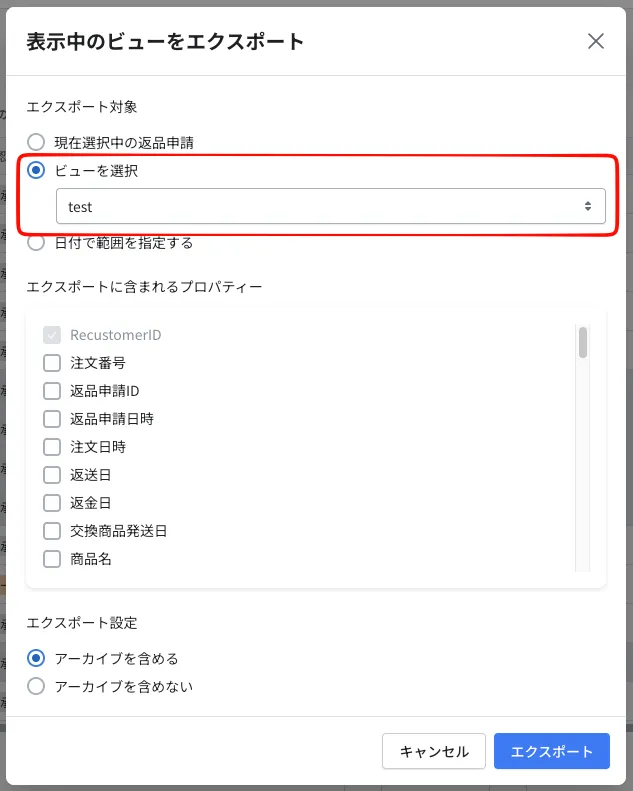
「エクスポートに含まれるプロパティー」で、出力する項目にチェックを入れます
「エクスポート設定」で、アーカイブ済みの申請を含めるかを選び、「エクスポート」をクリックします
エクスポートを実行したユーザーのメールアドレスに、件名「返品データのエクスポート」のメールが届きます。メールのリンクから、CSV をダウンロードしてください
※メールが届くまで、10 分程度かかる場合があります
※リンクの有効期限は 30 日です
エクスポートできる項目
「エクスポートに含まれるプロパティー」で、次の項目から選べます。ファイルの形式は CSV(文字コードは UTF-8・BOM 付き)です。
| 分類 | 項目 |
|---|---|
| 申請・注文 | RecustomerID、返品申請 ID、注文番号、返品申請日時、注文日時、返品回数、ラベル、ヒアリング項目の質問と回答、返品メタフィールド、注文メタフィールド |
| 商品・対応方法 | 商品名、商品 sku、商品の販売価格、バリエーション、対応方法、交換先 SKU、交換伝票番号 |
| 返送・検品 | 返送方法、返送日、返送商品到着日、商品状態、検品時メモ |
| 返金・交換 | 返金予定金額、返金金額、返金日、交換商品発送日 |
| 決済・発送 | 元の決済方法、注文商品の発送日、注文時の発送方法 |
| お客様 | お客様名、メールアドレス |
| 配送先 | 配送先氏名、配送先の電話番号、配送先の郵便番号、配送先の都道府県、配送先の市区町村、配送先の住所情報 1、配送先の住所情報 2 |
| 請求先 | 請求者氏名、請求先の電話番号、請求先の郵便番号、請求先の都道府県、請求先の市区町村、請求先の住所情報 1、請求先の住所情報 2 |
| 集荷先 | 集荷先氏名、集荷先の電話番号、集荷先の郵便番号、集荷先の都道府県、集荷先の市区町村、集荷先の住所情報 1、集荷先の住所情報 2、集荷希望日時 |
| 返金先口座 | 銀行名、銀行コード、支店名、支店コード、口座種別、口座番号、口座名義 |
※最初にチェックが入っているのは「RecustomerID」だけです。RecustomerID は外せません
送り状のバーコードをスキャンして、返品申請を検索する方法
届いた返送品の送り状のバーコードを読み取って、その返品申請を検索できます。PC にバーコードリーダーをつないでご利用ください。読み取ったバーコードを文字として入力できるアプリがあれば、スマートフォンでもご利用いただけます。
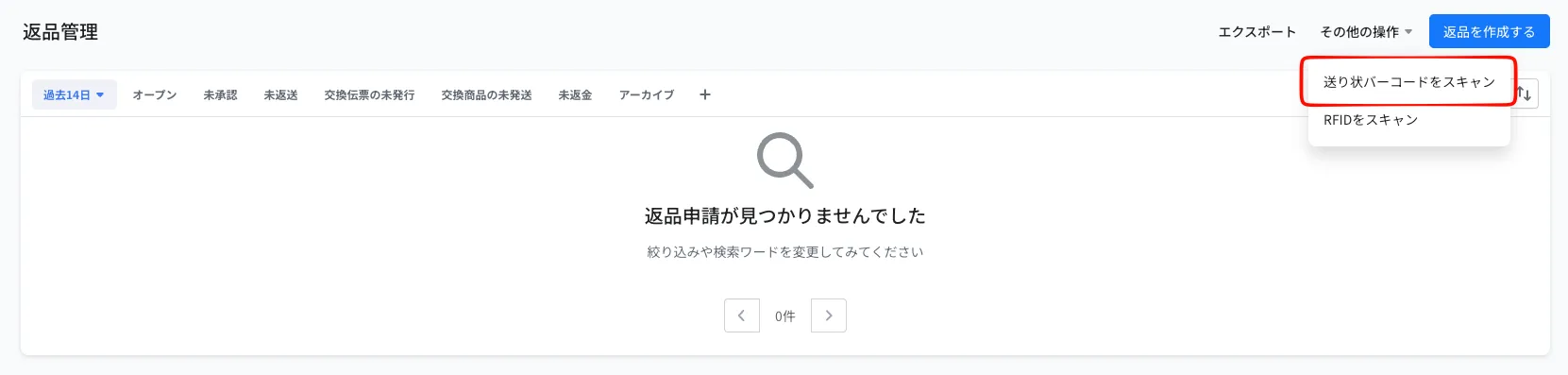
返品管理の右上の「その他の操作」から「送り状バーコードをスキャン」をクリックします
開いた画面で、読み取り方を選びます
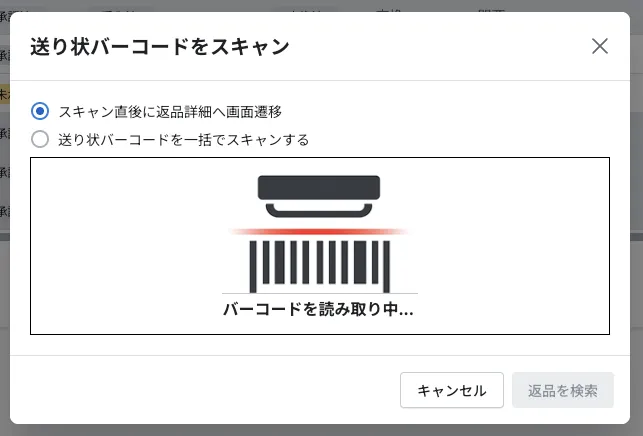
読み取り方 動き スキャン直後に返品詳細へ画面遷移 1 件読み取るたびに、その返品の詳細画面を開きます 送り状バーコードを一括でスキャンする 読み取った送り状番号をためておき、「返品を検索」をクリックすると、表示中のビューをその返品だけに絞り込みます この画面を開いたまま、送り状のバーコードを読み取ります
※返送の伝票番号が登録されている返品だけが見つかります。見つからない場合、「スキャン直後に返品詳細へ画面遷移」では「データの取得に失敗しました」と表示され、一括スキャンでは検索結果が 0 件になります
購入者の代わりに、返品・交換申請を作成できますか?
電話やメールで受け付けた返品・交換や、申請されていない商品が返送されてきた場合は、管理画面から購入者の代わりに申請を作成できます。
返品管理の右上の「返品を作成する」をクリックします

検索に使う項目(注文番号・メールアドレスなど)を選んで入力し、「検索する」から次のどちらかをクリックします
- 「返品対象外商品を含めない」:データ連携カスタマイズで対象外にした注文・SKU の商品を除いて表示します
- 「返品対象外商品を含める」:対象外にした注文・SKU の商品も含めて表示します
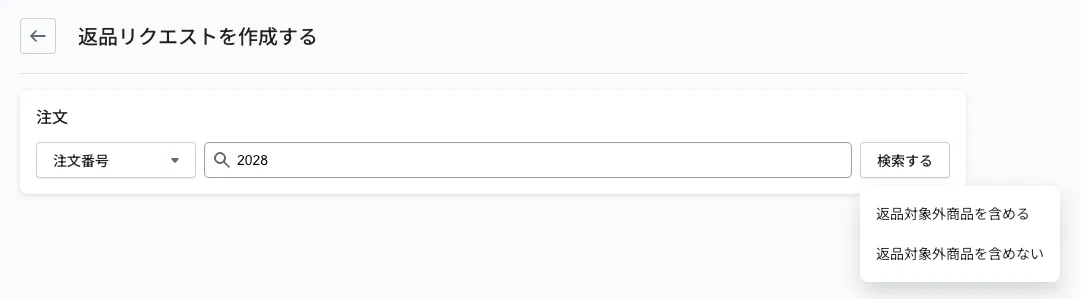
「注文を選択」で、対象の注文の「選択」をクリックします
申請する商品の数量を入力し、商品ごとにヒアリング項目・ご希望の対応(「返金」または「交換」)・承認状況(「手動承認」または「未承認」)・返送方法を入力します
- 「手動承認」で作成して通知を送信した場合は、購入者に承認の通知メールが届きます。購入者はメールから返送方法の手続きに進み、返送方法を選んで申請を確定します。購入者の代わりに返送方法や集荷日時を入力する場合は、返品詳細の右上の「その他の操作」から「返送を確定する」をクリックします
- 「未承認」で作成した場合、通知は送られません。内容を確認してから、通常の申請と同じく承認してください
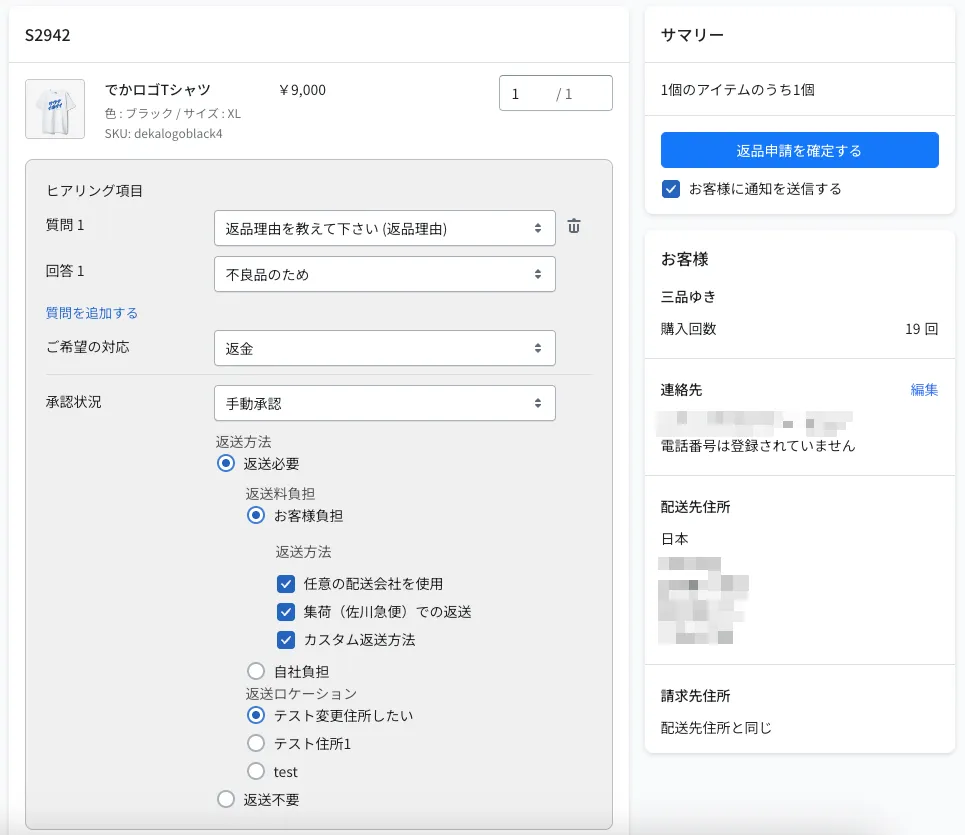
「お客様に通知を送信する」のチェックを確認し、「返品申請を確定する」をクリックします
「お探しの注文が見当たりませんでした」と表示される場合
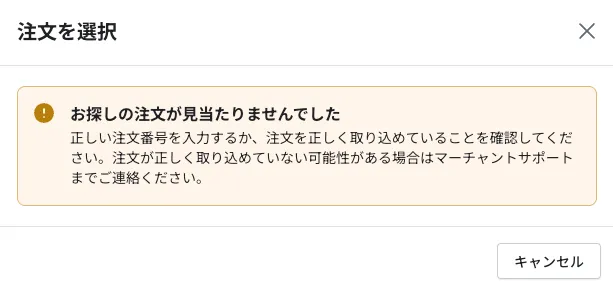
次を確認してください。
- 注文が Recustomer に取り込まれているか(→ 「注文が見つかりません。」と表示されます)
- その商品に、すでに返品申請が作成されていないか(拒否された申請も含みます)
- 商品が発送済みか(未発送の商品は、申請を作成できません)
※お客様名・郵便番号・電話番号で検索した場合は、完全一致で過去 180 日以内の注文だけが対象です
返品申請をキャンセルできますか?
返品申請から、取り下げる商品を削除してください。削除した商品は、同じ注文番号でもう一度返品申請できるようになります。
返品管理で、対象の返品申請を開きます
右上の「その他の操作」から「商品を削除」をクリックします
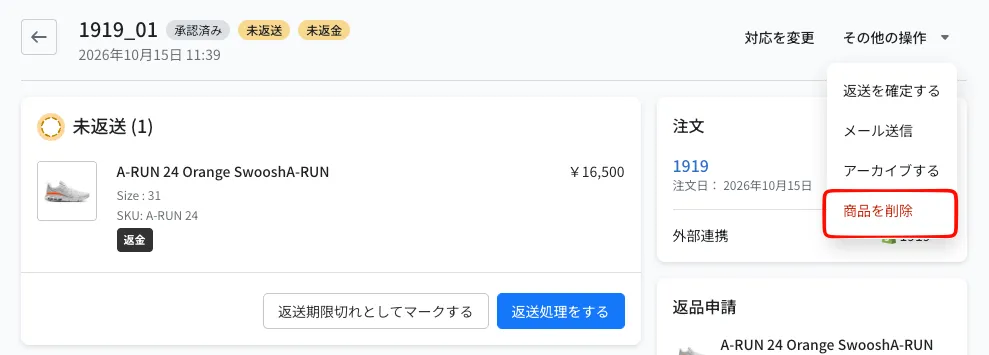
削除する商品を選び、「商品を削除する」をクリックします
受入済み・交換済み・返金済みの商品は削除できません
削除できるのは、承認を拒否した商品と、まだ受入(「返送処理をする」)をしておらず、交換・返金もしていない商品です。
複数の返品申請を、まとめて返送済み・返金済みにできますか?
返品管理の一覧から、複数の返品申請の返送・交換・返金のステータスをまとめて更新できます。
返品管理の一覧で、対象の返品申請にチェックを入れます(1 ページは最大 50 件です)
下に出るバーから、更新したいステータスのボタンをクリックします
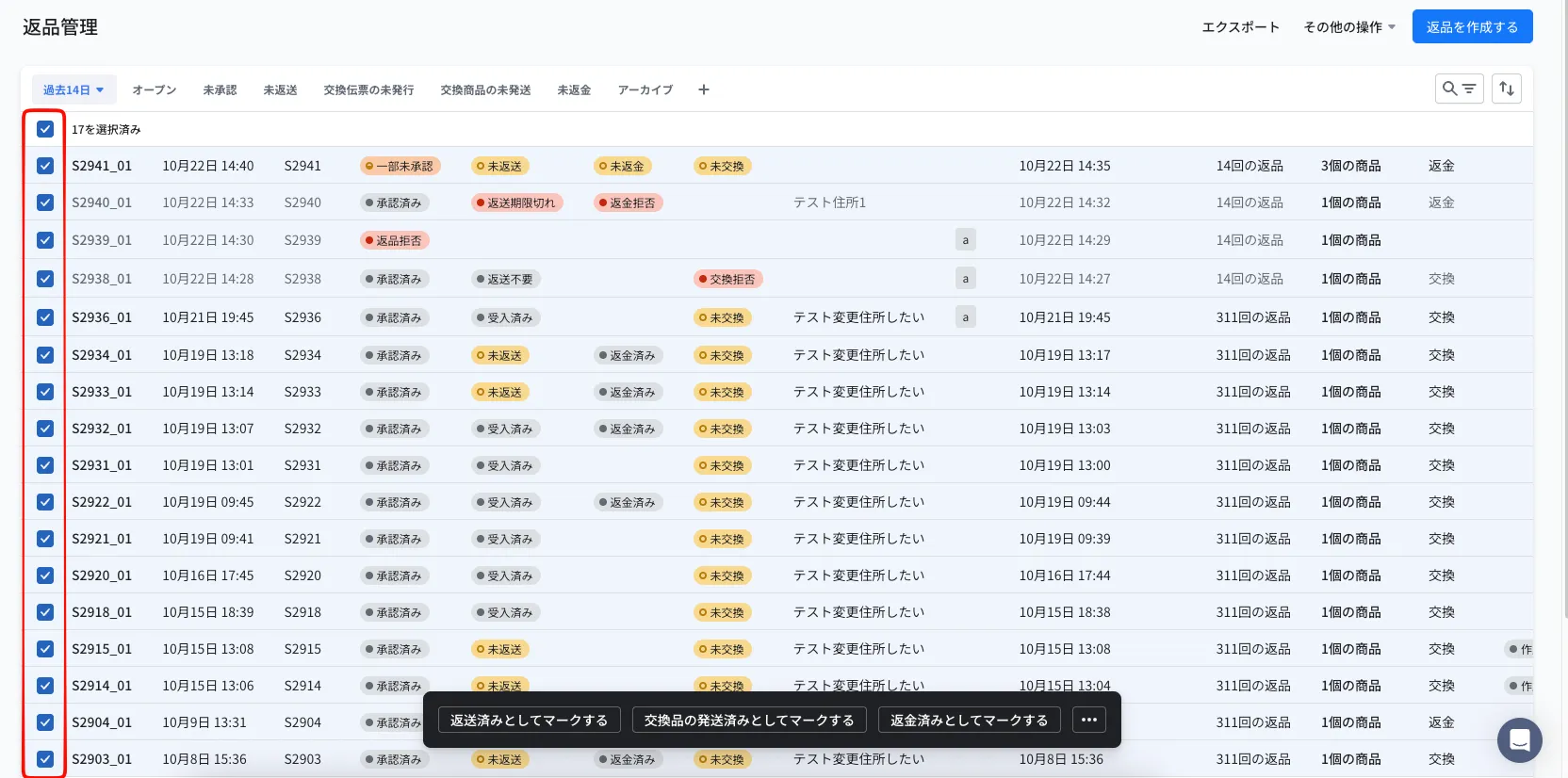
一括編集の画面で、申請ごとに値を入力します
「保存する」をクリックします
一括編集の画面で入力できる項目は、次のとおりです。
| 操作 | 入力できる項目 | 編集できる対象 |
|---|---|---|
| 返送済みとしてマークする | 受入済み・受入拒否・返送期限切れ、到着日、検品結果、メモ、拒否理由 | 承認済みで、未返送の商品 |
| 交換品の発送済みとしてマークする | 未交換・交換済み・交換拒否、交換拒否理由、配送会社、追跡番号 | 承認済みの交換で、未交換の商品 |
| 返金済みとしてマークする | 未返金・返金済み・返金拒否、返金金額、返金拒否理由 | 未返金の返品申請 |
「通知を送信」は、初期状態でチェックが入っています。購入者にメールを送らない場合は、チェックを外してから保存してください。
※返金済みにしても、Shopify や決済サービスでの返金は行われません。返金は別に行ってください
※返金先がストアクレジットの申請は、返金済みの一括編集の対象外です
※返品状況の同期を有効にしている場合は、返品詳細で受入済みにしたときと同じく、Shopify に返品が同期されます
「承認済み」「受入済み」などに更新したステータスを、元に戻せますか?
戻せません。「承認済み」「受入済み」「交換済み」「返金済み」などに進めたステータスを、「未承認」「未返送」「未交換」「未返金」に戻す操作はありません。
交換済み・返金済みにした商品について購入者への対応が必要な場合は、Recustomer の外で個別にご連絡ください。
送信した通知メールを再送できますか?
承認・返送・交換・返金の処理で購入者に送った通知メールは、返品詳細のタイムラインから再送できます。
返品管理で、対象の返品申請を開きます
タイムラインで、再送したいメールの「プレビュー」をクリックします
右下の「メールを再送する」をクリックします
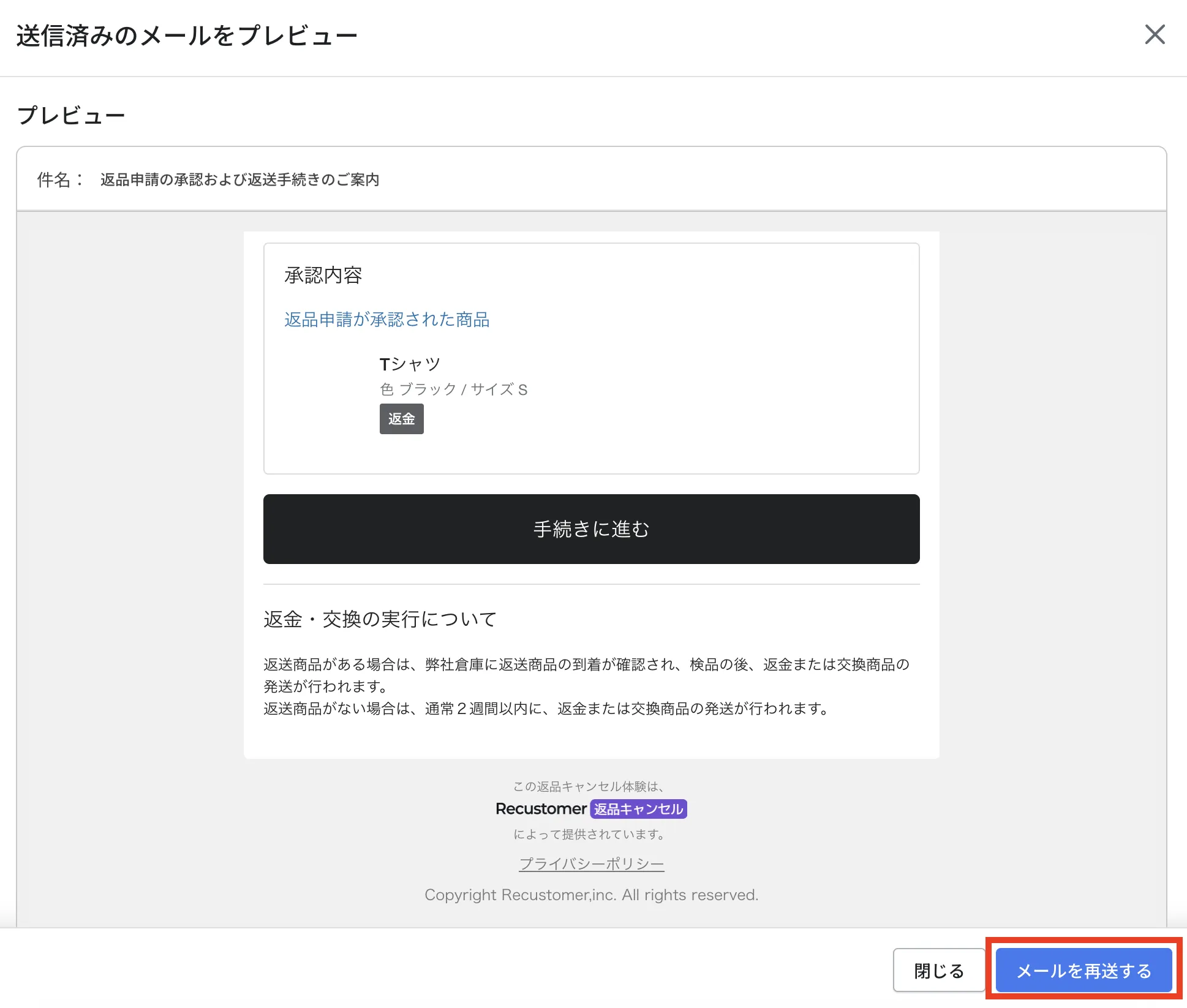
※再送できるのは、送信済みのメールだけです。「お客様に通知を送信する」のチェックを外して処理した通知は、メールが作成されていないため再送できません
返品申請がアーカイブされる条件
返品申請の処理がすべて終わると、自動でアーカイブされます。申請の中に、次のステータスの商品が 1 つも残っていない状態になったときです。
| 項目 | 残っているとアーカイブされないステータス |
|---|---|
| 返送 | 未返送・一部未返送 |
| 返金 | 未返金 |
| 交換 | 未交換・一部未交換 |
| 再発送 | 未再発送・一部未再発送 |
※自動アーカイブをオフにする設定はありません
※アーカイブされた申請は、ビュー「アーカイブ」で確認できます
返品申請を手動でアーカイブできますか?
Recustomer の外で返金・交換を済ませた申請など、これ以上対応しない申請を一覧から外したい場合にアーカイブします。
返品管理で、対象の返品申請を開きます
右上の「その他の操作」から「アーカイブする」をクリックします
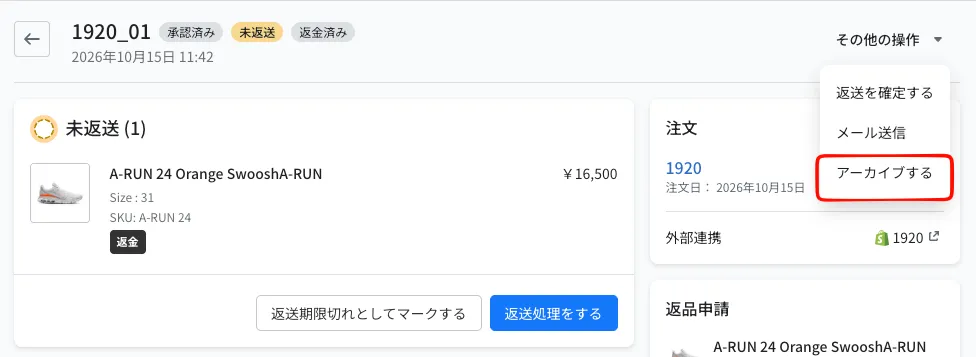
アーカイブを取り消すときは、同じメニューの「アーカイブを解除する」をクリックします。
アーカイブすると、どうなりますか?
- 「オープン」「未承認」「未返送」などのビューに表示されなくなり、「アーカイブ」のビューに移ります
- 返送リマインドメールが送られなくなります
- 申請の内容やステータスはそのまま残り、アーカイブしたあとも返送・返金・交換などの処理ができます
返品申請に、目印やフラグを付けられますか?
ラベルを使うと、返品申請に目印を付けられます。付けたラベルで、返品管理の一覧を絞り込めます。
ラベルを付ける
返品管理で、対象の返品申請を開きます
右下の「ラベル」カードの入力欄に、ラベル名を入力します
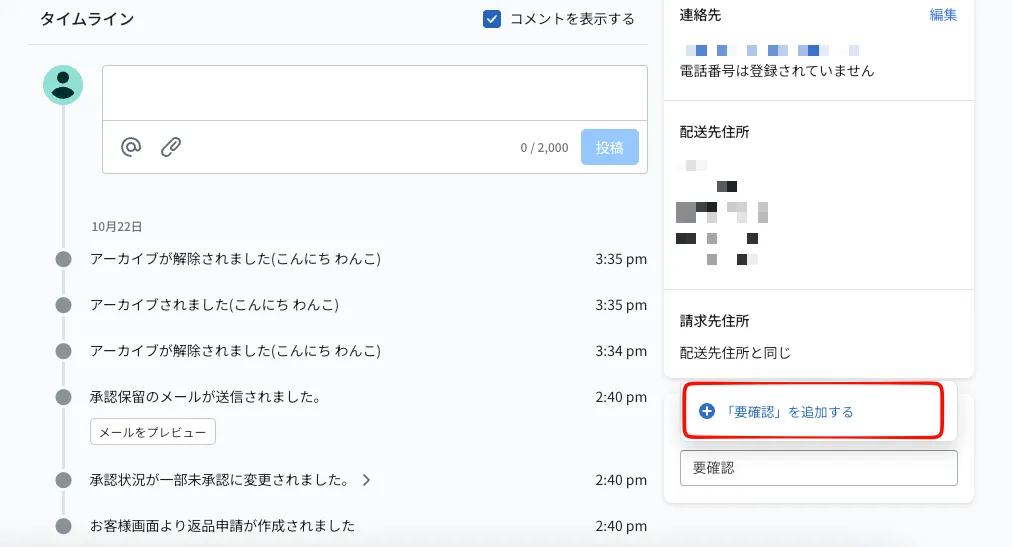
候補から、付けるラベルを選びます。候補にない名前は、「「◯◯」を追加する」をクリックすると新しく作成され、そのまま付きます
付けたラベルは「×」で外せます。
ラベルで絞り込む
- 返品管理の一覧の絞り込みで、「ラベル」を選びます
- 絞り込むラベルにチェックを入れます
※複数のラベルを選ぶと、いずれか 1 つでも付いている返品申請が表示されます
※よく使う絞り込みは、ビューとして保存できます(→ ビューの作成方法)
ラベルを削除できますか?
ラベルを直接削除する機能はありません。そのラベルを付けている返品申請とキャンセル申請がなくなると、ラベルを追加するときの候補に表示されなくなります。
ラベルの並び替え機能もありません。ラベルを追加するときの候補は、返品申請で使われている件数が多い順に並びます。
まとめてラベルを外す方法
検索と絞り込みで、対象のラベルを選んで絞り込みます
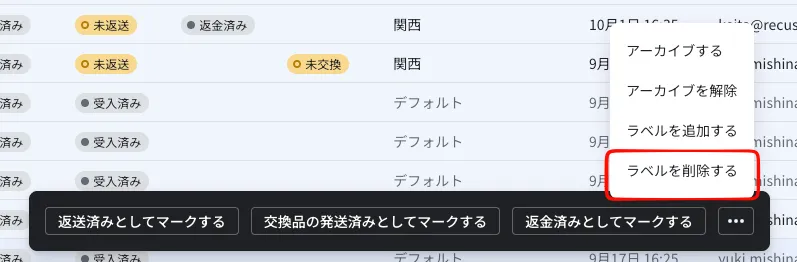
1 ページずつ、返品申請をすべて選択します(1 ページは最大 50 件です)
下に出るバーの「…」から「ラベルを削除する」をクリックし、外すラベルを選びます
返品申請に、社内向けのメモを残せますか?
返品詳細の「タイムライン」に、コメントを投稿できます。申請ごとのメモを残したり、倉庫と CS のあいだで連絡を取り合ったりするのに使えます。
返品管理で、対象の返品申請を開きます
「タイムライン」の入力欄に、コメントを入力します
- 「メンションを挿入」から管理画面のユーザーをメンションすると、そのユーザーにメールで通知されます
- 「ファイルを添付」から、ファイルを添付できます。画像以外のファイルも添付できます
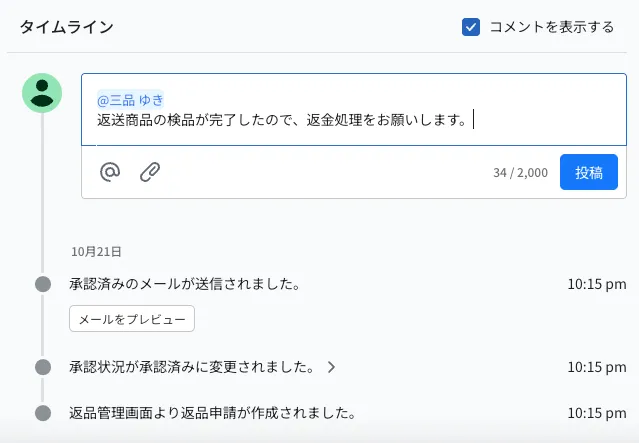
「投稿」をクリックします
※投稿したコメントは編集できません。直す場合は、「…」の「コメントを削除」で削除してから、投稿し直してください