ecforce連携設定
1. ecforceにてAPI接続用の認証トークンを発行する
ecforceの管理者画面にログインします
設定を変更する > メンバー/権限 > メンバーの管理 の「設定する」をクリックします
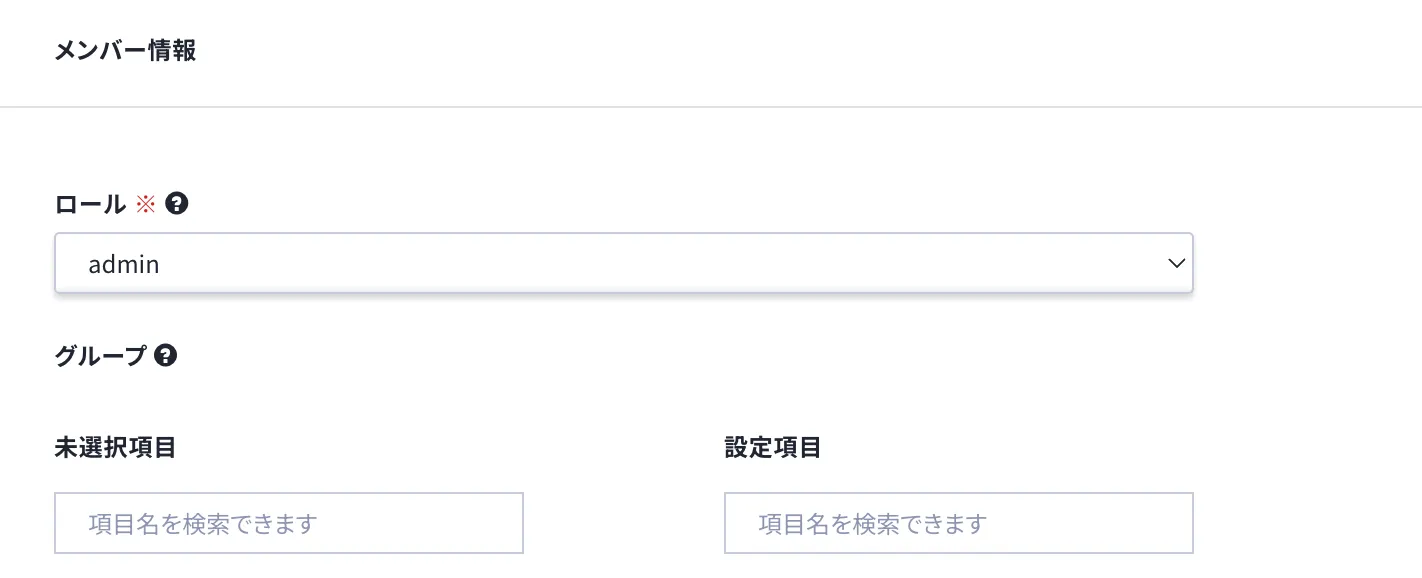
「新規作成」ボタンから、API接続用ユーザを作成します
※「ロール」には、adminなど、APIのアクセス権が有効になっているロールを選択してください
メンバー管理の画面に戻り、3にて作成したユーザを検索します
検索結果に表示されたAPI接続用ユーザの「詳細」をクリックします

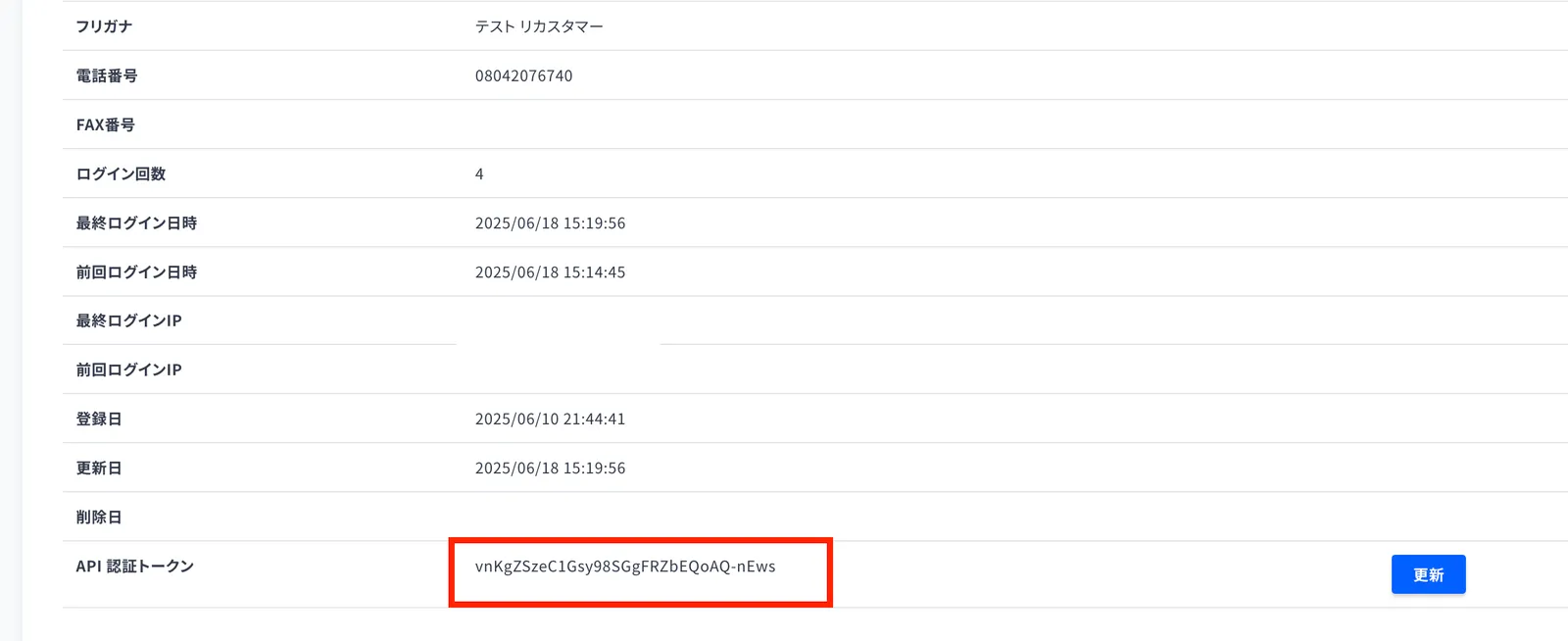
詳細画面の中の、「API 認証トークン」の「更新」ボタンをクリックします

API認証トークンが発行されるので、値をコピーします
◼️参考情報:API接続用のユーザ作成方法と認証トークン(アクセストークン)発行方法を教えてください(ecforceサポート)
2. Recustomerへのキー入力
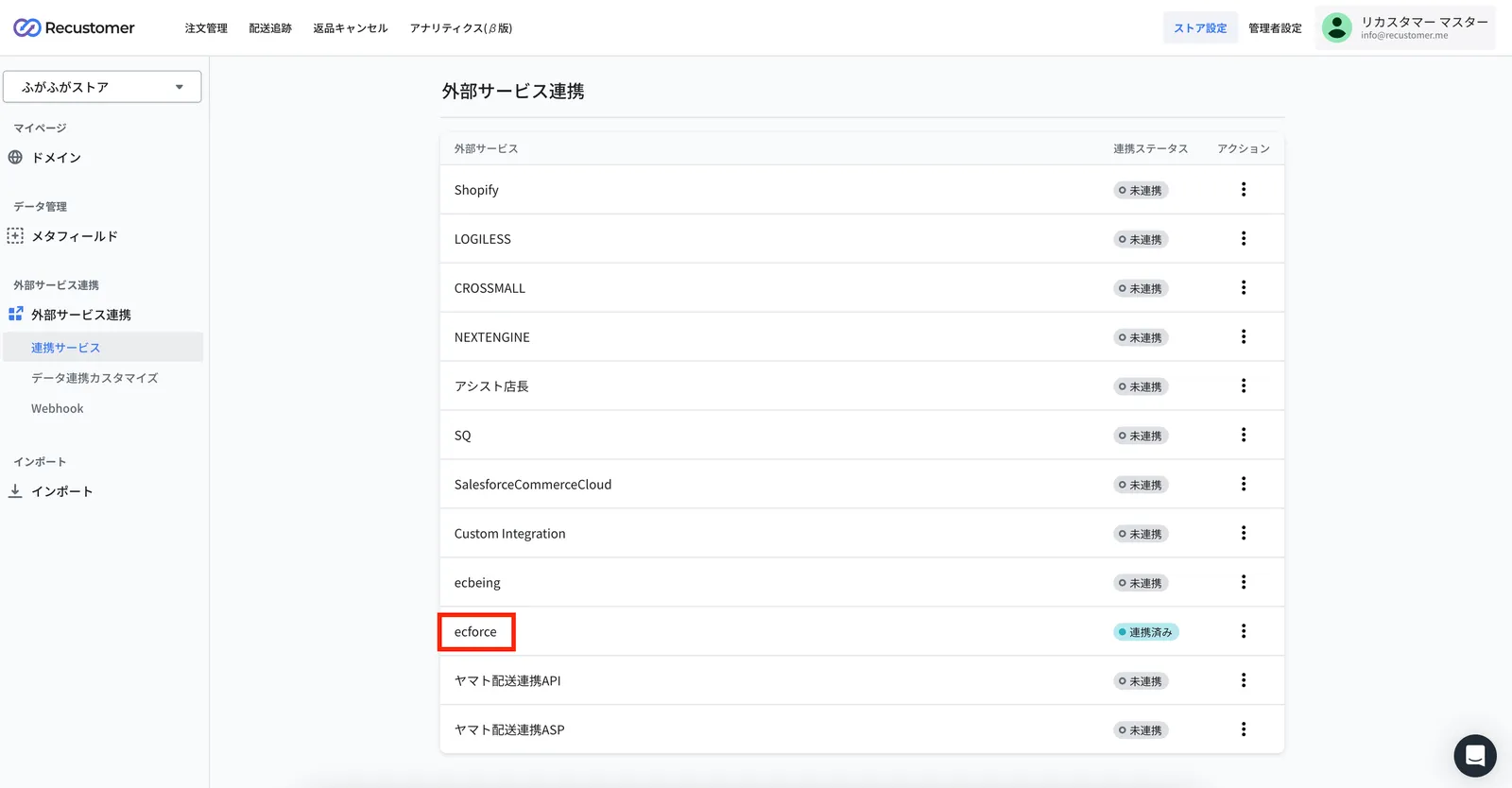
Recustomerの 設定 > 外部サービス連携 > 連携サービス > ecforce へ移動します
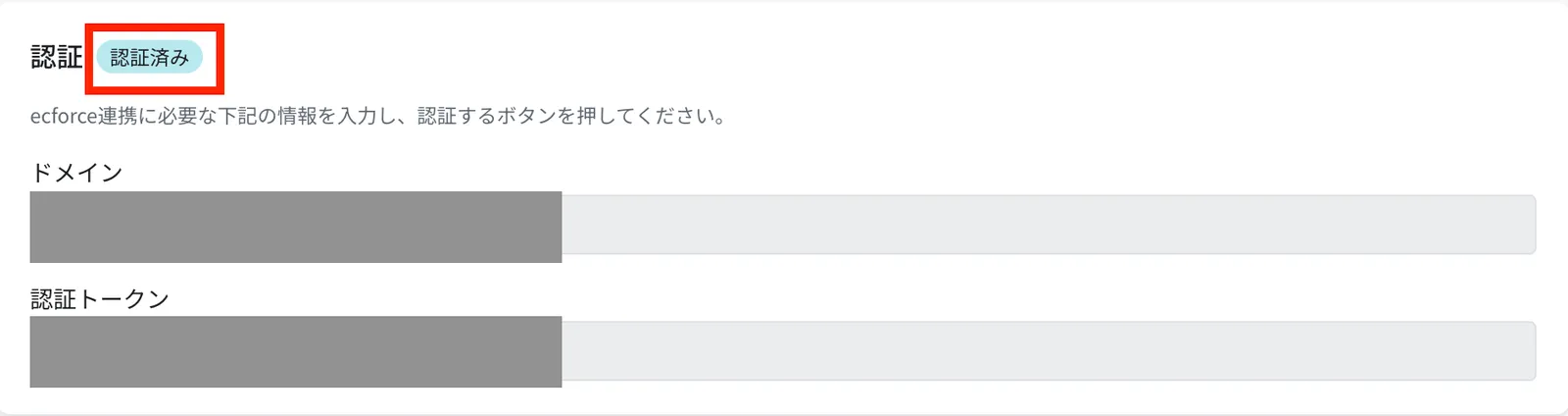
ドメイン、認証トークンにそれぞれ値を入力し、「認証する」をクリックします
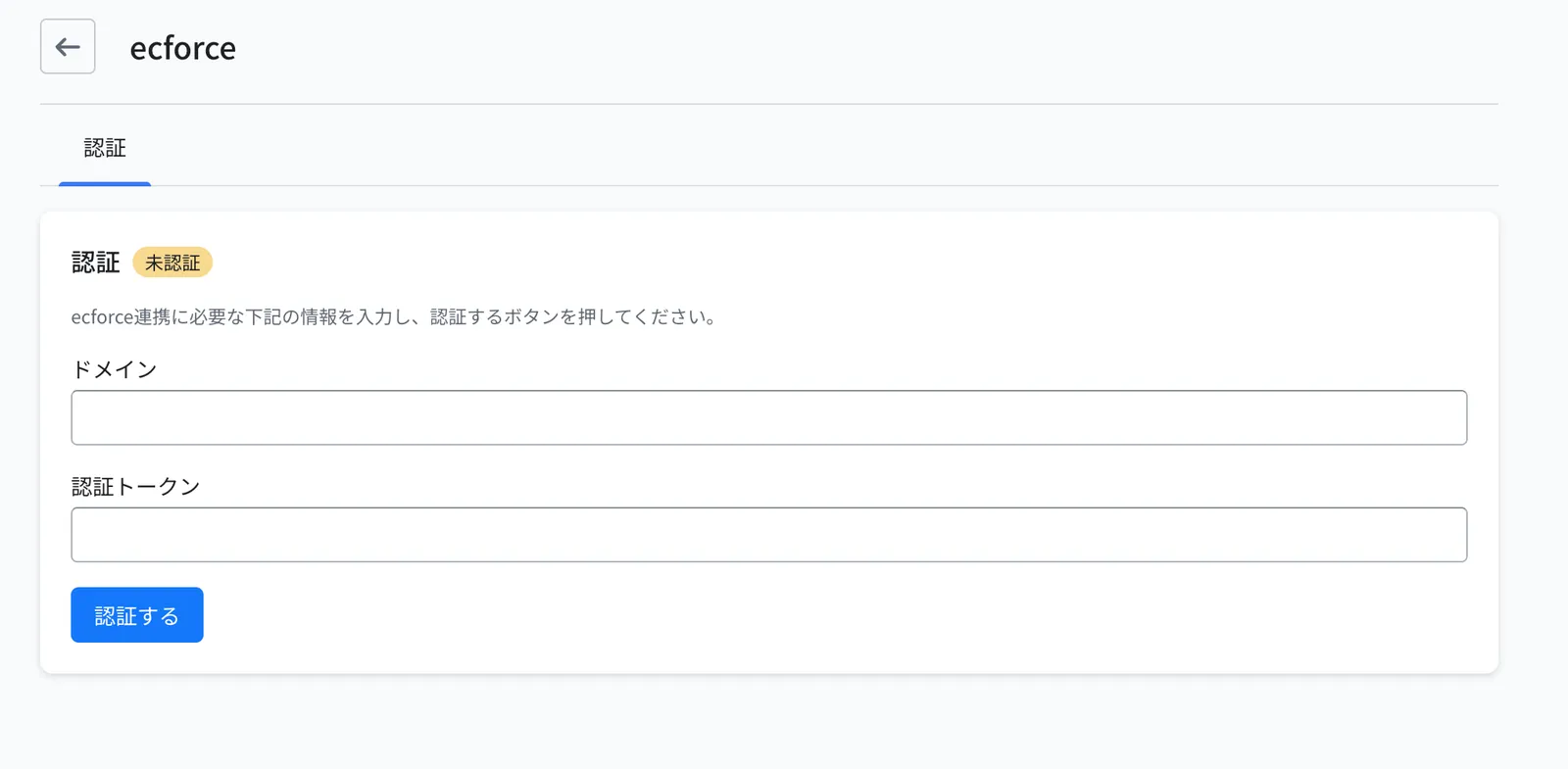
項目 入力する値 ドメイン ecforceのドメインを入力します。ドメインはecforceの管理者画面にログインした時のURLに含まれます。
例:https://sample.ec-force.com/admin の場合「sample.ec-force.com」がドメインです認証トークン 1. の手順7でコピーした「API 認証トークン」を入力します 「認証済み」ステータスになっていると成功です
3. 注文ステータスのマッピング
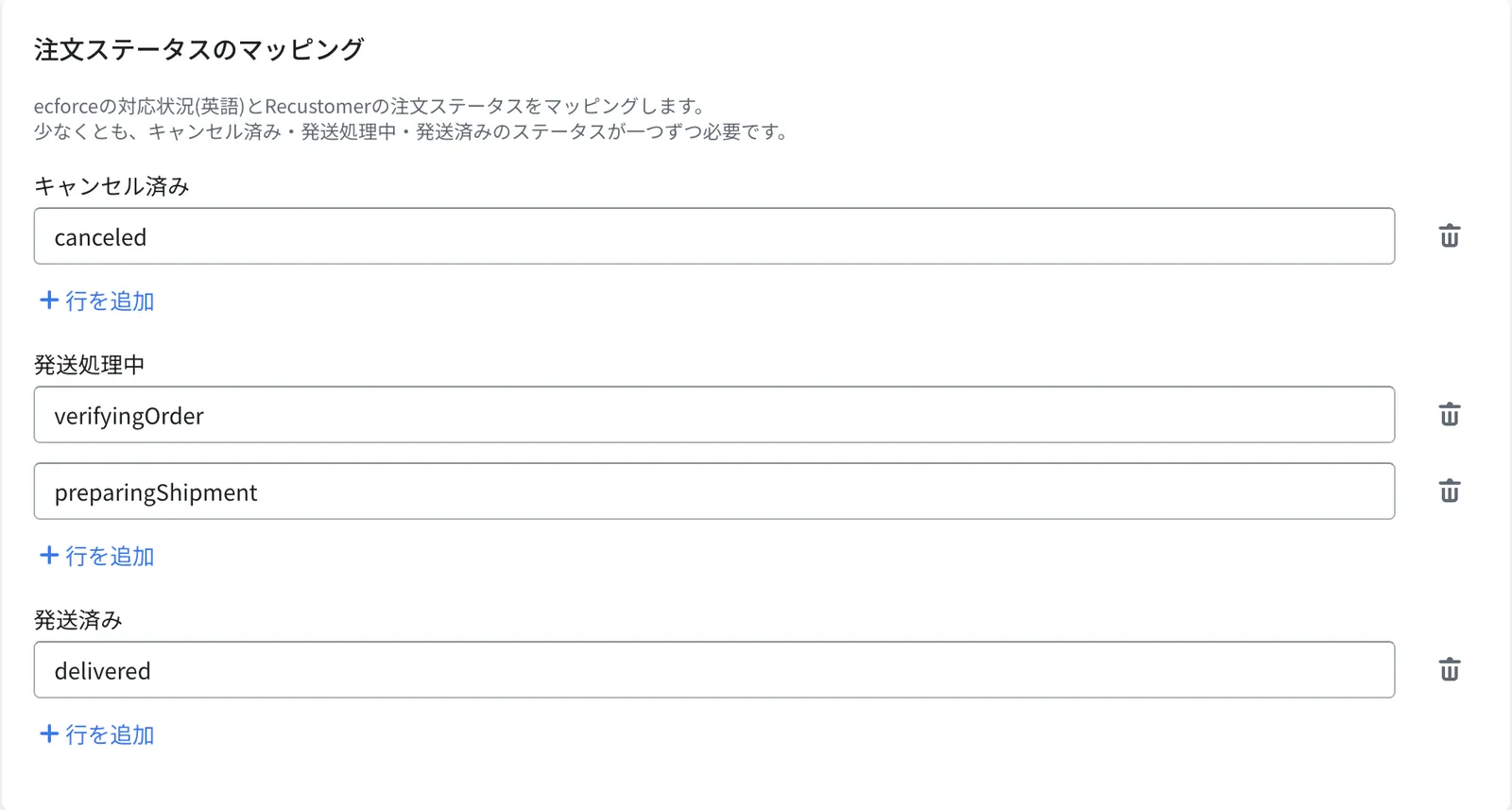
ストア設定 > 外部サービス連携 > ecforce を選択 > 認証 > 注文ステータスのマッピング へ移動し、Recustomerの注文ステータスとecforceの「対応状況」をマッピングします
注意
本設定にて登録されていない対応状況の注文は、Recustomerで情報を取得することができません。そのため、全ての「対応状況」を、キャンセル済み・発送処理中・発送済みのいずれかに登録するようにお願いいたします。
項目 設定する内容 キャンセル済み ecforce上で「キャンセル済み」に該当する「対応状況」の名前(半角英数字)を入力 発送処理中 ecforce上で「発送処理中」(=まだ発送していない)に該当する「対応状況」(半角英数字)を入力 発送済み ecforce上で「発送済み」(=発送処理が完了している)に該当する「対応状況」(半角英数字)を入力 ※1行に1つの対応状況を入力してください
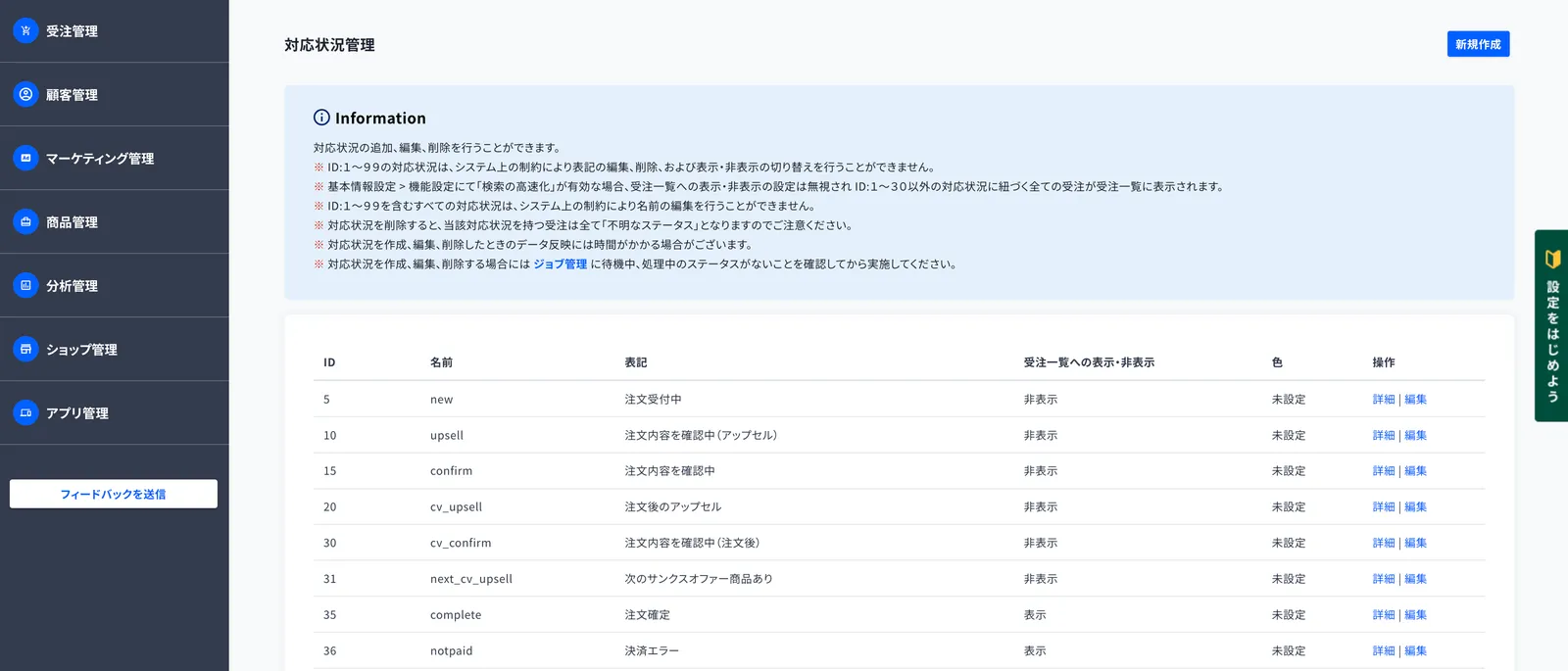
▼ecforce上の対応状況の一覧は、以下の画面(設定を変更する > 受注/定期受注 > 対応状況の管理 > 設定する)より確認できます
4. 連携設定(キャンセル)
ストア設定 > 外部サービス連携 > ecforce を選択 > 連携設定 > キャンセル へ移動し、キャンセル時のecforce側の動きを設定します
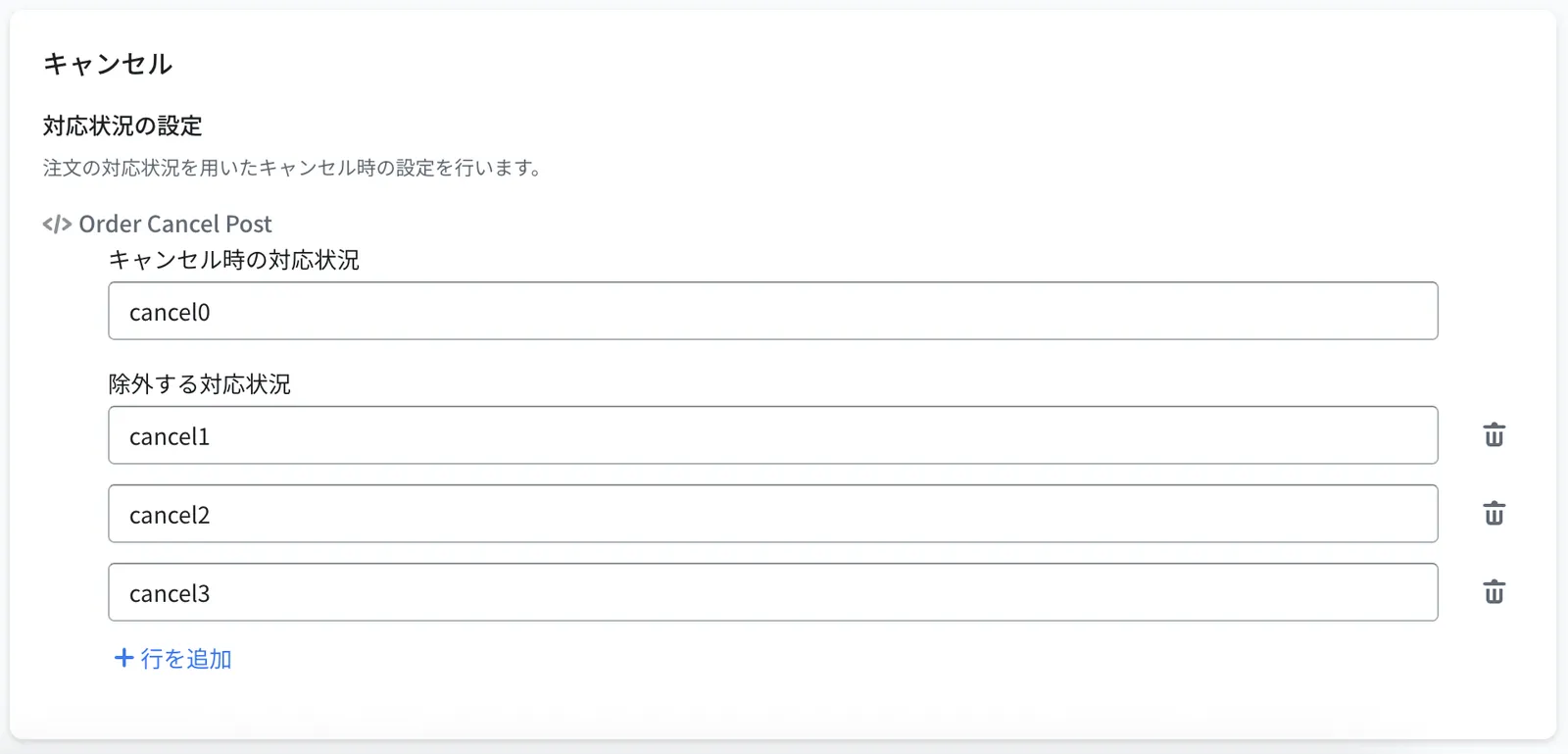
項目 設定する内容 キャンセル時の対応状況 Recustomerからecforce上の注文を自動キャンセルする際にecforceに反映する「配送状況」 除外する対応状況 キャンセルを受けたくない「対応状況」。購入者がキャンセル申請を行った際、該当の注文がここに登録されている場合、キャンセルを拒否します
▼ecforce上の対応状況の一覧は、以下の画面(設定を変更する > 受注/定期受注 > 対応状況の管理 > 設定する)より確認できます