STEP 2-3
CROSSMALL連携設定
事前準備
CROSSMALL側で、Recustomerの以下のIPアドレスからのアクセスを許可していただく必要があります。
52.199.155.223
54.95.233.104
57.180.95.90
1. CROSSMALLで「認証鍵」と「会社コード」を取得する
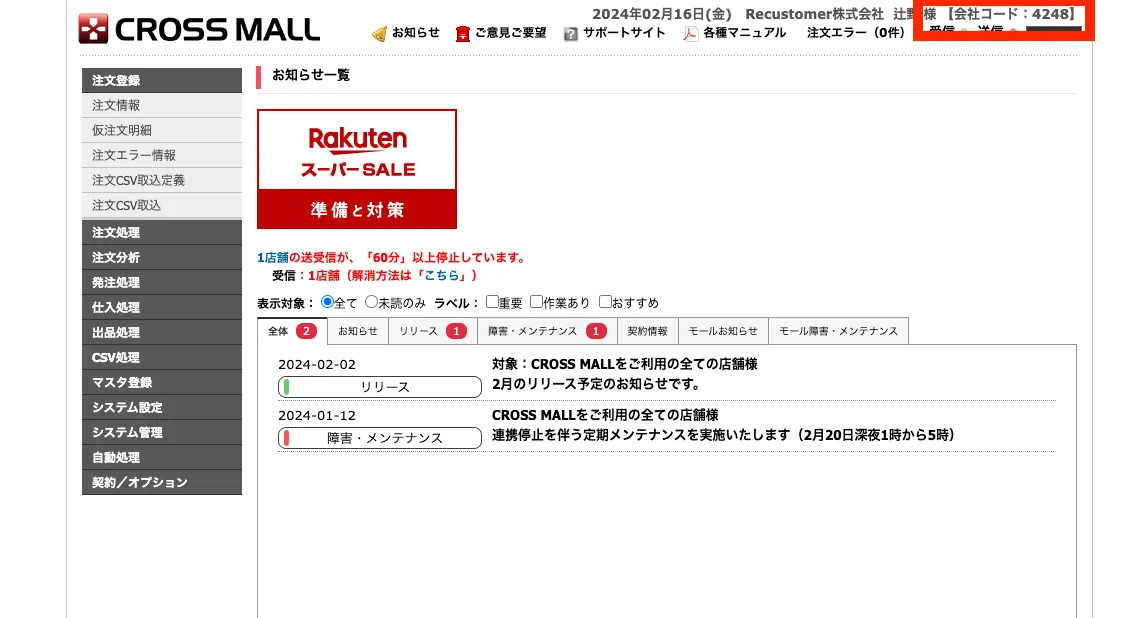
CROSSMALLにログインします
画面右上の「会社コード」をコピーします
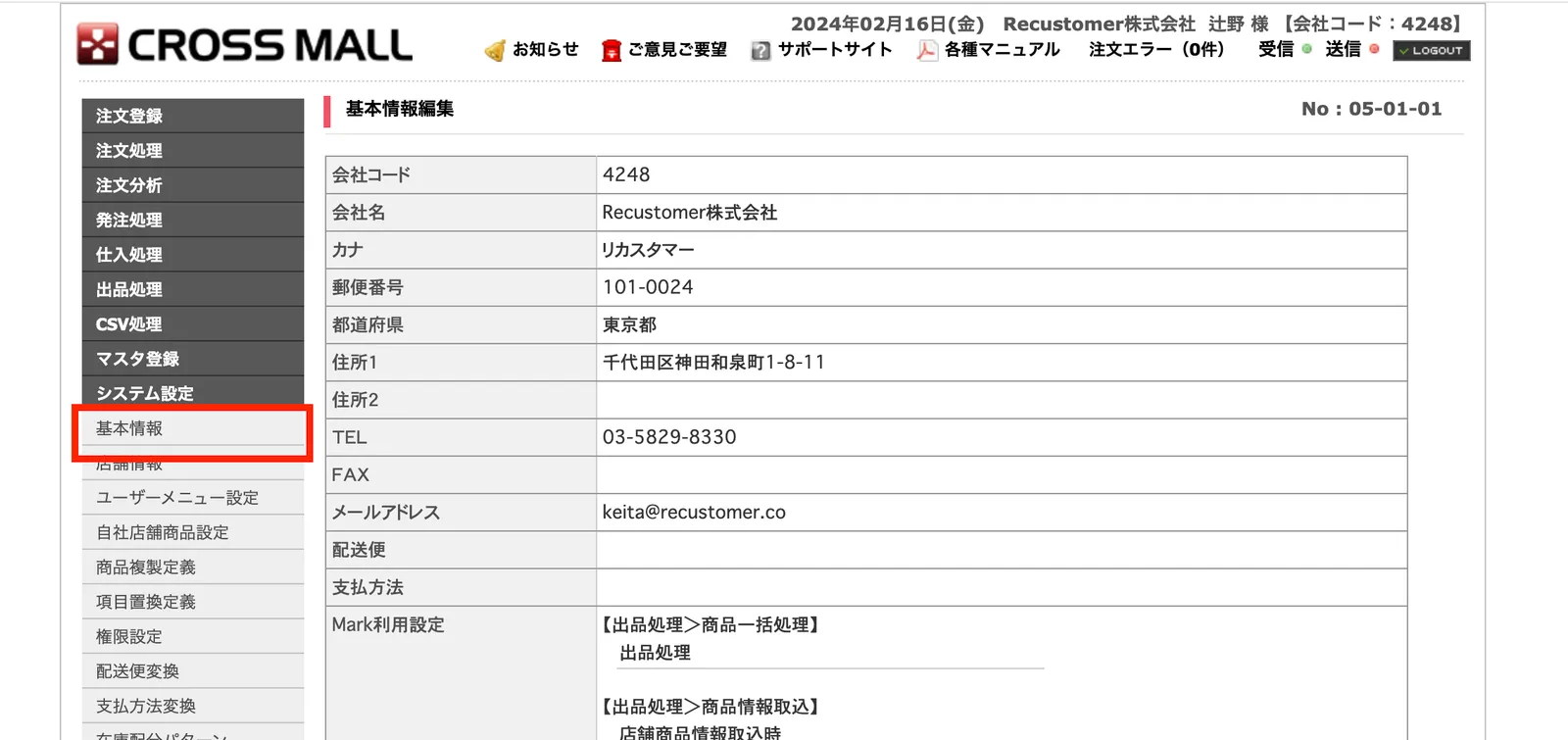
「システム設定」の「基本情報」を開きます
「編集」をクリックします
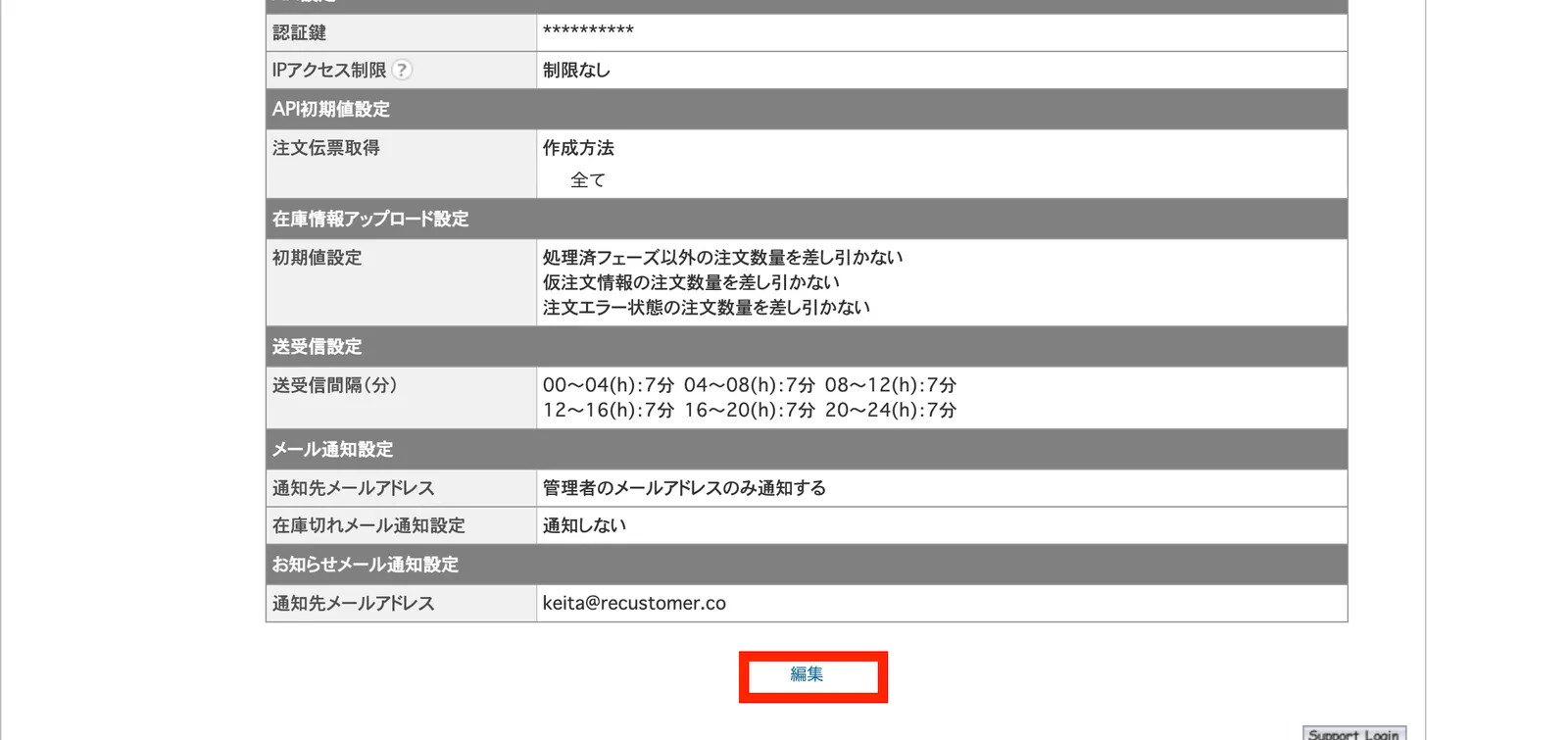
※ページの一番下までスクロールすると「編集」ボタンが表示されます
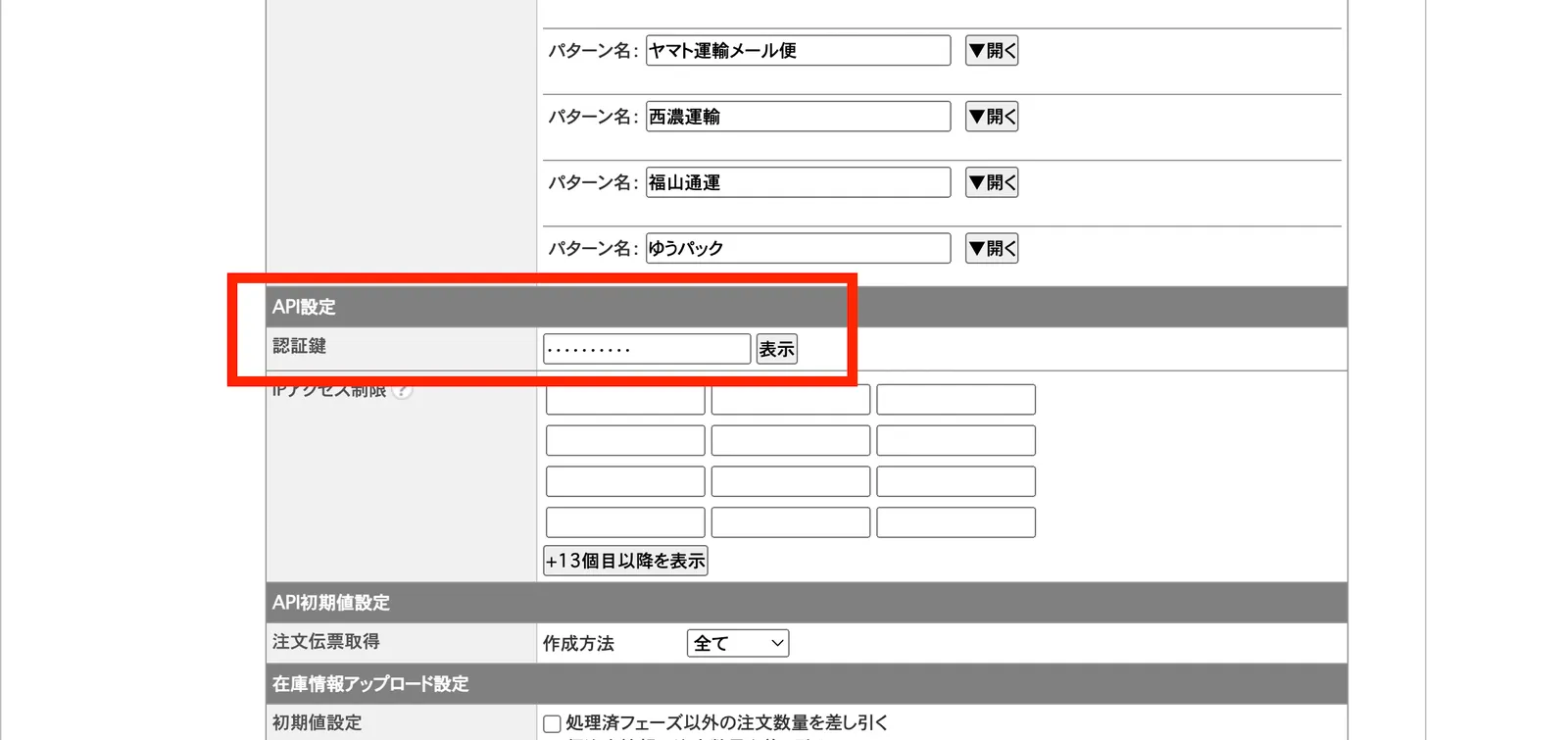
「API設定」の「認証鍵」をコピーします
2. Recustomerで認証する
Recustomerの 設定 > 外部サービス連携 > 連携サービス > CROSSMALL へ移動します
認証鍵と会社コードにそれぞれ値を入力し、「認証する」をクリックします
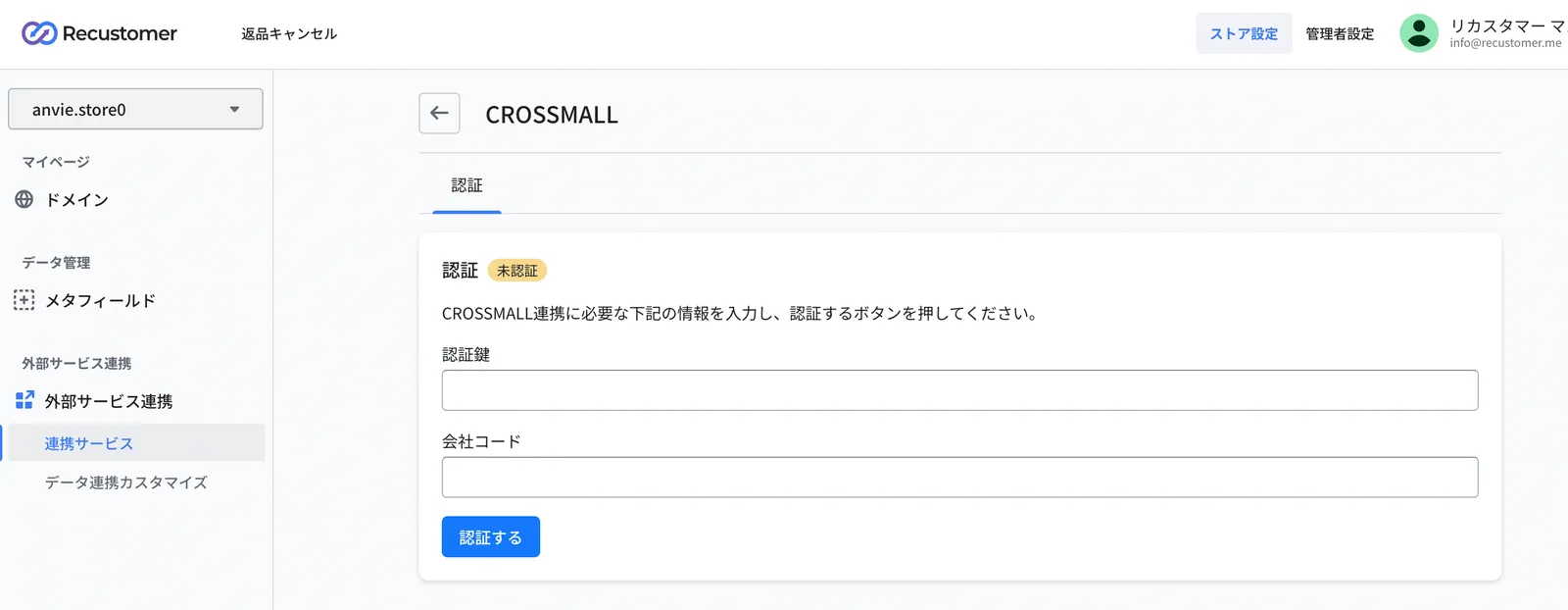
項目 入力する値 認証鍵 1. の手順5でコピーした「認証鍵」 会社コード 1. の手順2でコピーした「会社コード」 「認証済み」ステータスになっていると成功です
3. 連携内容を設定する
「一般」で、注文の取り込みに使う情報を設定します
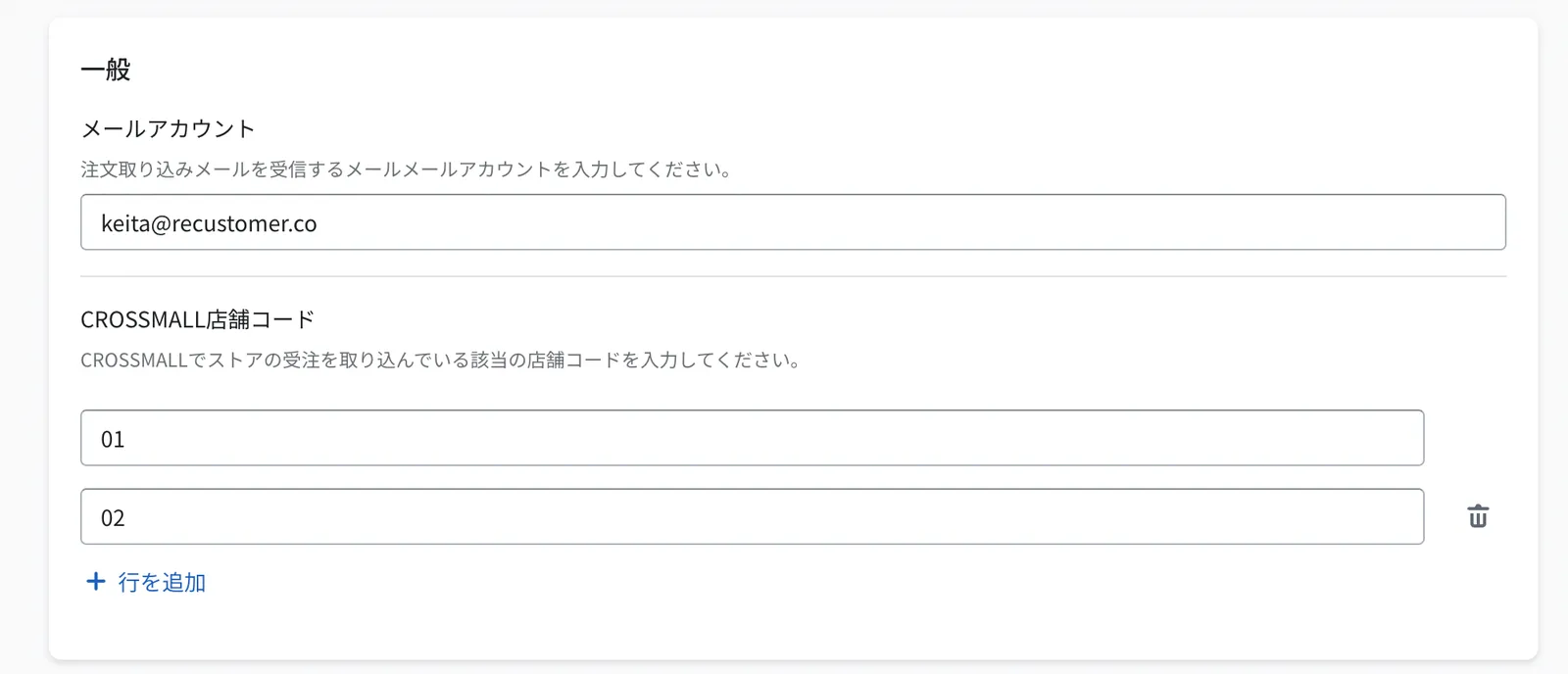
項目 設定する内容 メールアカウント 注文取り込み時に使用するメールアカウントを入力します(「マスタ登録」の「メールアカウント」内にあるもの) 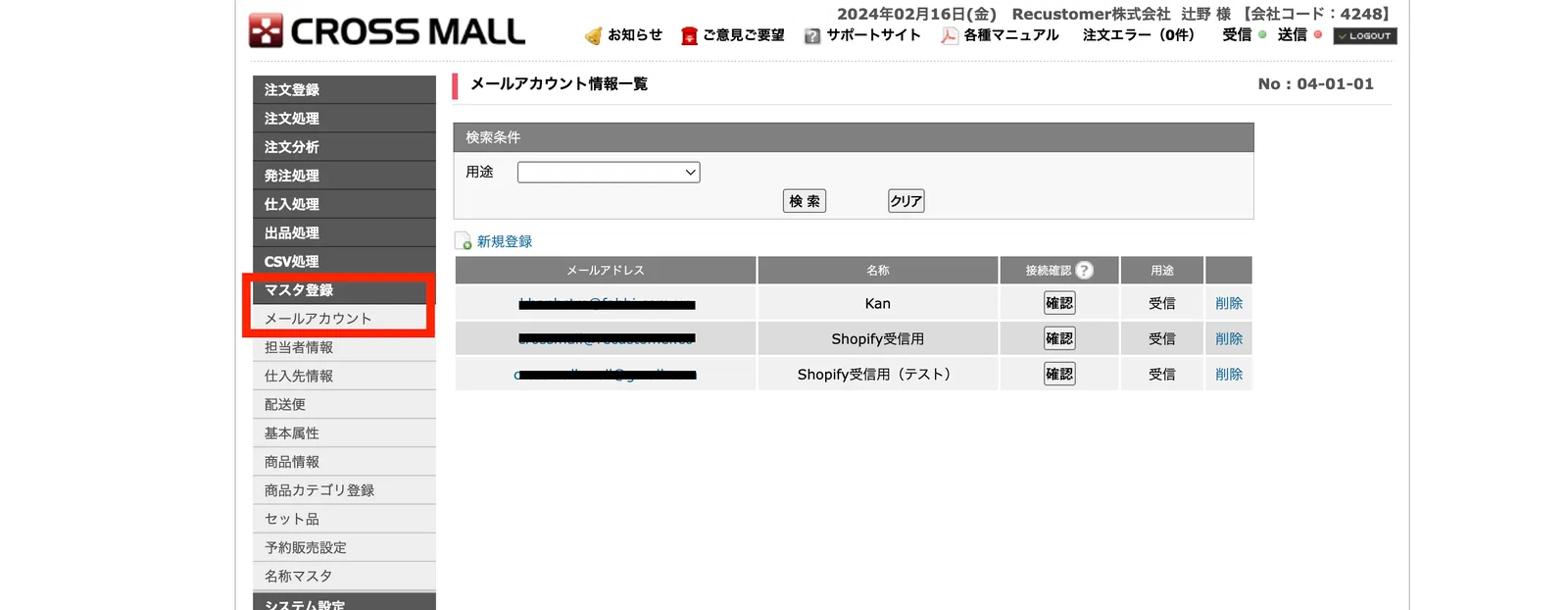
CROSSMALL店舗コード Recustomerでキャンセルを受け付けたい店舗の店舗コードを登録します 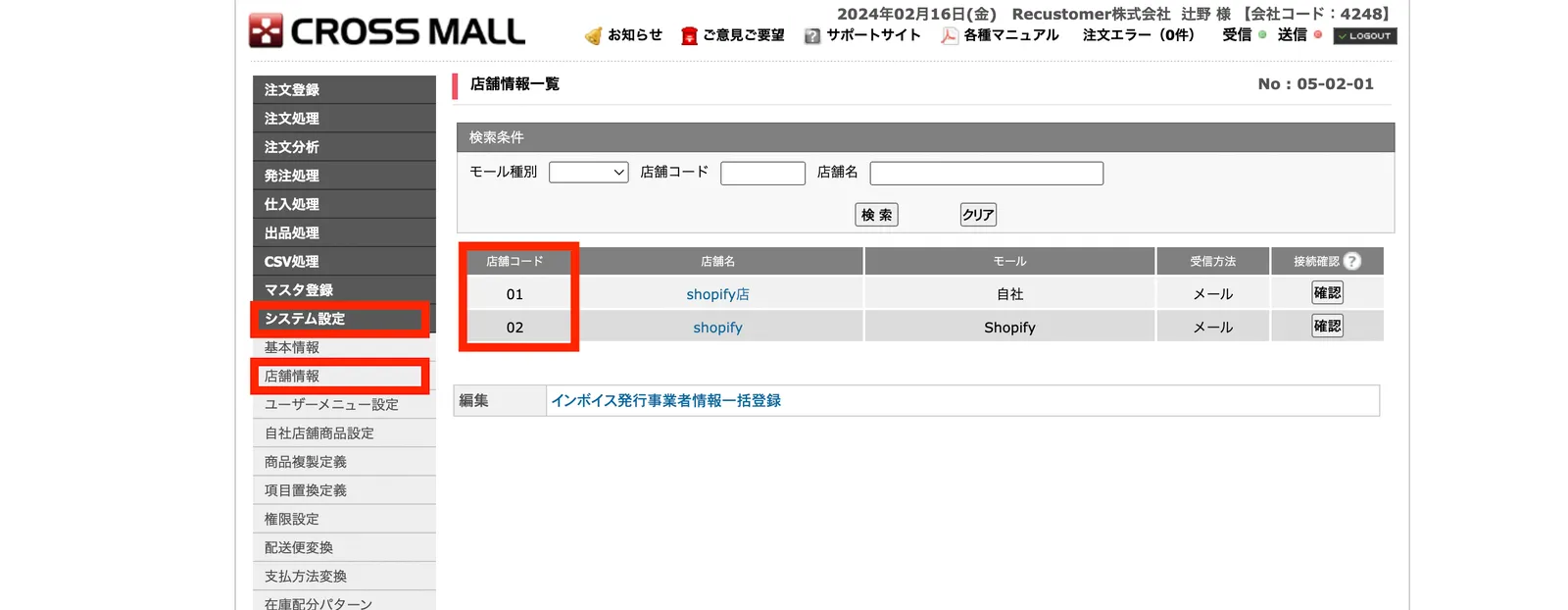
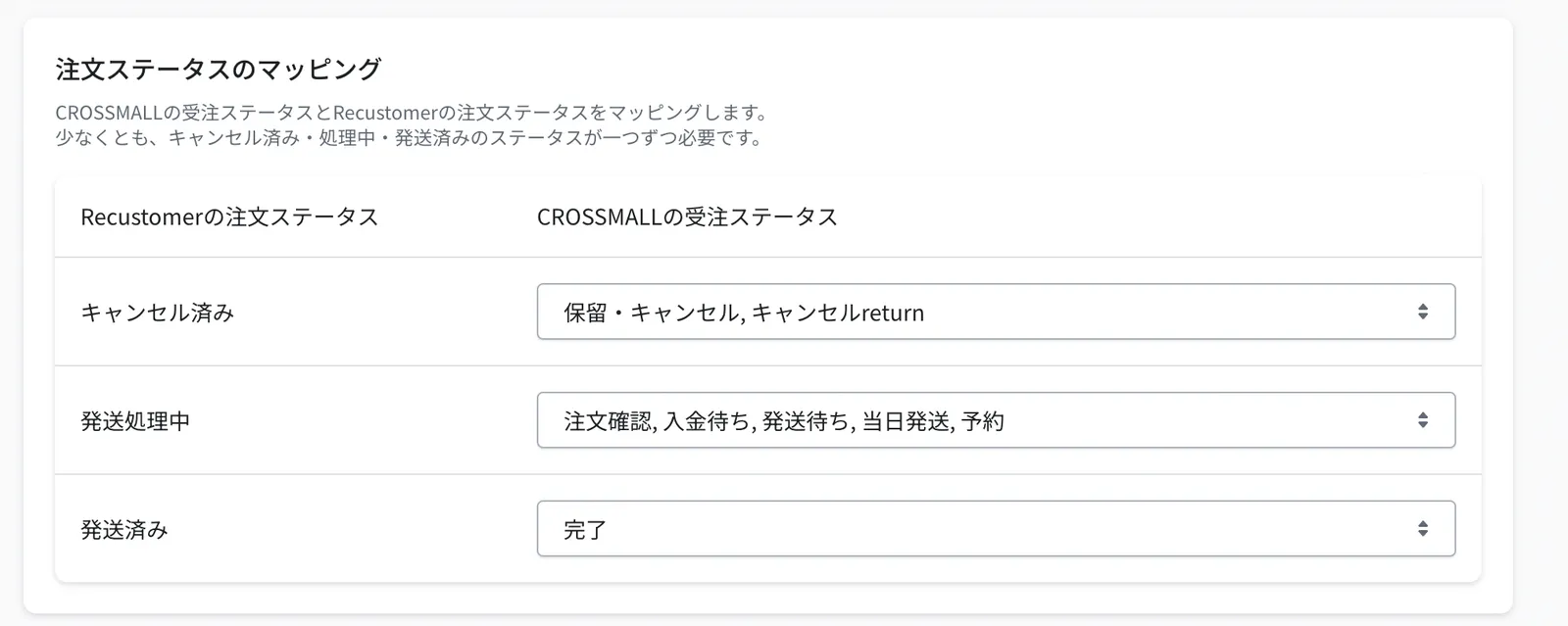
「注文ステータスのマッピング」で、Recustomerの注文ステータスとCROSSMALLの処理フェーズのマッピング設定を行います
注意
ここで登録されていない処理フェーズの注文は、Recustomerに取り込まれません(購入者がキャンセル申請画面で注文を検索しても見つかりません)。すべての処理フェーズを、キャンセル済み・発送処理中・発送済みのいずれかに登録してください。
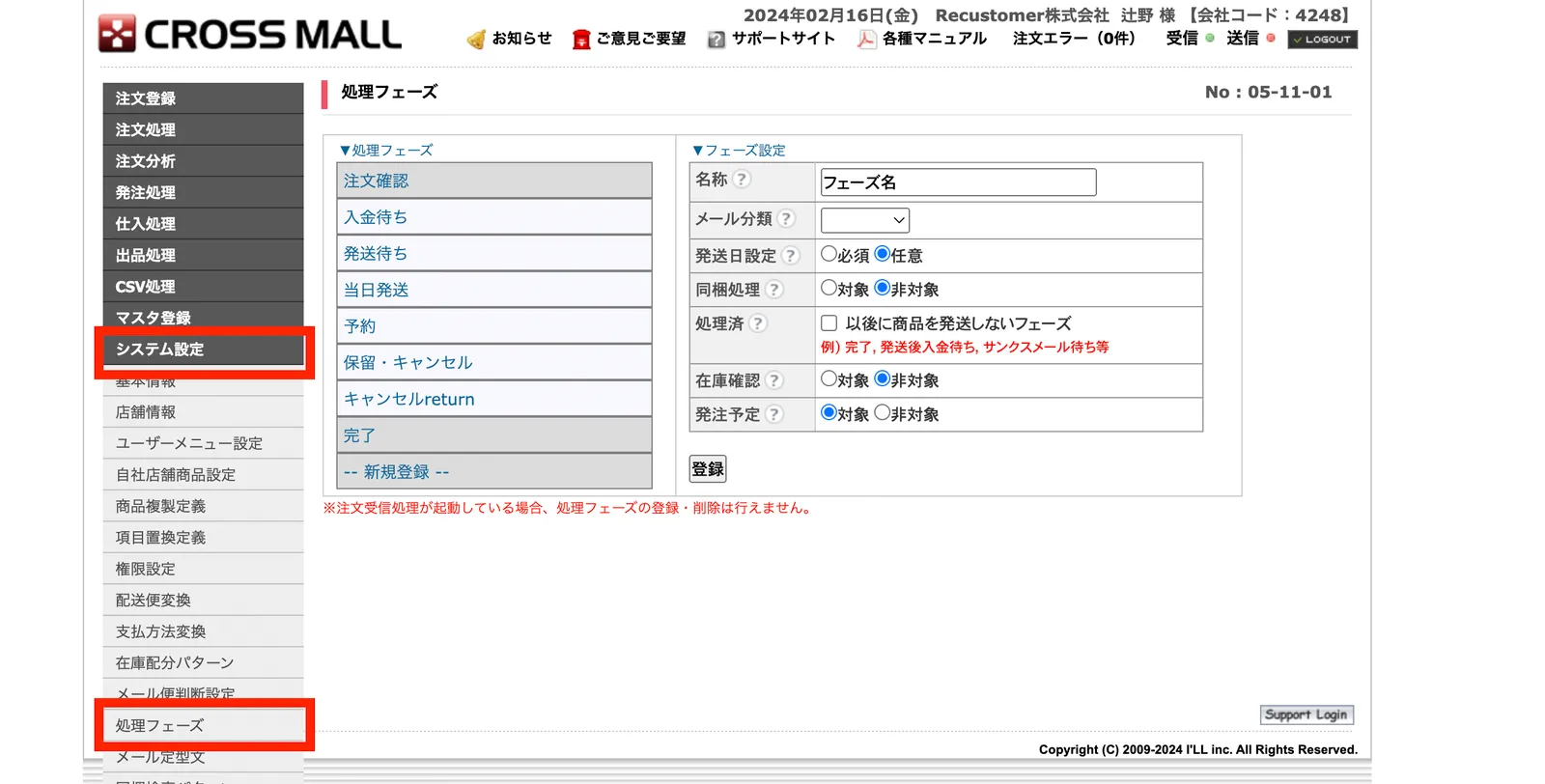
項目 設定する内容 キャンセル済み CROSSMALL上で「キャンセル済み」に該当する処理フェーズにチェック 発送処理中 CROSSMALL上で「発送処理中」(=まだ発送していない)に該当する処理フェーズにチェック 発送済み CROSSMALL上で「発送済み」(=発送処理が完了している)に該当する処理フェーズにチェック ▼CROSSMALL管理画面で「処理フェーズ」を確認する方法
設定 > 外部サービス連携 > 連携サービス > CROSSMALL > 連携設定 タブに移動し、「キャンセル処理フェーズの設定」でキャンセル時のCROSSMALL側の動きを設定します
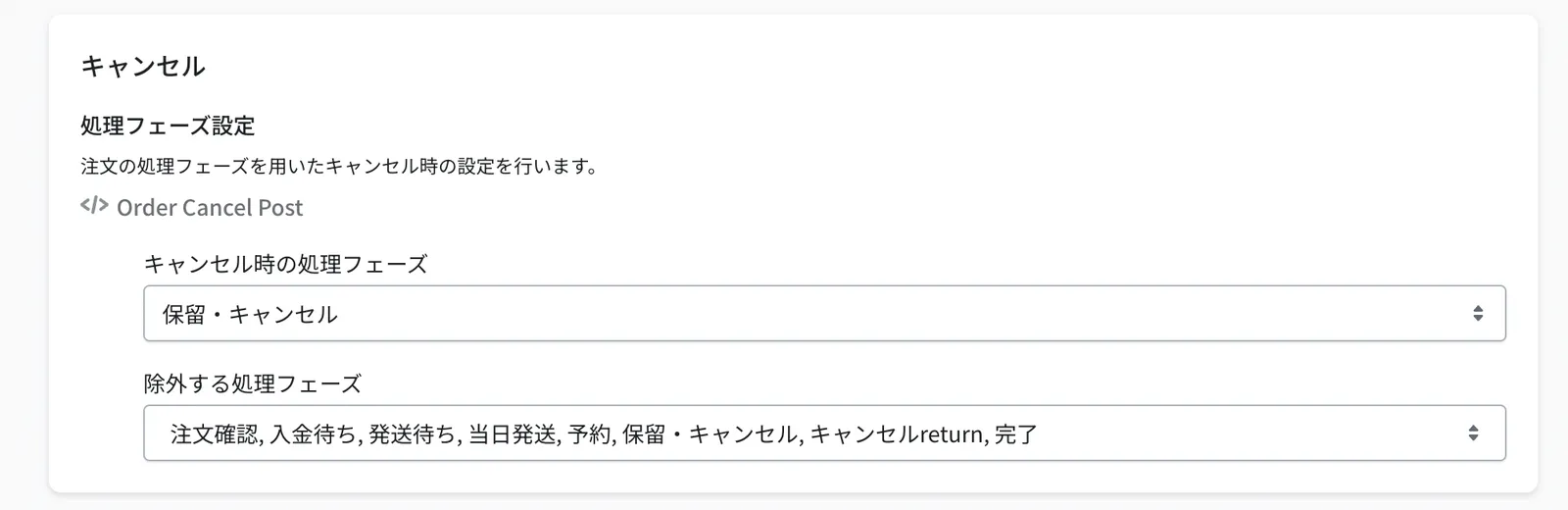
項目 設定する内容 キャンセル時の受注ステータス CROSSMALL上の伝票を自動キャンセルした時に、キャンセル後の該当伝票に反映するステータス 除外する受注ステータス キャンセルを受けたくない受注ステータス。購入者がキャンセル申請を行った時、該当の伝票がここに登録されている場合、キャンセルを拒否します
© Recustomer, Inc.