STEP 2-4
キャンセル申請画面の設定
購入者が実際に操作する「キャンセル申請画面」の見た目と文言を、ストアに合わせて設定します。
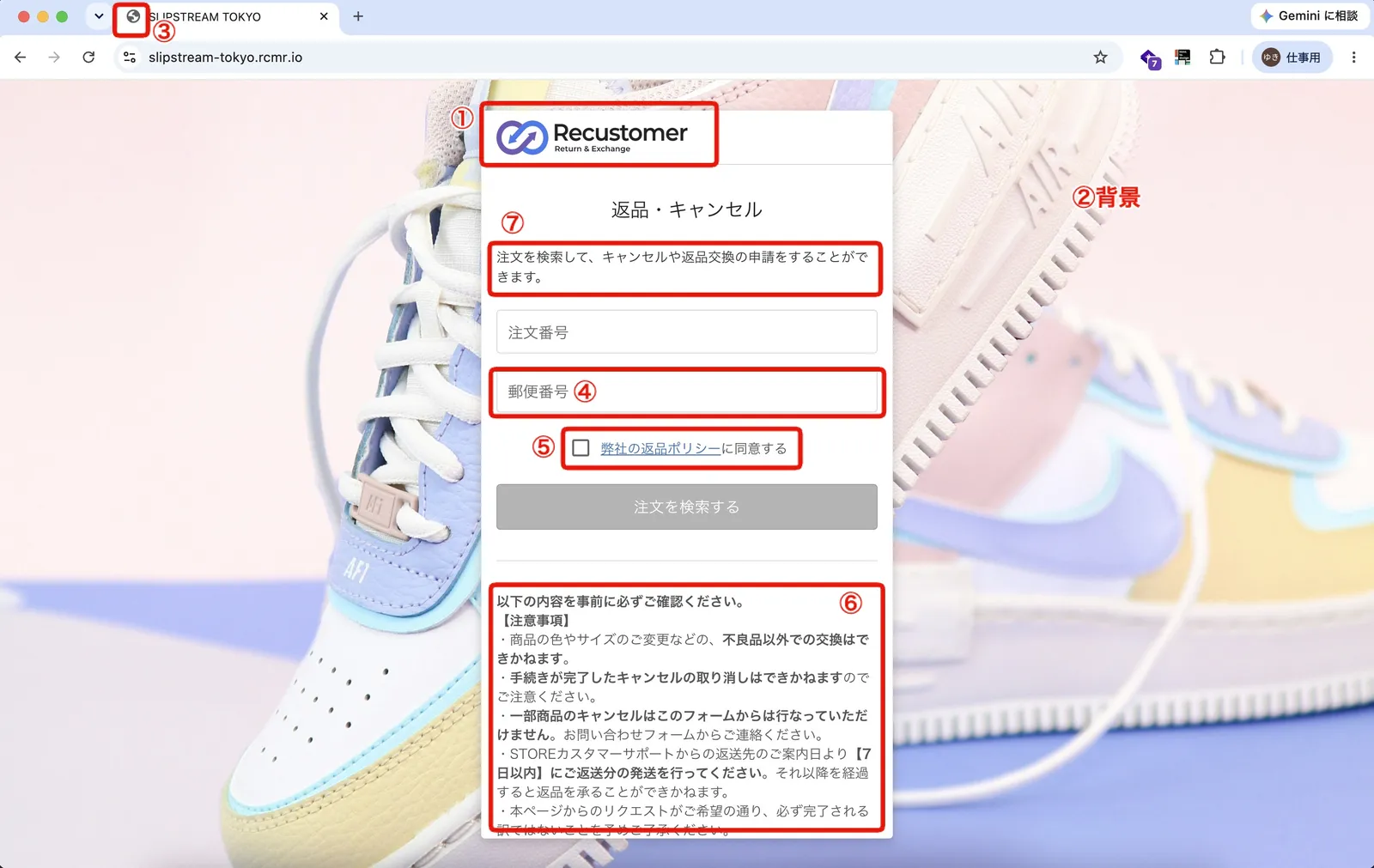
設定する項目
| 項目 | 設定箇所 |
|---|---|
| ①ロゴ | 設定 > ショッパーポータル > カスタマイズ > ブランディング |
| ②背景画像 | 設定 > ショッパーポータル > カスタマイズ > ブランディング |
| ③ファビコン | 設定 > ショッパーポータル > カスタマイズ > ブランディング |
| ④注文検索の認証方法 | 設定 > 返品キャンセル申請 > 注文検索の認証方法 |
| ⑤弊社の返品ポリシーに同意するのリンク先 | 設定 > 返品キャンセル申請 > 同意用チェックボックスの表示 |
| ⑥備考欄 | 設定 > 返品キャンセル申請 > 注文検索画面下部の備考欄 |
| ⑦各種文言 | 設定 > ショッパーポータル > カスタマイズ > 言語エディター |
設定した内容は、実際の申請画面にアクセスして確認できます。申請画面のURLは 設定 > ドメイン > 返品キャンセル申請画面URL で確認してください。
© Recustomer, Inc.