STEP 2-7
返金方法の設定
キャンセル成功時の返金方法を設定します。ご利用中の決済方法はすべて登録してください。登録した決済方法ごとに、自動返金と銀行振込のどちらで返金するかを切り替えられます。
※銀行振込の場合、Recustomerが行うのは購入者からの返金先口座情報の収集までです。実際の振込はストア様にて行っていただく必要があります。
手順
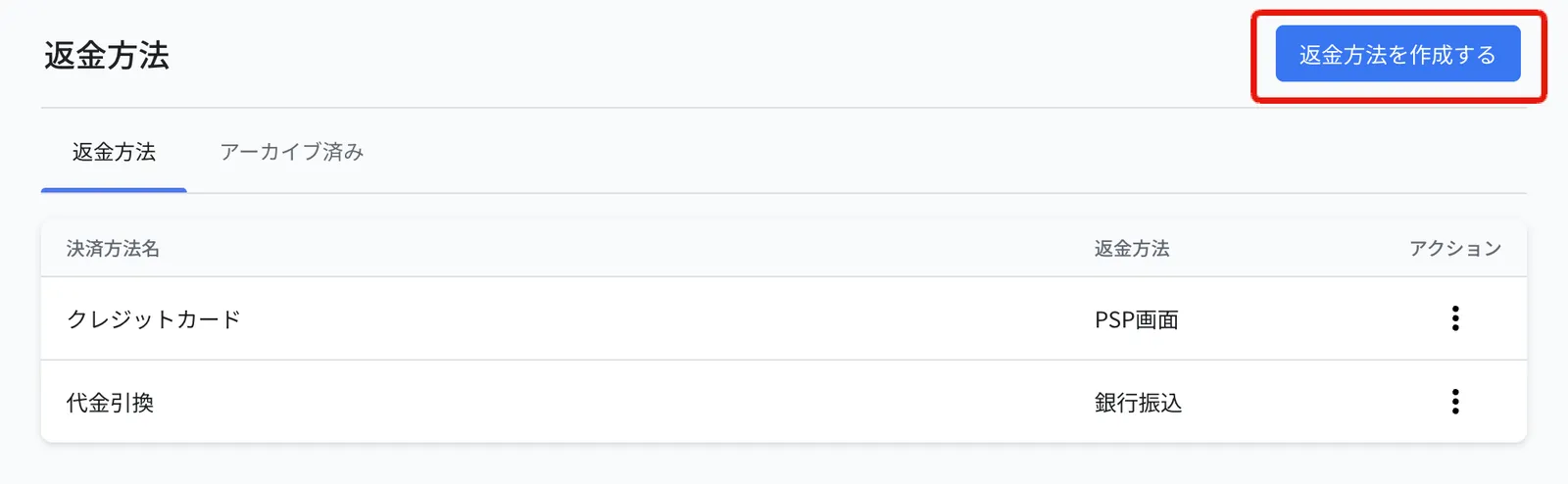
設定 > 返送と返金 > 返金 > 返金方法 に移動します
「返金方法を作成する」をクリックします
決済方法名、決済方法(Key)、返金方法を選択して「追加する」を押します
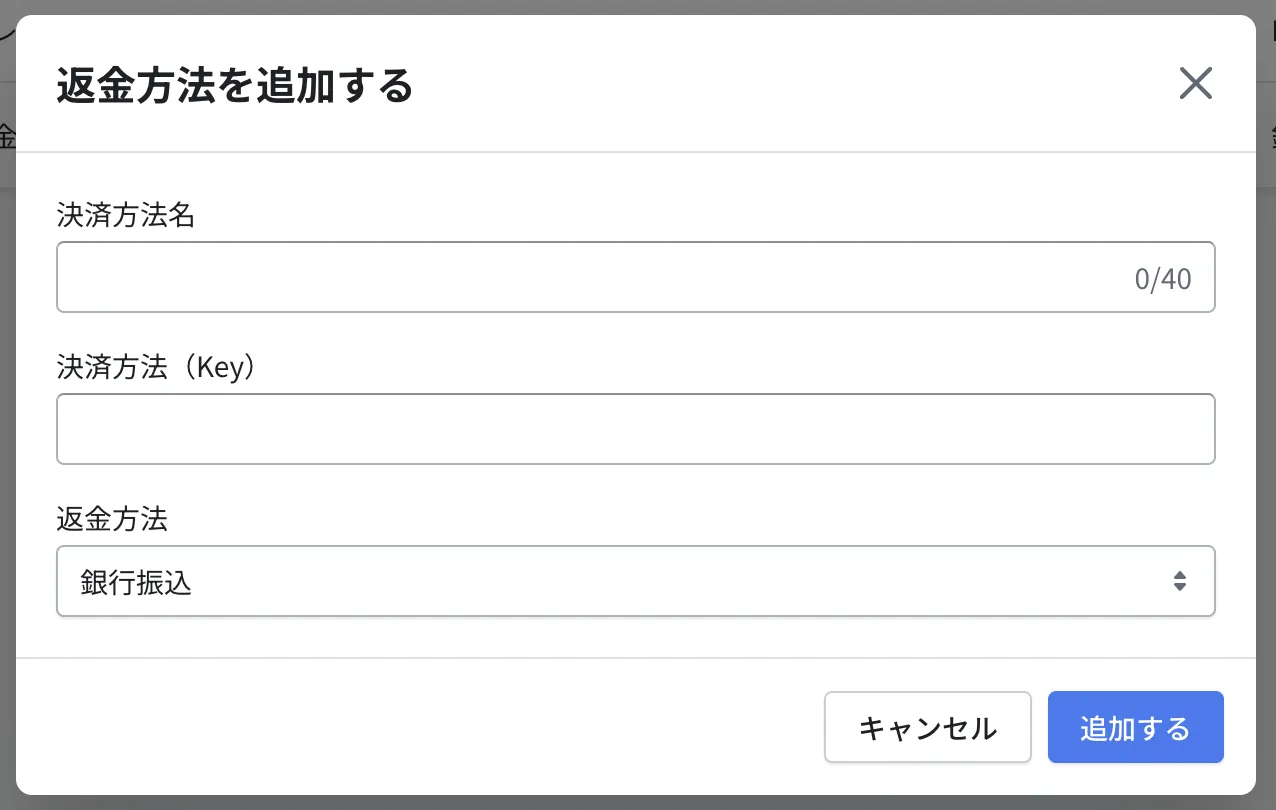
項目 設定する内容 設定例 決済方法名 Recustomer管理画面での表示に使う名前(購入者には表示されません) Shopify Payments 決済方法(Key) 注文データに含まれる決済方法の識別子。ご利用の連携サービスによって値が異なります。
確認方法は決済方法(Key)の確認方法を参照してくださいShopify Payments 返金方法 返金の処理方法を以下から選択します
PSP画面:購入者には返金方法で「元の決済方法への返金」が表示され、銀行口座の入力画面は表示されません。※別途、決済事業者の管理画面やカート画面での返金作業が必要です
Shopify:購入者には返金方法で「元の決済方法への返金」が表示され、銀行口座の入力画面は表示されません。Shopifyへ自動で返金リクエストが送られるため、Shopify側での手動の返金作業は不要です
ecforce:購入者には返金方法で「元の決済方法への返金」が表示され、銀行口座の入力画面は表示されません。ecforceへ自動で返金リクエストが送られるため、ecforce側での手動の返金作業は不要です
銀行振込:購入者には返金方法で「銀行口座に返金」が表示され、返金先銀行口座の入力画面が表示されますShopify
※デフォルトで登録されている「クレジットカード」「代金引換」は、アーカイブするか、上書き編集で別の決済方法に変更していただいて問題ありません。
© Recustomer, Inc.