困ったときは
よくある質問
各連携システムごとのキャンセル可能なステータスを教えてください
連携しているシステムによって、キャンセルを受け付けられる注文ステータスが異なります。
| 連携システム | キャンセル可能なステータス |
|---|---|
| Shopify | 未発送の注文のみ。一部でも発送済みの注文はキャンセルできません |
| CROSSMALL | 「注文ステータスのマッピング」で「発送処理中」に割り当てた処理フェーズのうち、「除外する受注ステータス」に含まれないもの |
| LOGILESS | 出荷作業中・出荷済み・キャンセル済み以外のすべての受注ステータス |
| NextEngine | 「納品書印刷待ち」までのステータス |
| ecforce | 「注文ステータスのマッピング」で「処理中」に割り当てた注文ステータスのうち、「除外する対応状況」に含まれないもの |
| ecbeing | 未出荷かつ未キャンセルの注文のみ |
※ どの連携でも、キャンセル期限を過ぎた注文は申請できません(→ 2-5. キャンセル期限の設定)。
キャンセル申請を手動承認することはできますか?
申し訳ありませんが、手動承認には対応していません。キャンセル申請は、設定した条件に基づいて自動承認または自動拒否のいずれかで処理されます。
承認したくない申請がある場合は、キャンセルポリシーで自動拒否の条件(注文からの経過時間、特定の商品タグ・注文タグ、ディスカウント適用済みなど)を設定することで対応できます。
キャンセル申請画面の見方を教えてください
管理画面の左メニュー「キャンセル管理」を開くと、キャンセル申請の一覧が表示されます。申請1件が1行で表示され、キャンセル申請ID・申請日時・お客様・キャンセル商品・各ステータス・返金方法を確認できます。申請の行をクリックすると、詳細画面で対象商品や返金金額の内訳、対応履歴を確認できます。
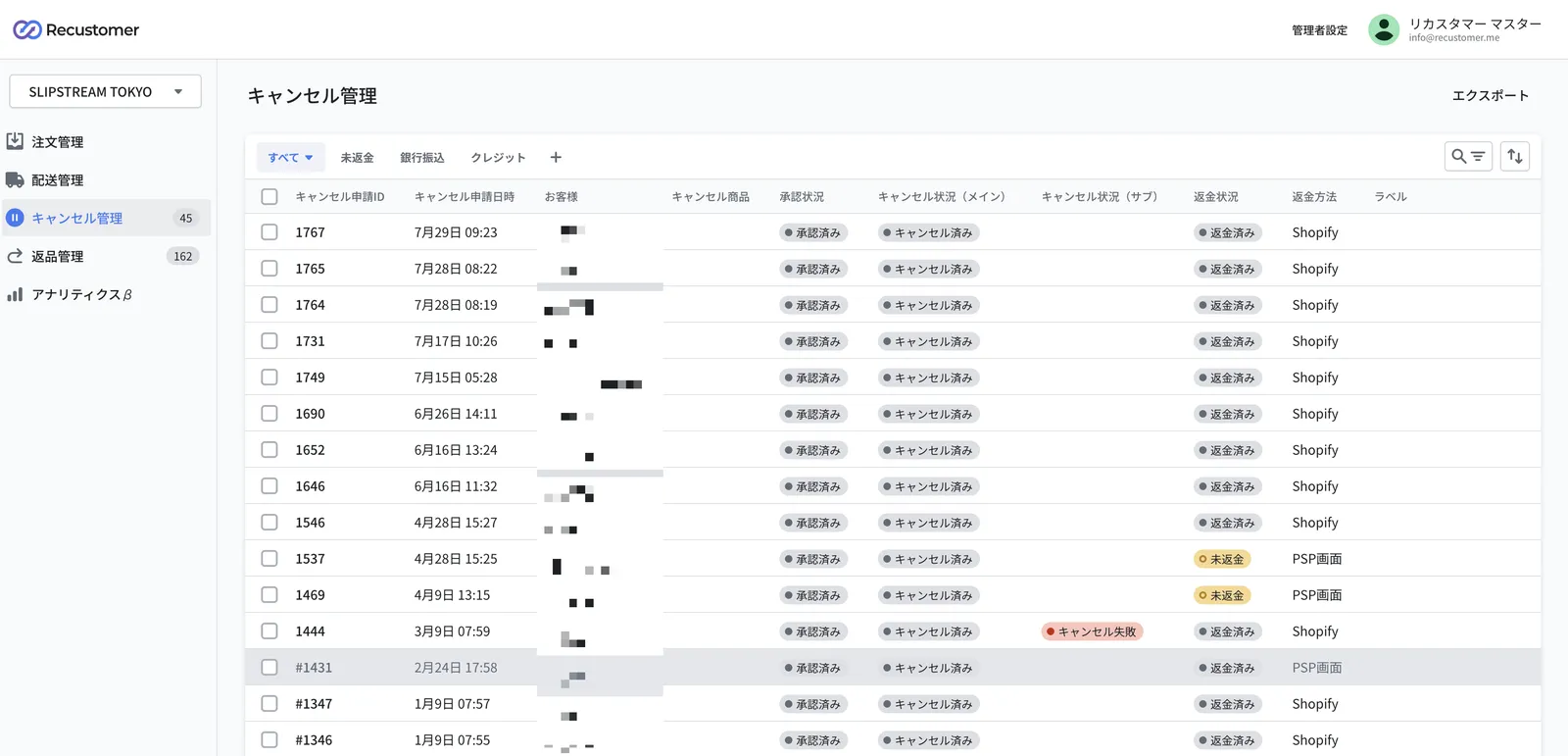
主なステータスの意味
| 列 | ステータス | 意味 |
|---|---|---|
| 承認状況 | 承認済み | キャンセルポリシーの条件を満たし、自動承認された |
| キャンセル拒否 | キャンセルポリシーの条件により自動拒否された | |
| キャンセル状況(メイン/サブ) | 未キャンセル | 連携システムへのキャンセル送信がまだ行われていない |
| キャンセル済み | 連携システムへのキャンセルが完了した | |
| キャンセル失敗 | 連携システムへのキャンセルが失敗した(→ 「キャンセル失敗」のステータスの申請は、どう対応すればいいですか?) | |
| 返金状況 | 未返金 | 購入者への返金がまだ完了していない |
| 返金済み | 返金が完了した | |
| 返金拒否 | 返金しないものとして処理した |
「メイン」はメインに指定したキャンセル連携先、「サブ」はサブに指定したキャンセル連携先への送信結果です。
キャンセル申請をエクスポートする方法を教えてください
以下の手順でキャンセル申請をエクスポートできます。
キャンセル管理の一覧画面 右上の「エクスポート」をクリックします

「エクスポート対象」とアーカイブを含めるかどうかを選択します
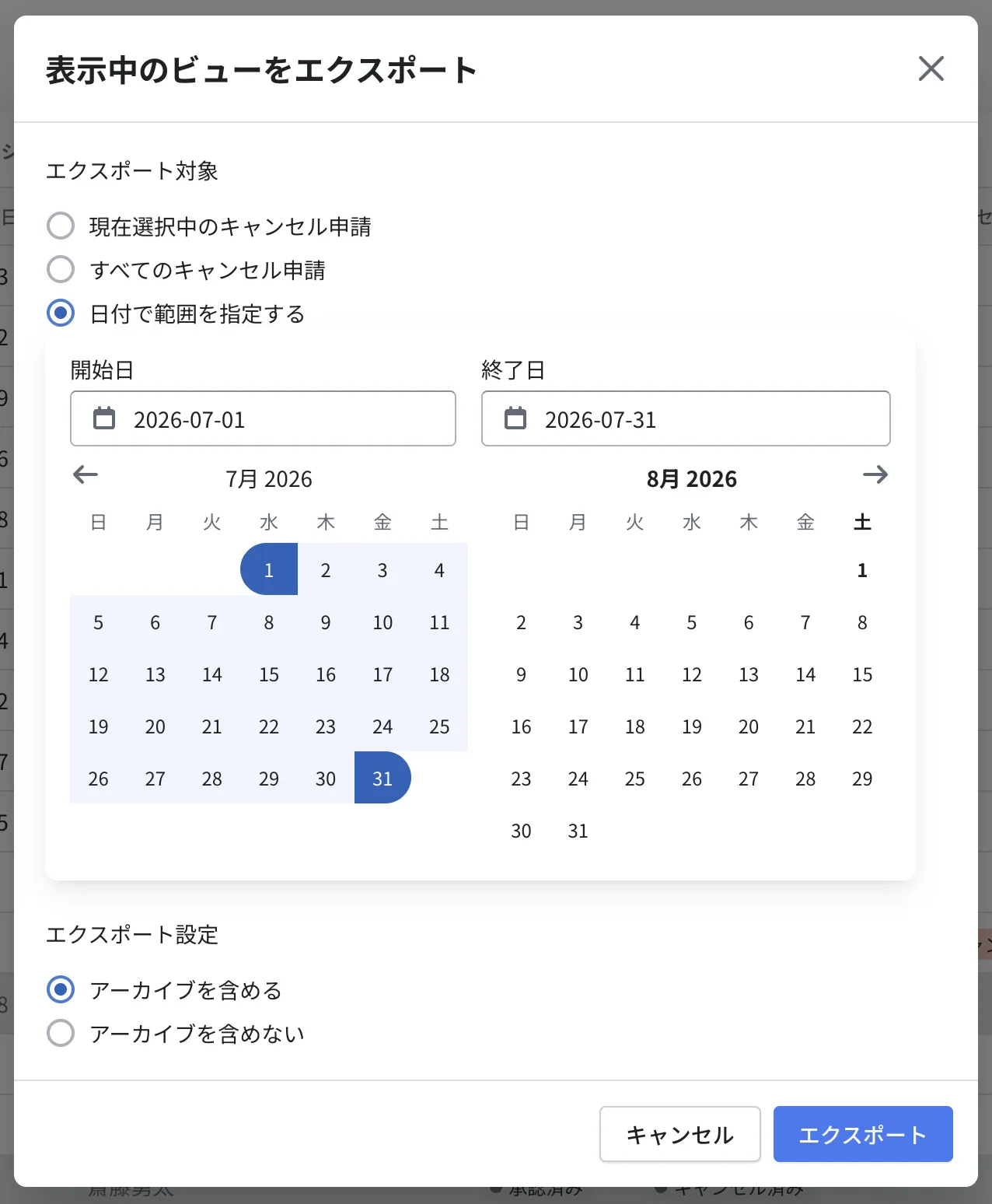
「エクスポート」ボタンをクリックします
操作したご本人のメールアドレスに「キャンセルデータのエクスポート」という件名でメールが届きます。メール内の「ダウンロード」ボタンから、管理画面にログインした状態でCSVファイルをダウンロードします(リンクは発行から30日間有効です)
出力される項目
出力される項目は次の11項目で固定です(項目の選択はできません)。
RecustomerID/注文番号/キャンセルリクエストID/キャンセル申請日時/キャンセル申請者の名前/キャンセル申請者のメールアドレス/キャンセル理由/キャンセル承認状況/キャンセル状況(メイン)/キャンセル状況(サブ)/キャンセル返金状況
ご注意
ステータスや返金方法での絞り込みは、エクスポートには反映されません。特定のステータスの申請だけを出力したい場合は、一覧で絞り込んだうえで対象行にチェックを入れ、「現在選択中のキャンセル申請」を選んでください
一度にエクスポートできるのは10,000件までです。超える場合は「日付で範囲を指定する」で期間を分けてください
「キャンセル失敗」のステータスの申請は、どう対応すればいいですか?
連携システムへのキャンセル送信が失敗すると、申請は「キャンセル失敗」ステータスで管理画面に残ります。キャンセル申請一覧で「キャンセル状況」を「キャンセル失敗」で絞り込むと、失敗した申請だけを確認できます。
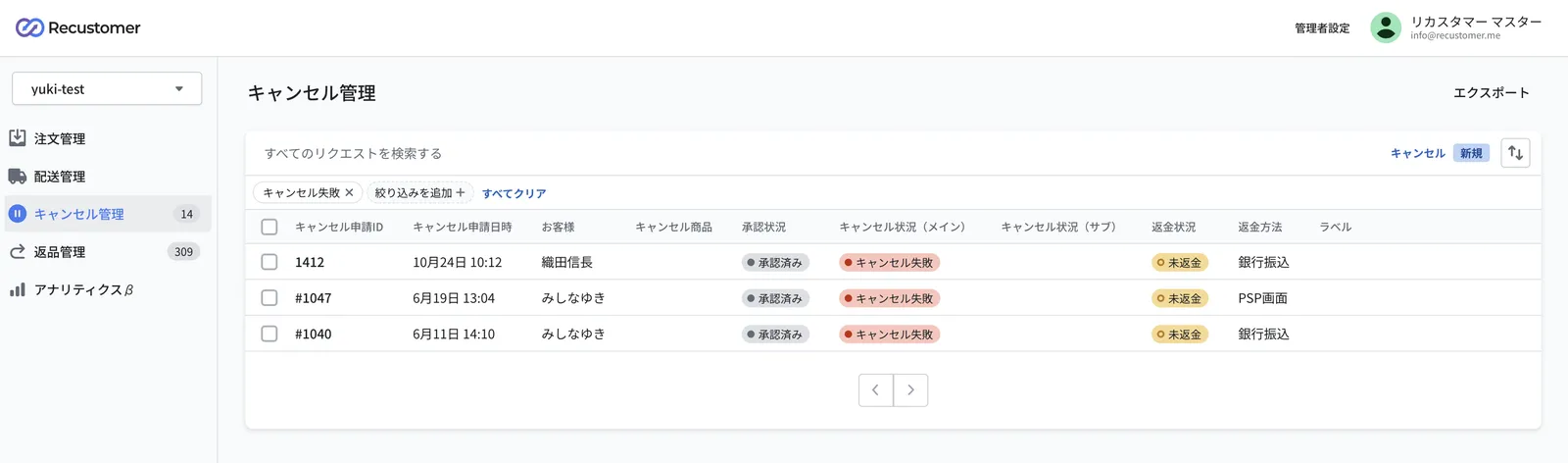
購入者側の見え方
申請直後の完了画面に、キャンセルできなかった旨の画面が表示されます(文言は 設定 > ショッパーポータル > カスタマイズ > 言語エディター > キャンセル申請 で編集できます)。失敗の際、購入者に通知メールは送信されません。
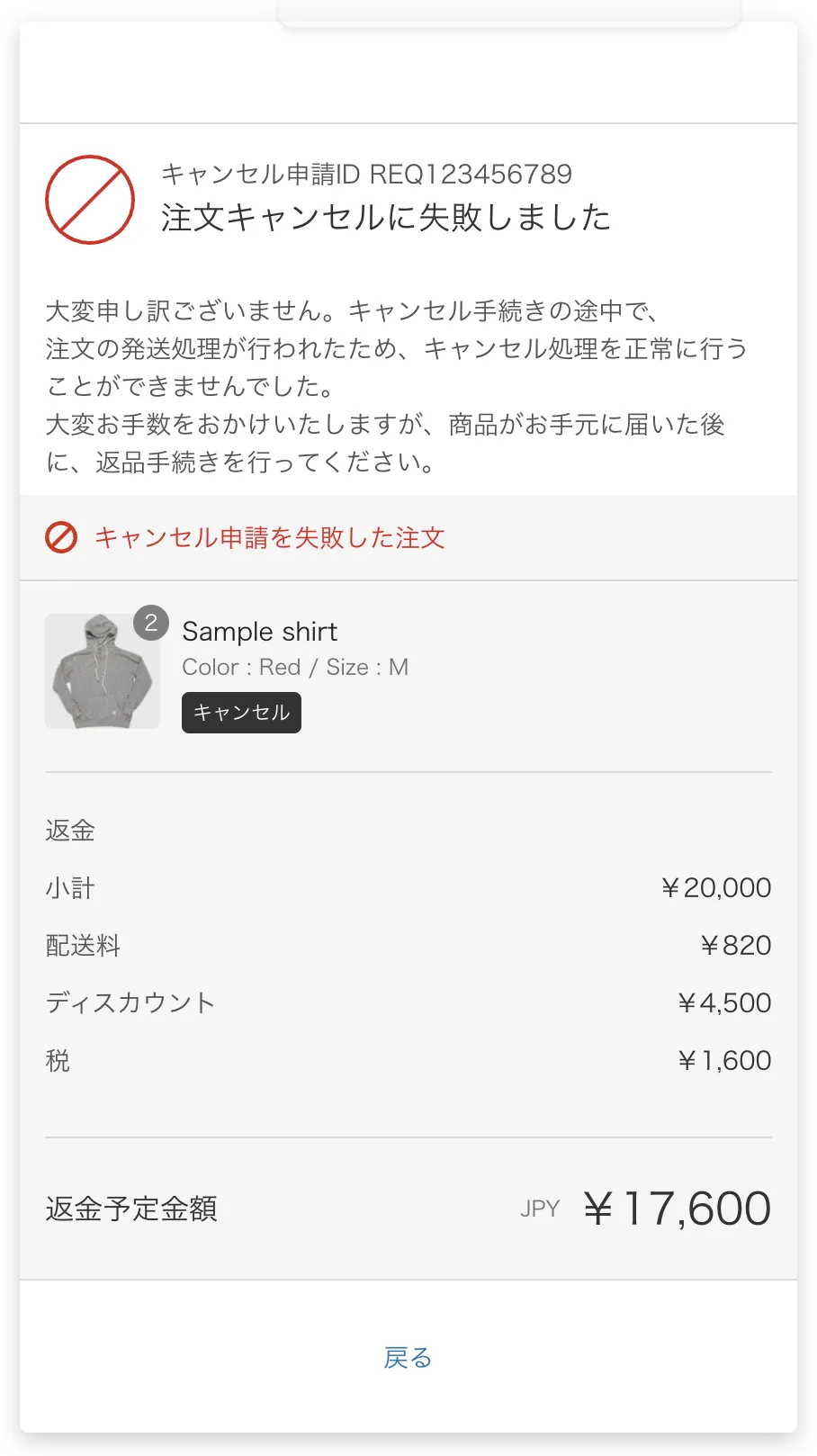
失敗する主な原因
すでに出荷・発送処理が始まっている(連携システムごとの条件は各連携システムごとのキャンセル可能なステータスをご覧ください)
すでに連携システム側でキャンセルされている
Shopifyで決済が「保留中」になっている(コンビニ払い・後払いなど):Shopify側の仕様で決済保留中の注文はキャンセルできないため、Recustomerからのキャンセルも失敗します(→ コンビニ後払いの注文のキャンセルに失敗します)
連携システムとの一時的な通信エラー
キャンセル連携先をメイン・サブの2つ設定している場合
メイン側が失敗すると、サブ側の処理は実行されません(例:メイン=OMS・サブ=Shopifyの場合、OMS側で失敗するとShopifyのキャンセルと自動返金も行われません)。
逆にサブ側だけが失敗した場合、キャンセル全体としては成功扱いになります(購入者にもキャンセル完了メールが届きます)。この場合は、サブ側の連携システムで手動で注文をキャンセルしてください(失敗の有無は「キャンセル状況(サブ)」列で確認できます)。
対処法
「キャンセル失敗」の申請は自動では再処理されないため、連携システム側で直接キャンセルと返金の対応を行ってください。
失敗はメールでは通知されないため、管理画面のキャンセル申請一覧を定期的に確認する運用をおすすめします。
「不明な決済方法」と表示され、自動返金されず「未返金」のままになっています
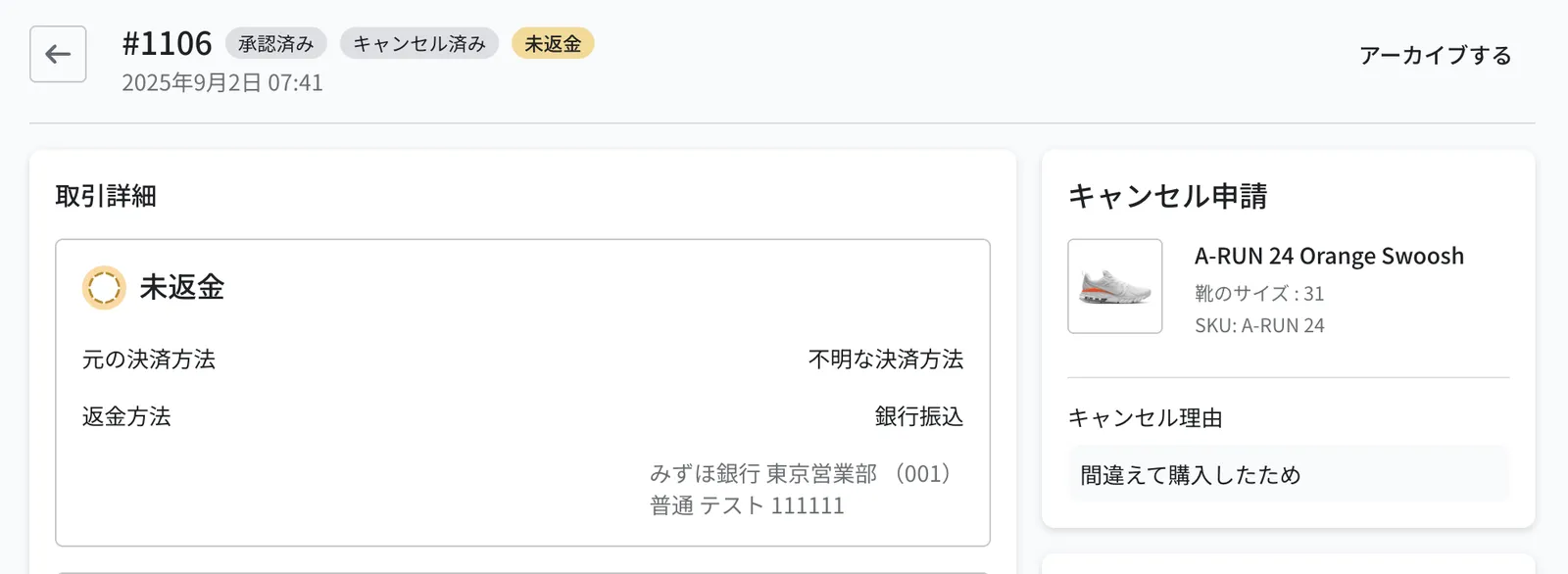
「不明な決済方法」は、該当注文の決済方法が返金方法の設定に未登録の場合に、管理画面の申請詳細で表示されます。この場合の返金方法は銀行振込の扱いとなり、購入者の申請画面には「銀行口座に返金」が表示されて振込先口座の入力画面に進みます。自動返金は行われないため、申請は「未返金」のステータスになります。
対処方法
設定 > 返送と返金 > 返金 > 返金方法 に、該当の決済方法を登録してください(→ 2-7. 返金方法の設定)。決済方法(Key)が不明な場合は、お問い合わせください
すでに申請された注文については、手動で返金処理をお願いします
コンビニ後払いの注文のキャンセルに失敗します
コンビニ後払いのように購入者の支払いが後になる決済では、注文はShopify上で「決済保留中」の状態になります。決済保留中の注文はShopifyの仕様によりキャンセルへ変更できないため、Recustomerからのキャンセルも失敗します。
コンビニ払いのご利用がある場合は、「コンビニ払いの注文はキャンセル申請ができないこと」とあわせて、お支払いをせずに支払期限を過ぎると注文がキャンセルされること(未入金時の取り扱いはご利用の決済サービスの設定によります)を、以下のいずれかの画面で案内しておくと、購入者からの問い合わせを減らせます。
キャンセル失敗画面:設定 > ショッパーポータル > カスタマイズ > 言語エディター > キャンセル申請
注文検索画面:設定 > ショッパーポータル > 返品キャンセル申請 > 注文検索画面下部の備考欄
キャンセルが失敗した場合も、未入金のため返金対応は必要ありません。Recustomer上では注文がキャンセルされていない状態のため、必要に応じて連携システム側で手動でのキャンセル処理をお願いいたします。
キャンセル申請画面で「注文が見つかりません」と表示されます
次のような原因が考えられます。
注文番号が一致していない
注文検索では「注文番号」と「メールアドレス」(または「郵便番号」/「氏名」)を照合します。注文番号がプレフィックスを含めて完全一致しているかをご確認ください(例:先頭の半角シャープが入力されているか、など)。
NextEngineと併用している場合は、NextEngine側の注文番号もShopifyと同じ形式(#を含む)である必要があります。詳しくはNextEngine連携設定をご覧ください。
注文の同期待ち
連携システム側に注文が反映されるまでは検索できません。複数のシステムを連携している場合(例:Shopify+CROSSMALL)は、両方のシステムに注文情報が存在する必要があり、片方にしか注文がない間は検索にヒットしません。注文直後の場合は、時間をおいてから再度お試しください(最大30分程度かかることがあります)。
即時同期ではない構成の場合は、言語エディター(設定 > ショッパーポータル > カスタマイズ > 言語エディター)で、検索画面に「ご注文直後の場合、お手続きができないことがございます。30分ほどお時間をおいて、再度お試しください。」といった文言を追記することをご検討ください。
「注文ステータスのマッピング」に漏れがある
ecforce・CROSSMALLをご利用の場合、連携システム側で新しい受注ステータス(処理フェーズ)を追加したあと、Recustomerのマッピング設定に追加していないと、そのステータスの注文だけが取り込まれないため、検索にもヒットしません。エラー通知は行われないため、ステータスを追加した際は必ずマッピング設定もあわせて更新してください。
注文にお客様情報が登録されていない
メールアドレスや配送先・請求先住所が登録されていない注文は取り込まれないため、検索にもヒットしません(店舗(POS)での購入などが該当します)。