オペレーションテスト
設定が完了したら、テスト注文を作成し、キャンセル申請から連携先システムへの反映までの一連の流れを確認します。
テスト手順
注文取り込み元のシステム側で、テスト用の注文を作成します
※テスト注文に配送先住所・請求先住所・メールアドレスがすべて登録されていることを確認してください。
※注文取り込み元:「設定 > 外部サービス連携 > データ連携カスタマイズ > Order Importer」で指定したシステムです
購入者向けのキャンセル申請画面をブラウザで開きます
※URLは「設定 > ショッパーポータル > ドメイン > 返品キャンセル申請画面URL」に記載されています。
申請画面で注文番号などを入力し、手順1で作成したテスト注文を検索します
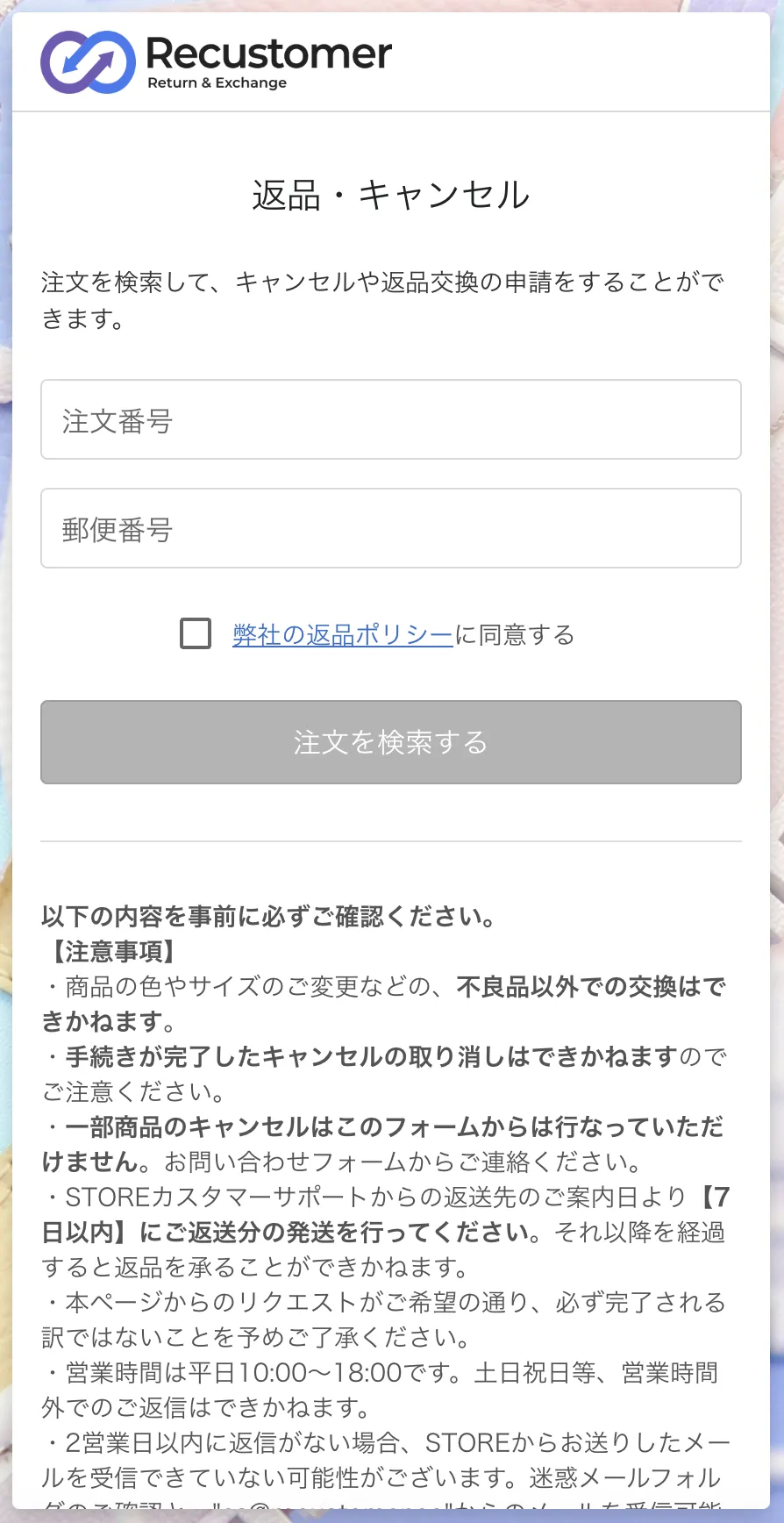
ポイント
注文が検索にヒットしない場合は、FAQの「キャンセル申請画面で「注文が見つかりません」と表示されます」をご確認ください。
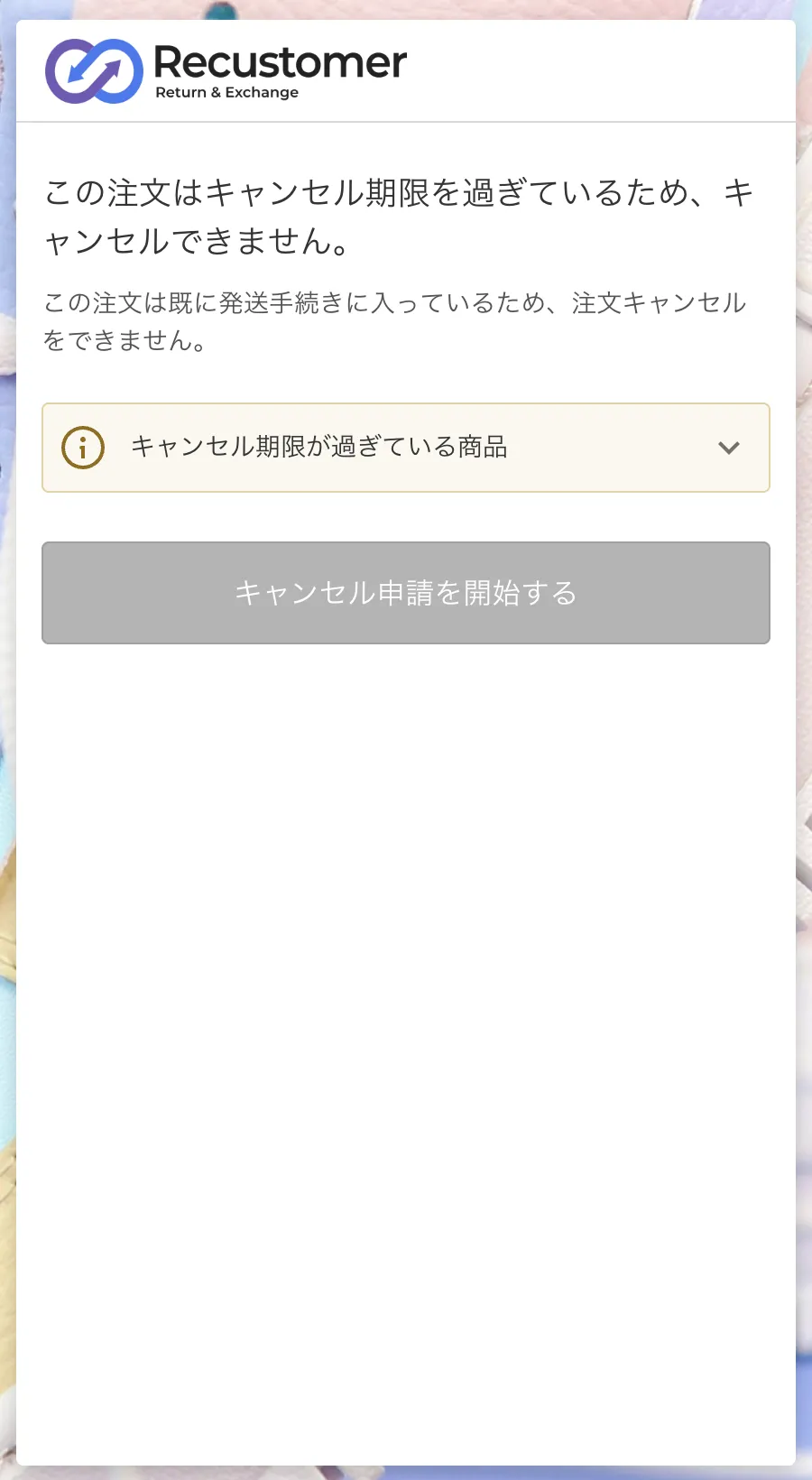
キャンセル期限を設定している場合は、期限外に申請したときに期限切れの案内画面が表示されることを確認します
キャンセル理由を選択し、申請を最後まで進めます。申請が完了すると、購入者には完了画面が表示されます
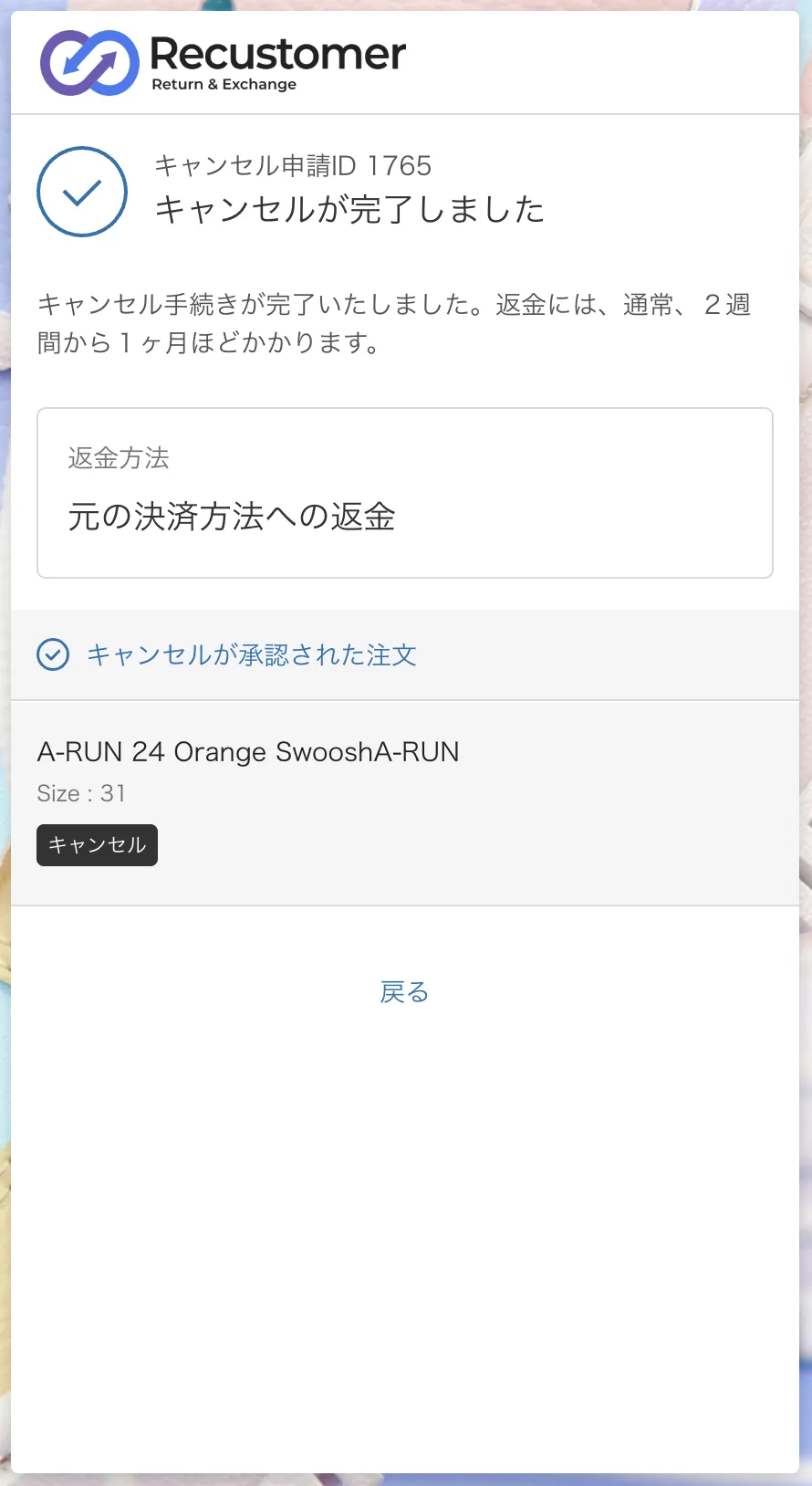
※画面上の各種文言は、言語エディター(設定 > ショッパーポータル > カスタマイズ > 言語エディター)で変更できます。詳しくは2-4. キャンセル申請画面の設定をご覧ください。
ポイント
途中で返金方法に「銀行口座に返金」が表示された場合は、FAQの「「不明な決済方法」と表示され、自動返金されず「未返金」のままになっています」をご確認ください。
連携先システム側で、該当注文のステータスが「キャンセル済み」に変わっていることを確認します
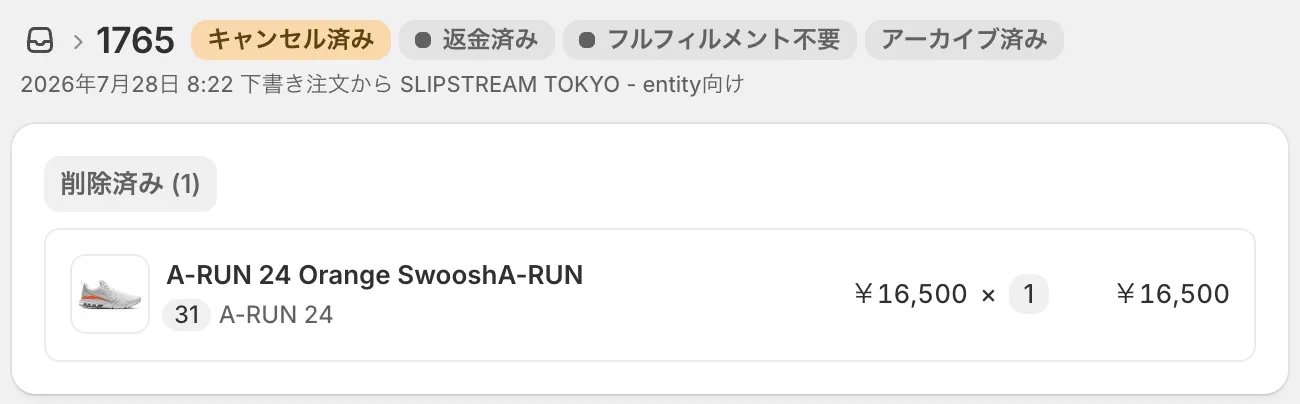
連携先がShopifyまたはecforceの場合は、連携先システム側で自動返金まで完了していることを確認します
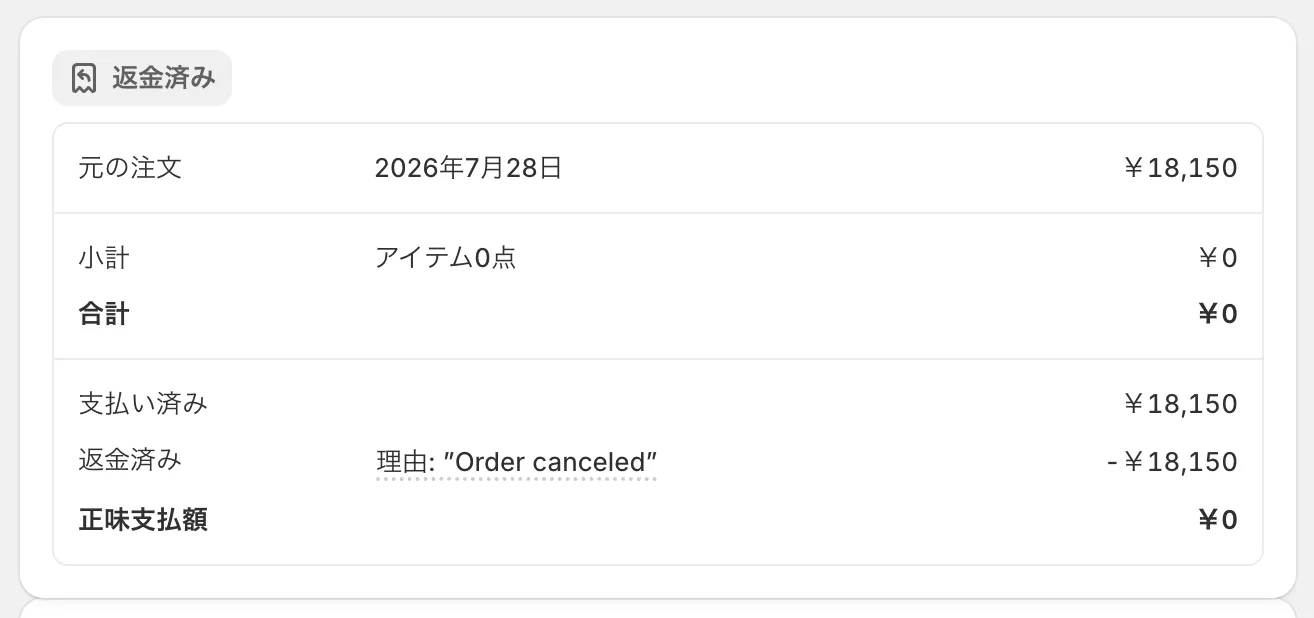
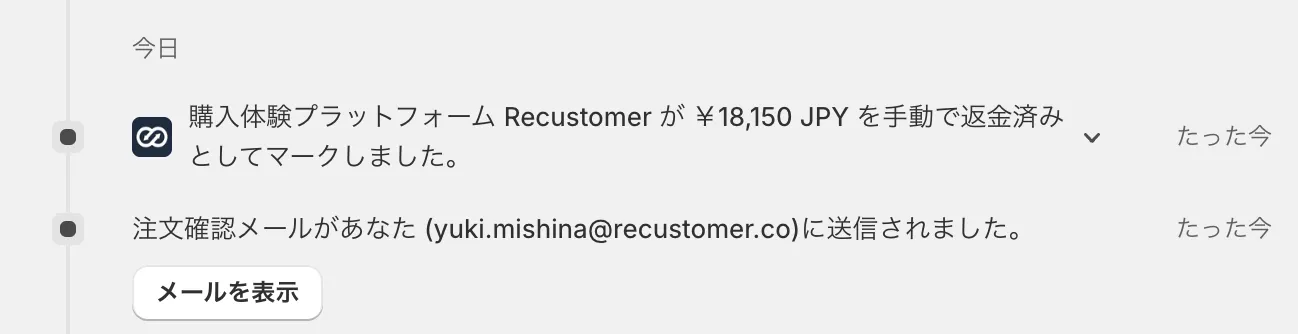
※手順5の返金方法で「銀行口座に返金」が表示された場合は、自動返金されません。