STEP 2-3
LOGILESS連携設定
設定 > 外部サービス連携 > 連携サービス > LOGILESS へ移動します
「クライアントID」「クライアントシークレット」「マーチャントID」をそれぞれ入力します
項目 入力する値 クライアントID お問い合わせください クライアントシークレット お問い合わせください マーチャントID LOGILESS管理画面のURL欄よりご確認いただけます
例)URLが「https://app2.logiless.com/merchant/1154/dashboard」の場合、「1154」がマーチャントIDです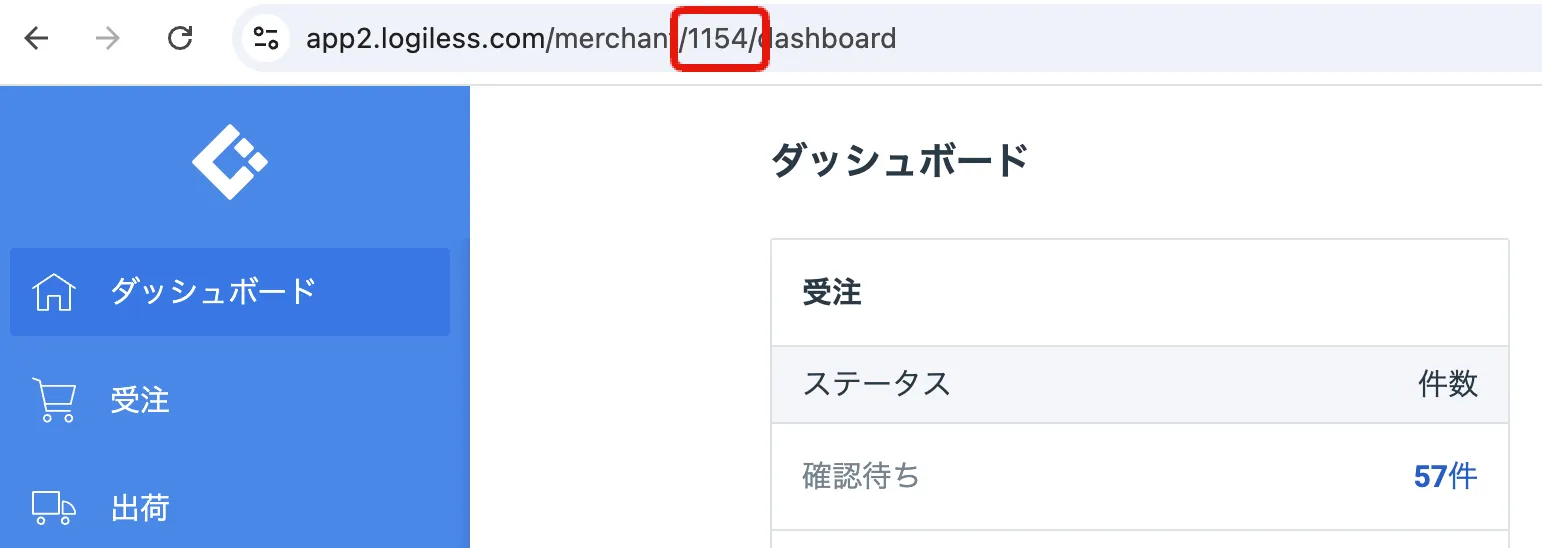
「認証する」ボタンを押します
LOGILESSのログイン画面が開くのでログインします
注意
ここでログインしたアカウントがLOGILESS側で削除されると、Recustomerの認証も失敗してしまいます。退職などで削除される可能性のあるアカウントは避け、削除されないアカウントでログインしてください。
「承認」ボタンを押します
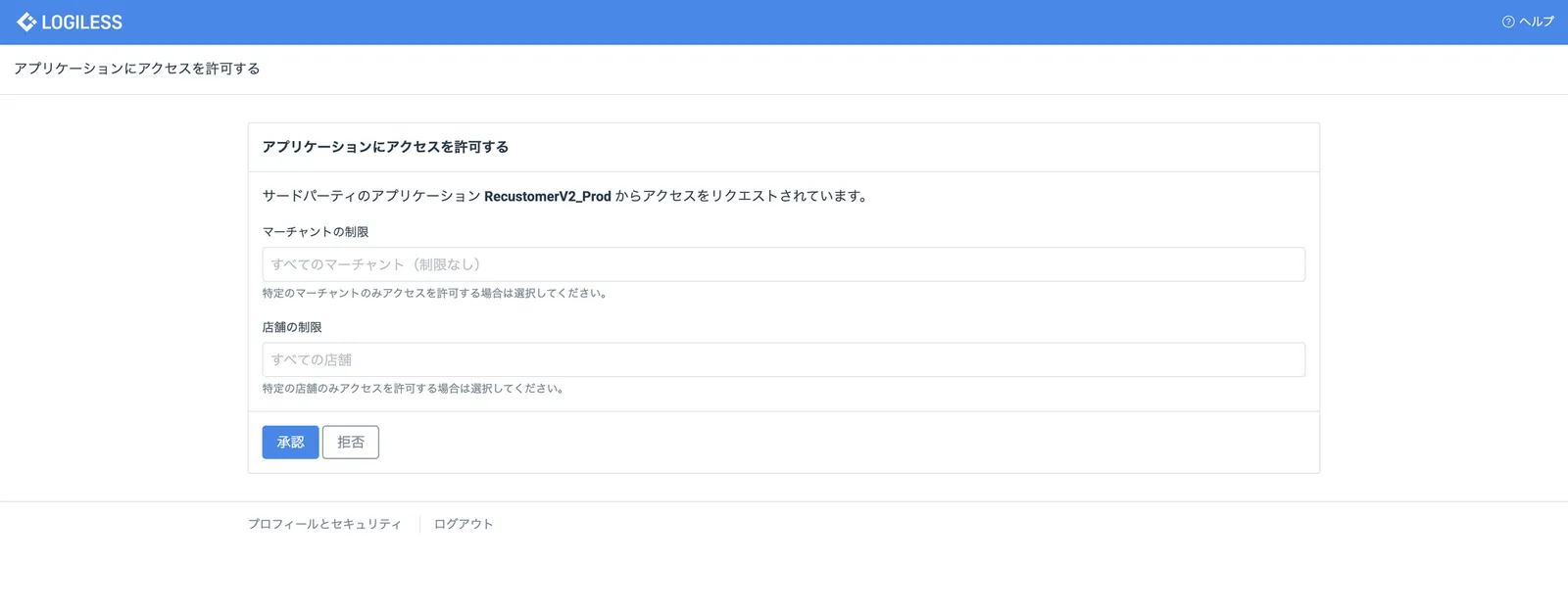
※「マーチャントの制限」「店舗の制限」は、いずれも未入力(すべてのマーチャント/すべての店舗)のままで問題ありません
「認証済み」ステータスになっていると成功です
「LOGILESS店舗」という項目が表示されるので、Recustomerとの連携対象の店舗を全て選択します
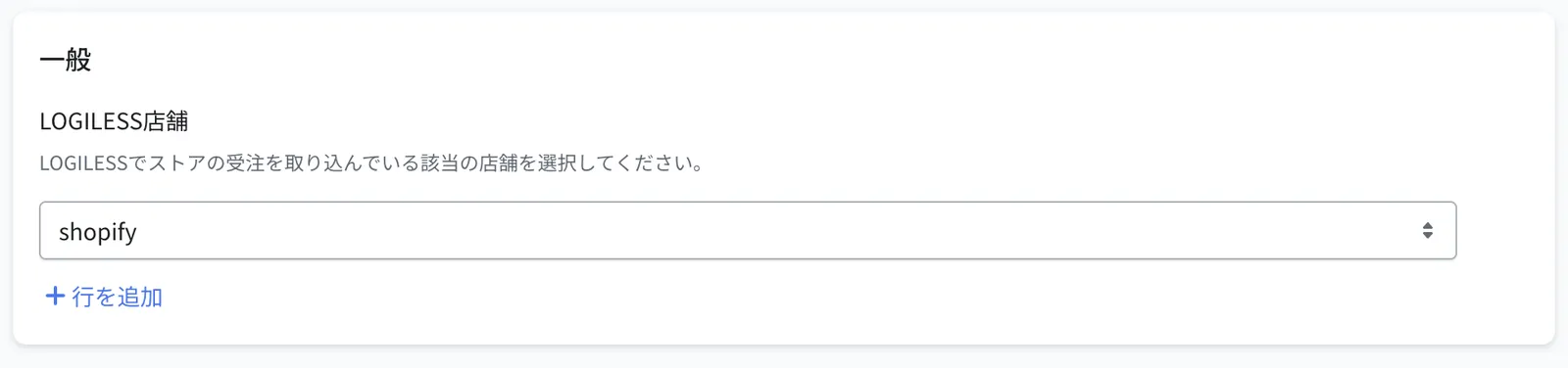
右上の「保存する」ボタンを押します
© Recustomer, Inc.