お試し前払い金の追加設定
お試し前払い金を設定している場合は、Shopify Flow の追加設定が必要です。
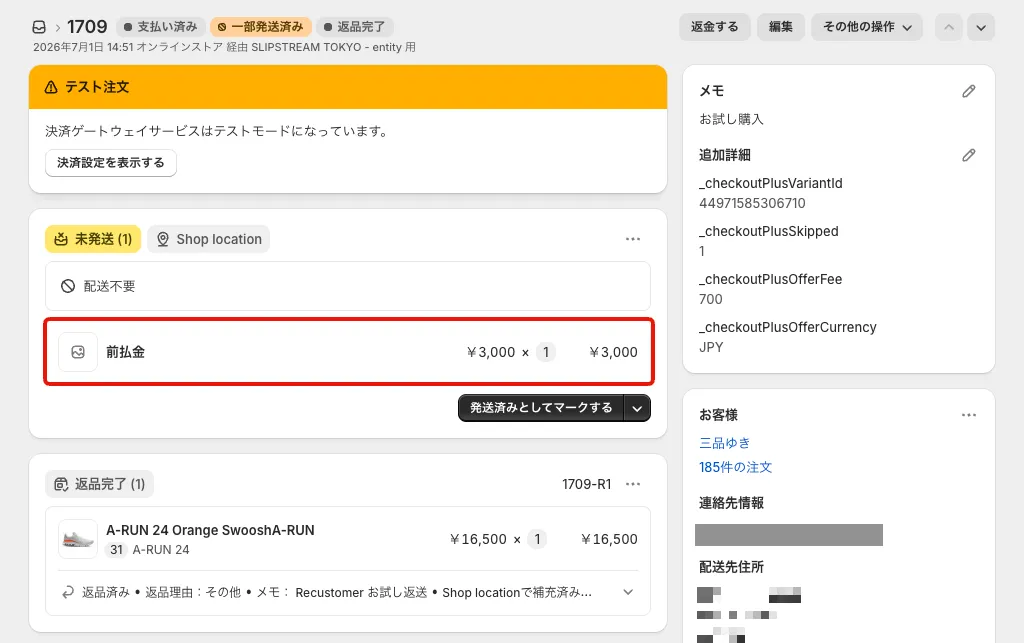
お試し商品を返送すると、Shopify 側では返品が作成され、前払い金まで返金対象として認識されてしまいます。そのため、この Flow で前払い金分をカスタム商品として注文に追加し、支払い済み・返金不要の金額として計上されるように調整します。
1. Flow の作成(ファイルのインポート)
この Flow は、手作業で組む代わりに、Flow ファイルのインポートで作成できます。
Shopify Flow のワークフロー一覧で「インポート」を選び、ダウンロードした
.flowファイルを読み込みますインポートした Flow の編集ボタンを押します
Condition を開き、Selling Plan ID の値を貴社用の ID に書き換えます
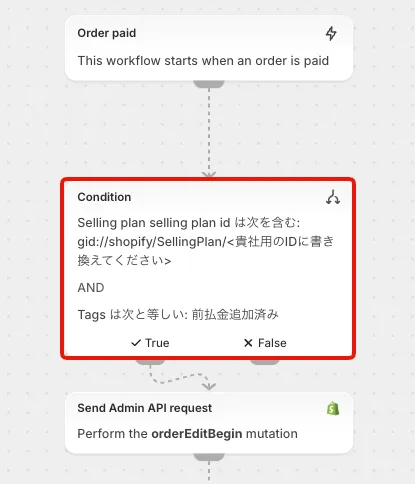
※Selling Plan ID がご不明な場合は、担当者までお問い合わせください
Send Admin API request (1) を開き、前払い金の金額(
amount)と通貨(currencyCode)を お試しポリシーの設定 で設定した値に書き換えます金額・通貨・数量は必ず確認してください
Flow ファイルには初期値(3000 / JPY)が入っています。自ストアの前払い金額・通貨に合わせて変更してください。
また、この Flow は返送明細ごとに
quantity分の前払い金を加算します。お試しポリシーで「定額」を設定している場合は、Send Admin API request (1) のquantityを1に固定し、注文あたり 1 回だけ加算されるようにしてください。「パーセンテージ」設定の場合は、固定金額では正しい前払い金を表現できないため、担当者までご相談ください。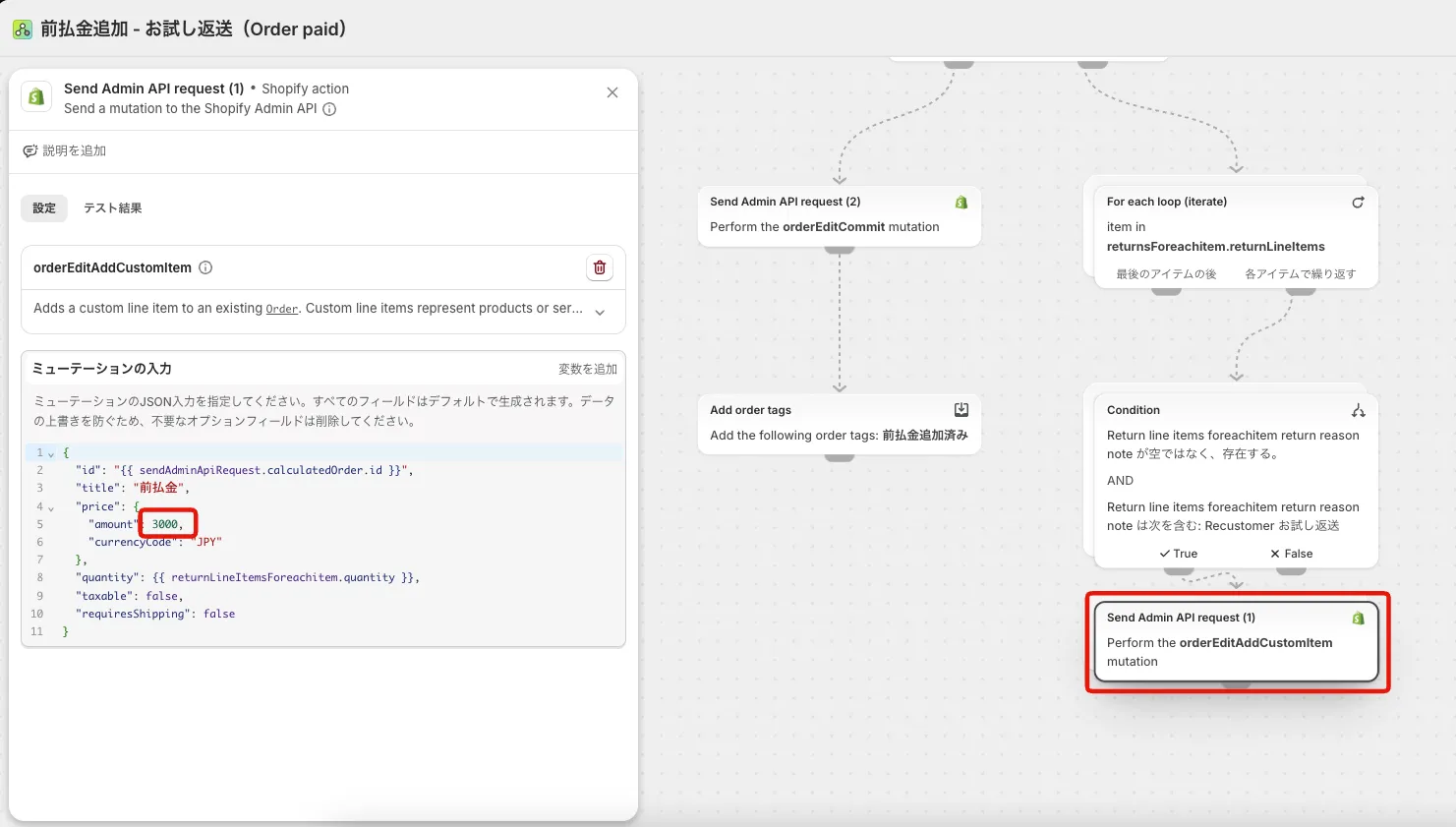
2. Flow の動作確認
お試しのテスト購入をします
返品申請を行い、ご希望の対応方法で「返送」を選択します
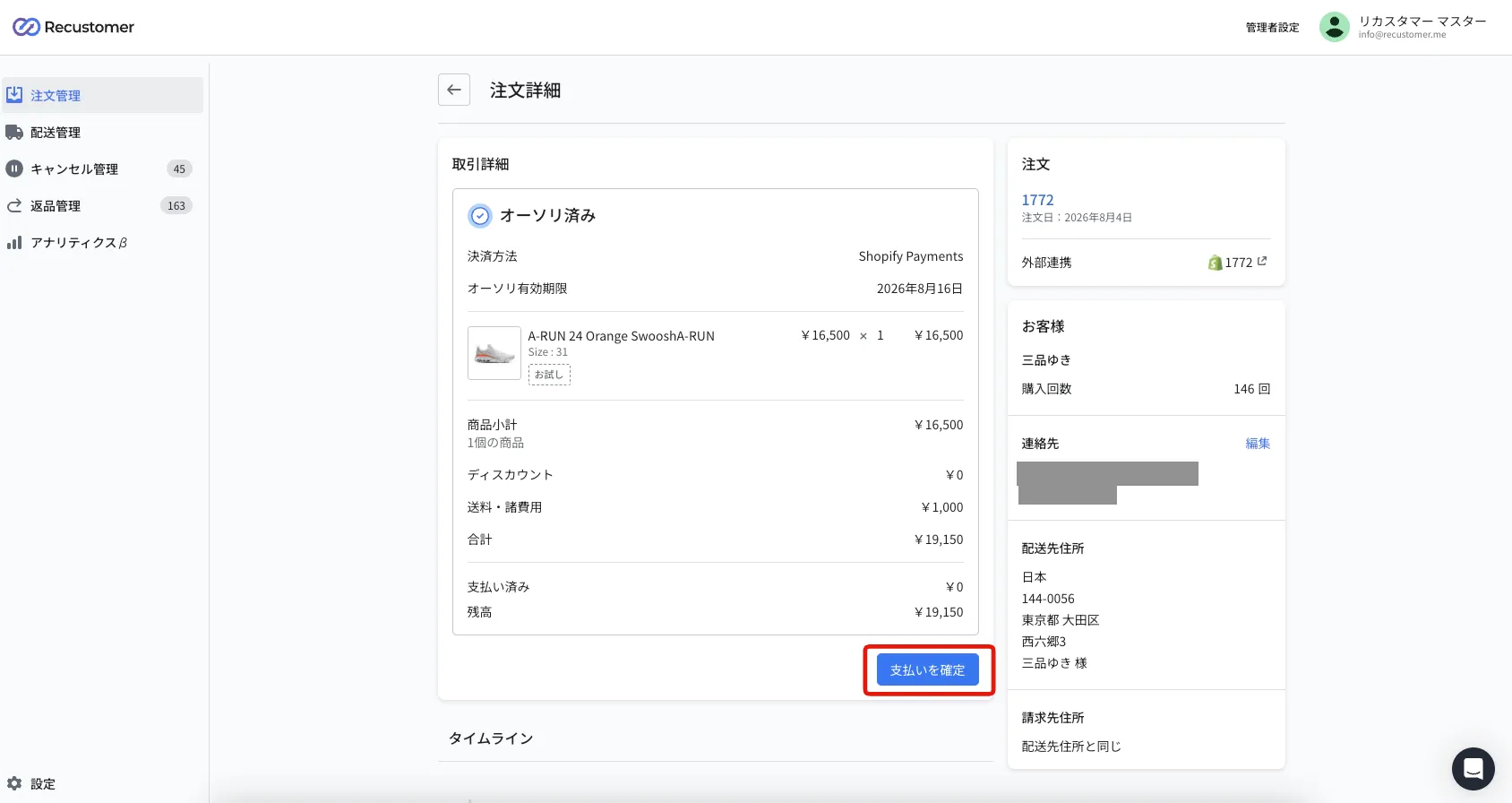
注文管理で対象の注文を開き、「支払いを確定」を押します
Shopify Flow が起動し、元注文に「前払金」のカスタムアイテムが追加されることを確認します
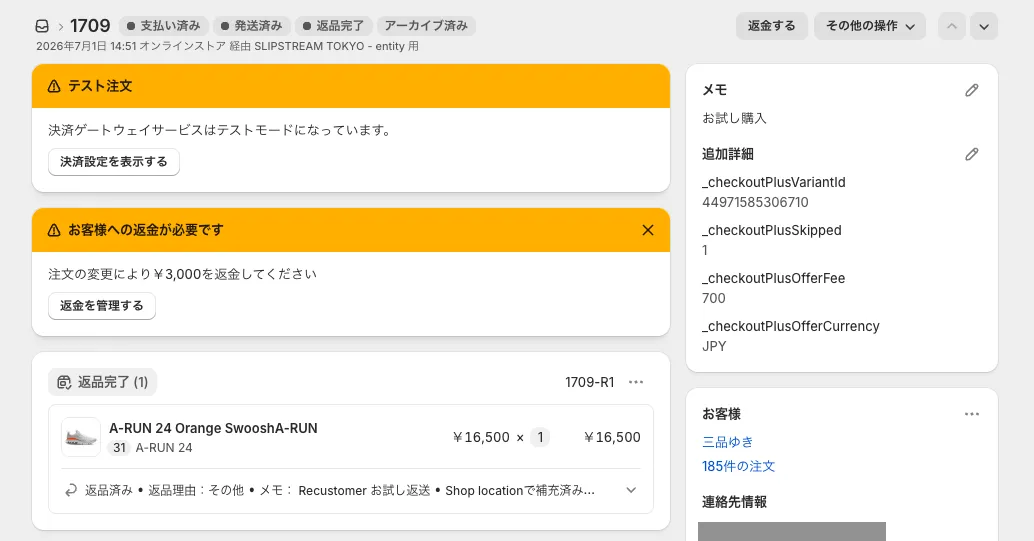
Flow 実行前:前払い金分が返金対象として扱われ、「お客様への返金が必要です」と表示されています
Flow 実行後:「前払金」のカスタムアイテムが注文に追加され、返金の表示が解消されます