STEP 2-4
返品ポリシーにお試し用の設定を追加
Recustomer の返品交換をご利用中の場合は、お試し商品の返品・交換を返品交換の申請フローで受け付けるため、返品ポリシーの以下の設定を調整します。
| # | 設定項目 | 必須 | 内容 |
|---|---|---|---|
| 1 | 返送方法 | 必須 | 動的な対応方法に「お試し返送」「お試し交換」を追加します |
| 2 | 返品期限 | 任意 | お試し期限が返品期限より長い場合に、返品期限をお試し期限と揃えます |
| 3 | 承認設定 | 任意 | お試しの場合の承認方法(自動承認など)を設定します |
| 4 | ヒアリング項目 | 任意 | お試し商品の申請時に表示するヒアリング項目を設定します |
1. 返送方法
この設定を行うと、返品申請画面でお試し商品の申請時に、ご希望の対応方法の画面で「返送」「交換」の選択肢が表示されるようになります。
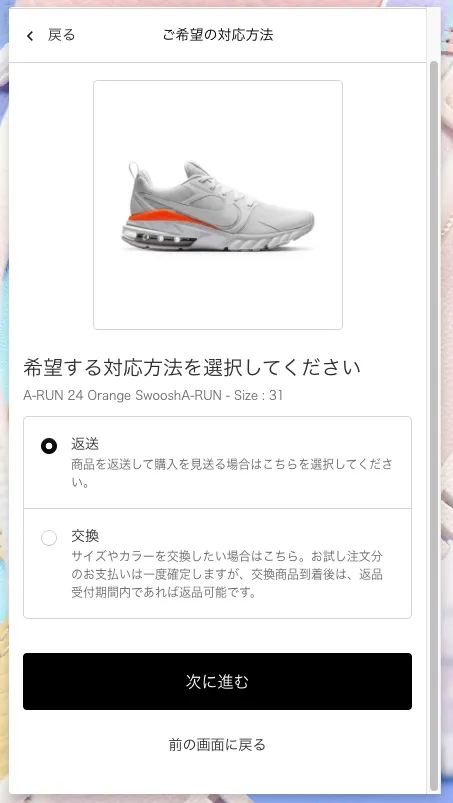
設定 > 返品・交換 > 返品ポリシー > 対応方法 へ移動します
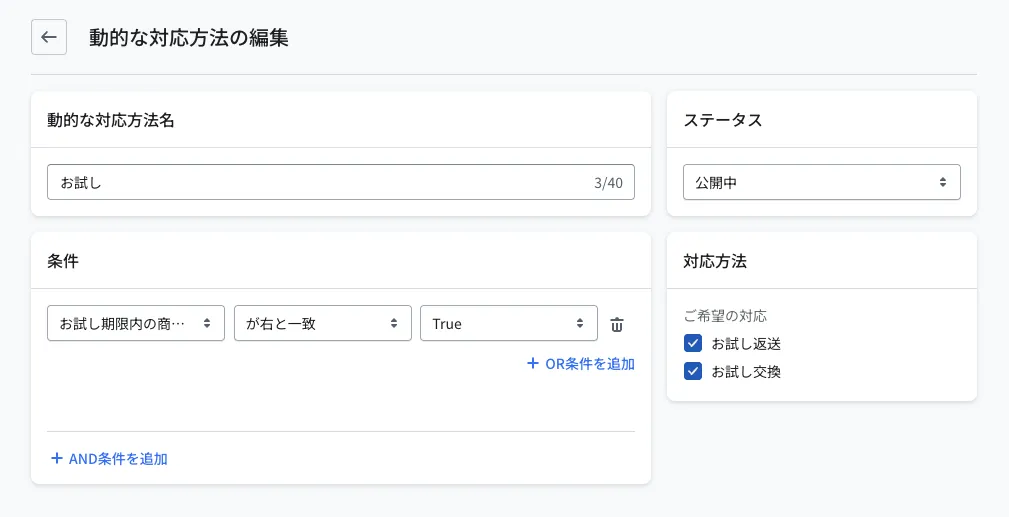
「動的な対応方法を作成する」をクリックします
下記のような条件を設定します
- ステータス:「公開中」にします
- 条件:「お試し期限内の商品判定」「が右と一致」「True」
- ご希望の対応:「お試し返送」「お試し交換」のうち、利用したいものにチェックを入れます
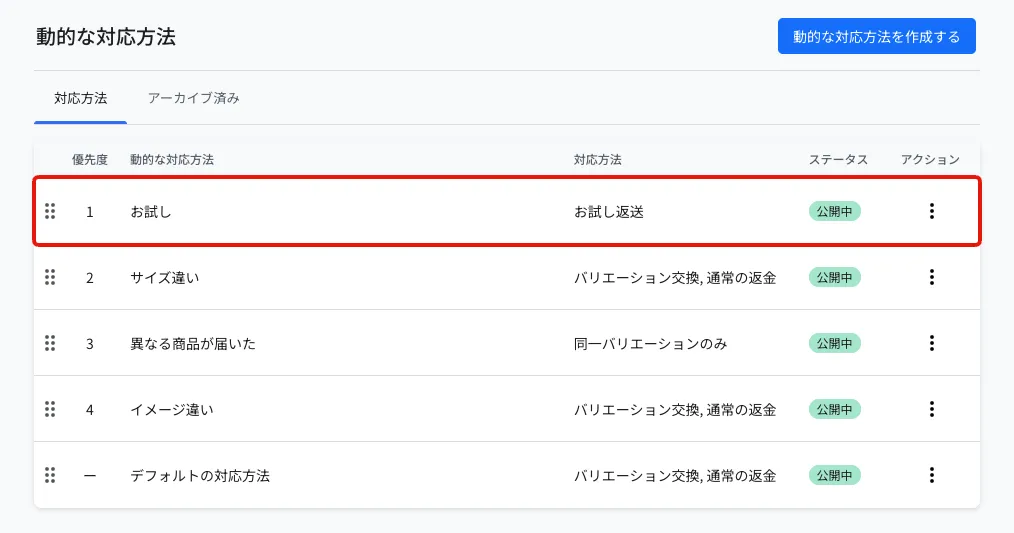
作成したルールをドラッグ&ドロップで一番上に移動し、優先度を 1 にします
2. 返品期限
お試し期限が返品期限より長い場合は、お試し商品の場合に返品期限をお試し期限と揃える設定を追加します。
設定 > 返品・交換 > 返品ポリシー > 返品期限 に移動します
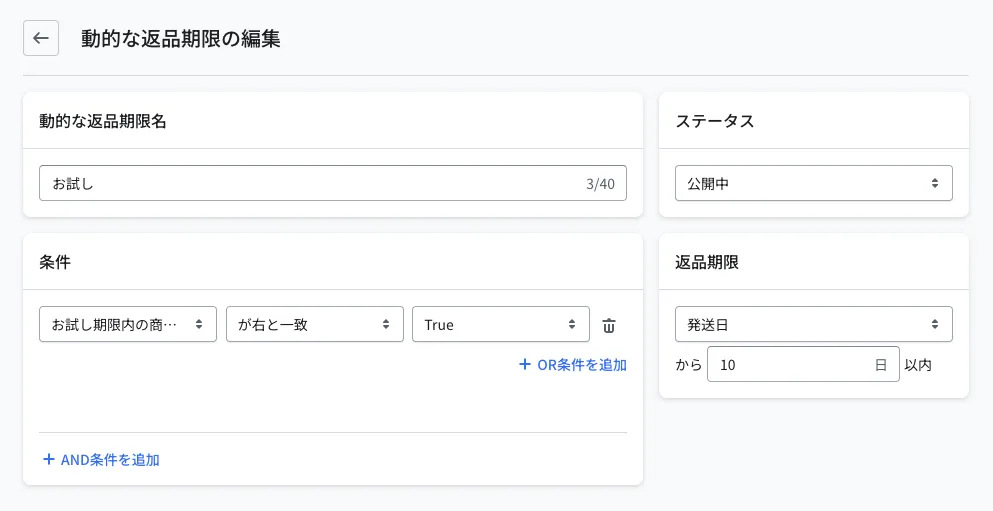
「動的な返品期限を作成する」をクリックします
下記のような条件を設定します
- ステータス:「公開中」にします
- 条件:「お試し期限内の商品判定」「が右と一致」「True」
- 返品期限:お試しポリシーの設定 の「お試し期間」と同じ値を設定します
3. 承認設定
必要に応じて、お試しの場合は自動承認にする等の設定を行います。
設定 > 返品・交換 > 返品ポリシー > 返品承認 に移動します
「動的な返品承認を作成する」をクリックします
下記のような条件を設定します
- ステータス:「公開中」にします
- 条件:「お試し期限内の商品判定」「が右と一致」「True」
- 承認:「自動承認」など、ストアの運用に合わせた選択肢を選びます
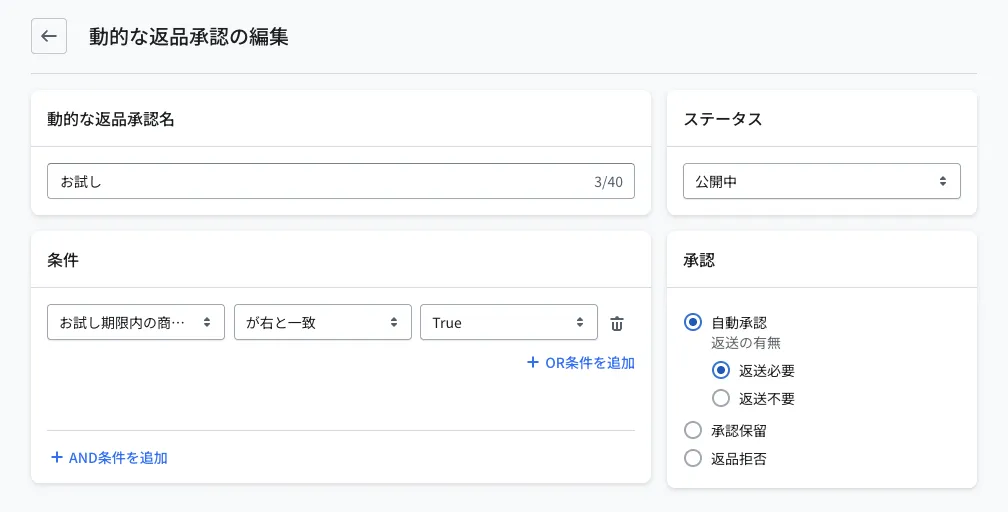
※条件にヒアリング項目(返品理由)を組み合わせることで、「お試しかつ不良品の場合は手動承認」「お試しかつイメージ違いなどお客様都合の場合は自動承認」のような、返品理由別のルールも設定できます
4. ヒアリング項目
お試し商品の返品・交換申請時に表示するヒアリング項目を設定します。
設定 > 返品・交換 > ヒアリング項目 へ移動します
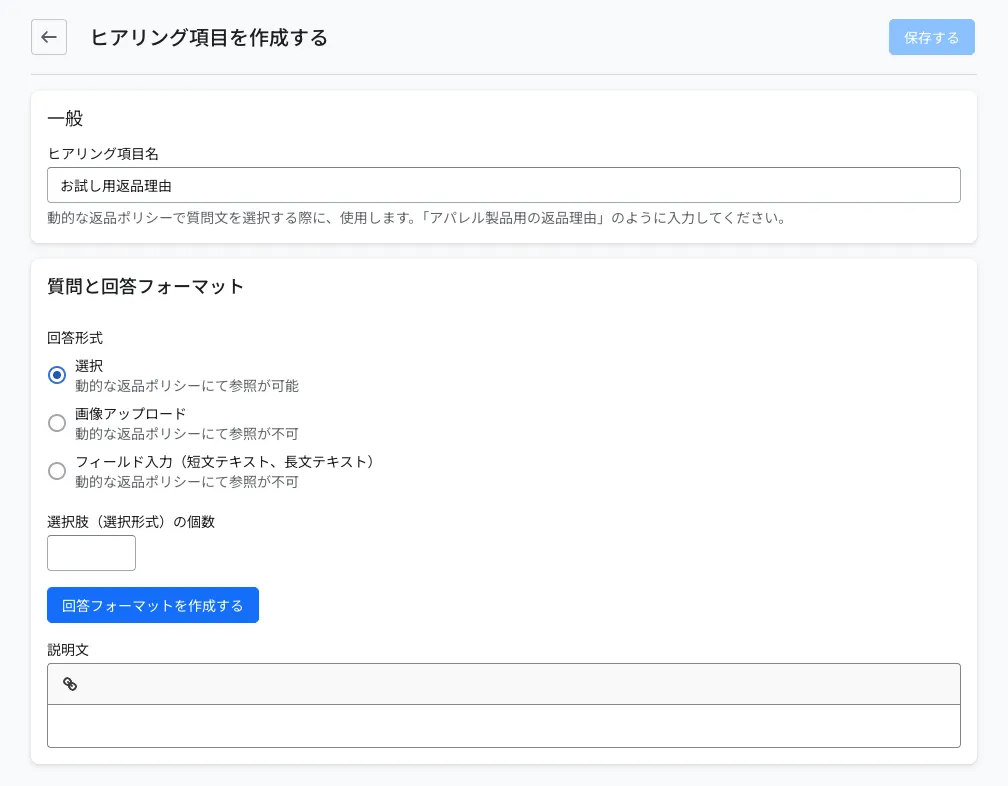
「ヒアリング項目を作成する」をクリックします
お試し商品の返品・交換申請時のみに表示したいヒアリング項目を作成します
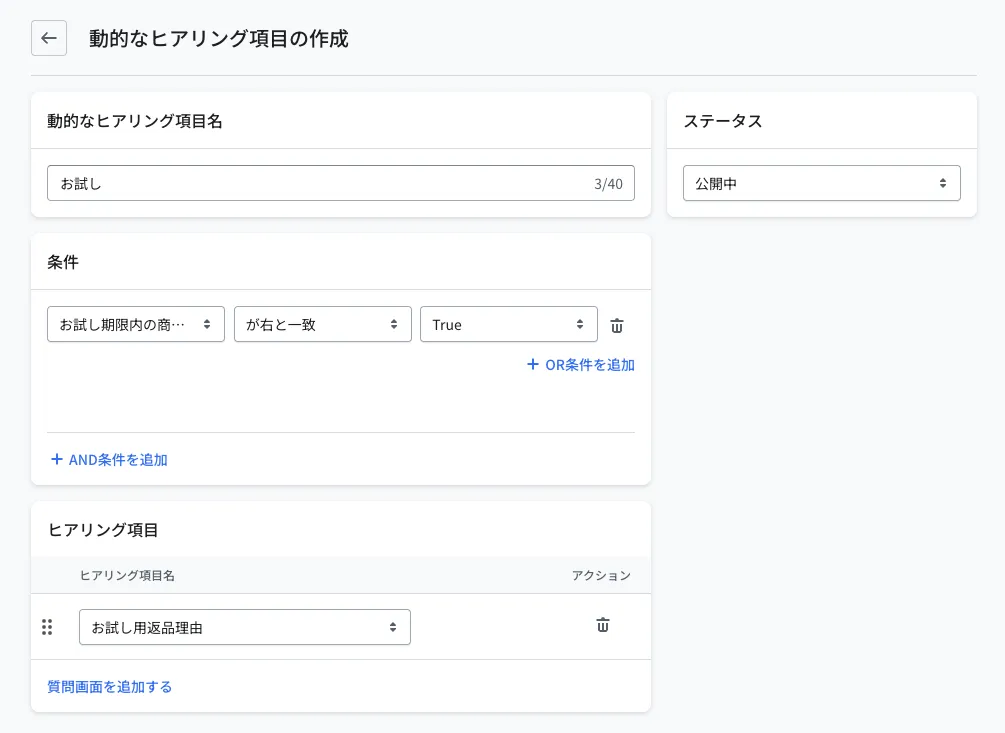
「動的なヒアリング項目を作成する」をクリックします
下記のような条件を設定します
- ステータス:「公開中」にします
- 条件:「お試し期限内の商品判定」「が右と一致」「True」
- ヒアリング項目:手順 3 で作成した項目や、そのほか表示したい項目を、表示したい順に選択します
© Recustomer, Inc.