STEP 2-6
お試し対象商品の設定
お試し購入の対象にする商品を設定します。対象は、次の 2 つで決まります。
| 設定 | 決めること | 操作 |
|---|---|---|
| 1. お試しボタンの表示 | 商品ページにお試しボタンを表示する商品 | 商品タグまたはコレクションで設定します |
| 2. Shopify の購入オプション | お試し購入で注文できる商品 | Recustomer がすべての商品を自動で追加します。通常は操作不要です |
1. お試しボタンの表示
Shopify の商品ページでお試しボタンを表示する商品・表示しない商品を設定します。
注意
- フロントエンド直接コード方式をご利用の場合:この表示制御は、アプリブロックで設置する方法でお試しボタンを実装した場合に使用できます。フロントエンドに直接コードを書いて設置する方法で実装した場合は、表示の出し分けもコード側で実装してください
- 返品ポリシーの対象商品との整合を確認してください:返品ポリシーで「返品交換不可」に設定している商品(アウトレット商品など)は、お試しボタンの対象からも外してください。お試しで購入されたあとに返品申請すると「対象外商品」として承認できなくなり、Recustomer 外での返品対応が必要になります
Shopify 側で、お試しボタンを表示したい商品(または非表示にしたい商品)に、商品タグもしくは商品コレクションを設定します
Recustomer の管理画面で、設定 > 購入オプション > お試し購入 > お試しボタン へ移動します
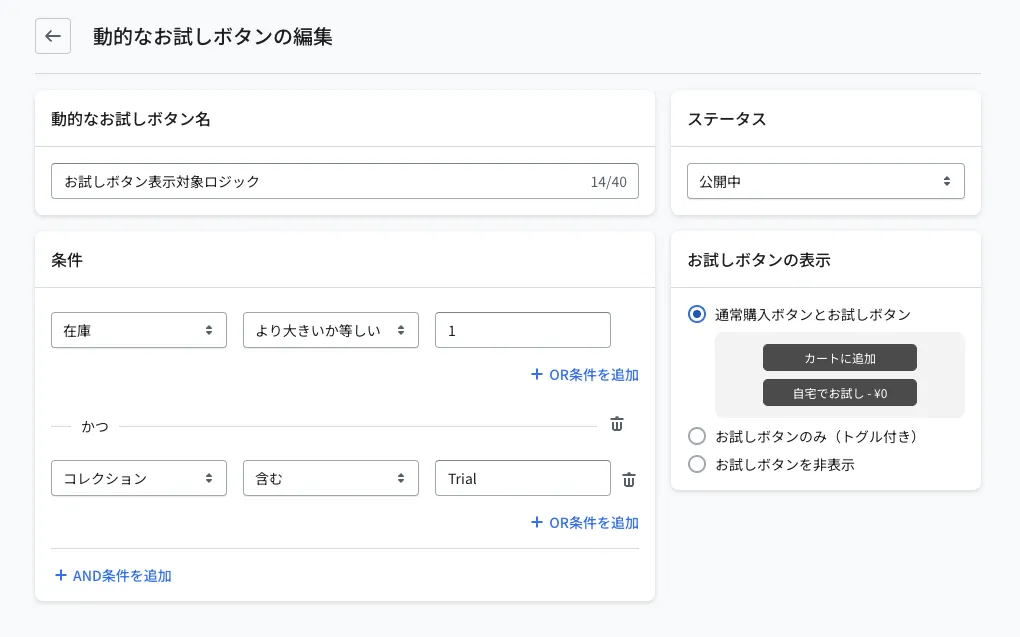
「お試しボタン表示対象ロジック」をクリックします

条件の「AND 条件を追加」を押し、「コレクション」または「商品タグ」を選択して、手順 1 で設定したコレクション名・商品タグ名を入力します
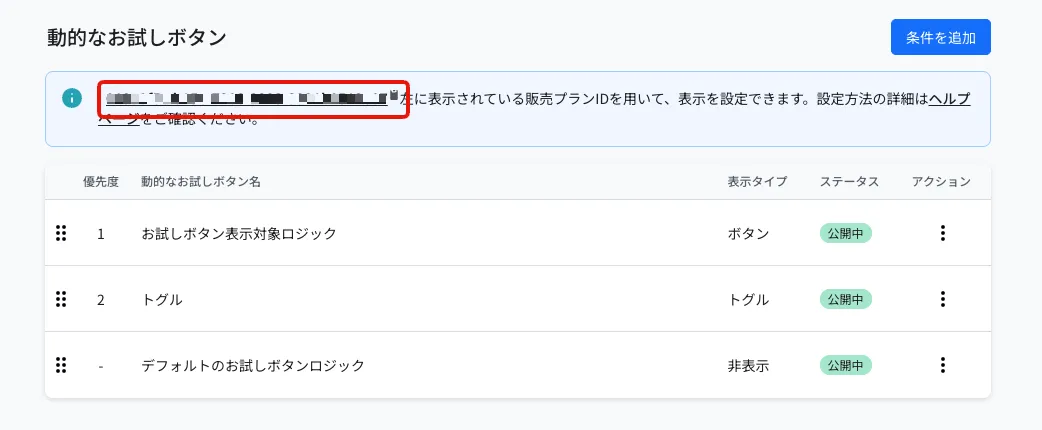
「動的なお試しボタン」一覧画面の上部に表示されている ID をコピーします
テーマエディタのお試しブロック設定「表示制御スクリプト ID」に、コピーした ID を入力します
2. Shopify の購入オプション
お試し購入は、Shopify の購入オプションとして商品に追加されます。お試し購入の購入オプションはストアに 1 つで、すべての商品で同じ条件(お試しポリシー)を使います。
- お試し購入の利用を開始すると、Recustomer がストアのすべての商品を購入オプションに追加します
- そのあとに作った商品は、約 12 時間おきに自動で追加します
- 購入オプションから外した商品は、自動では追加し直しません
- アプリを入れ直してお試し購入を再開したときは、外していた商品も対象に戻ることがあります(→ アプリを入れ直したとき)
購入オプションを確認する
Shopify 管理画面で商品の詳細ページを開くと、「購入オプション」カードに、お試し購入の購入オプション(recustomer_tbyb)が表示されます。
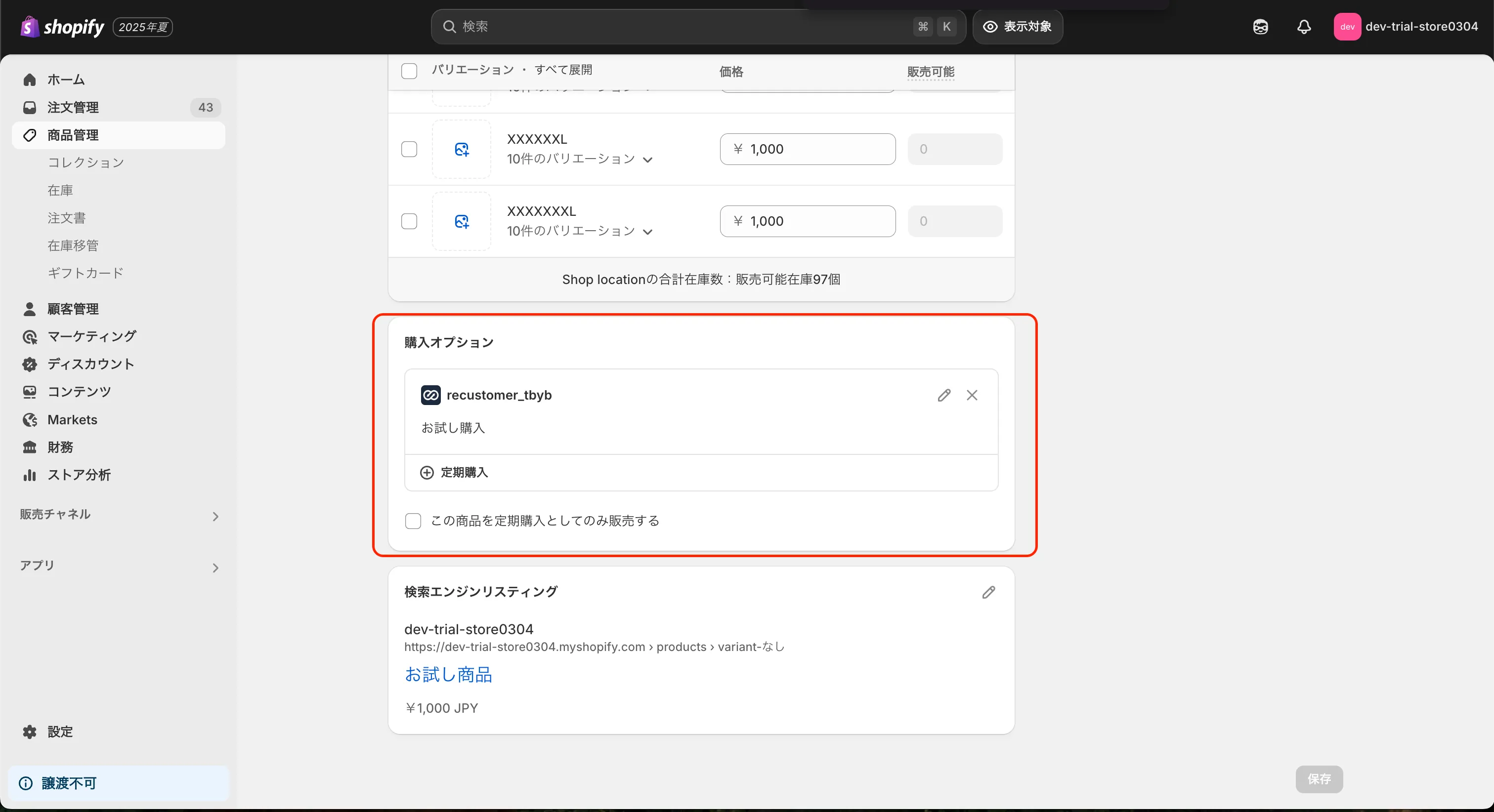
鉛筆のアイコンを押すと、Recustomer の画面が開き、お試し購入の新規受付の状態と前払い金を確認できます。お試し期間や決済のタイミングは、お試しポリシーで確認・変更します。
商品を購入オプションから外す
- Shopify 管理画面で、対象の商品の詳細ページを開きます
- 「購入オプション」カードで、お試し購入の購入オプションの「×」を押します
外した商品は、お試し購入で注文できなくなります。
商品を購入オプションに追加する
外した商品をもう一度お試し購入の対象にするときに行います。
- Shopify 管理画面で、対象の商品の詳細ページを開きます
- 「購入オプション」カードの「既存の購入オプションに追加」を押し、お試し購入の購入オプション(recustomer_tbyb)を選びます
※お試し購入の購入オプションはストアに 1 つのため、「購入オプション」カードから新しく作る必要はありません
© Recustomer, Inc.