STEP 2-3
お試しポリシーの設定
お試し期間や決済まわりの設定を行います。
以下の項目を設定し、右上の「保存する」をクリックします(必須以外の項目は、必要な場合のみ設定します)
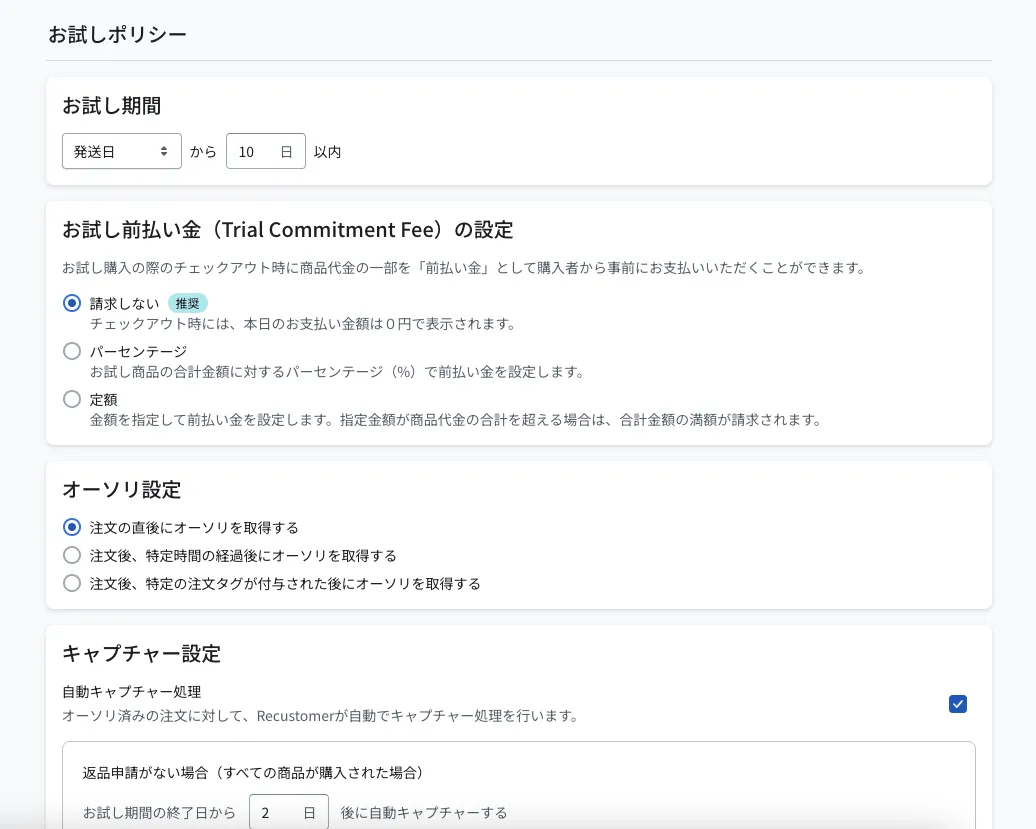
| 設定項目 | 必須 | 説明 |
|---|---|---|
| お試し期間 | 必須 | この期間内に返品申請があった場合、お試し商品の代金は請求されません。「到着日」「発送日」「注文日」のいずれかから起算するかを選択できます。 ※配送追跡をご契約いただいていない場合は、「到着日」起算の設定を使用できません。「発送日」または「注文日」のいずれかをご選択ください。 ※「到着日」基準の場合、まれに配送業者によって配送状況が記録されないことがあります。その場合は、注文の 10 日後にお試し期間を開始します。 |
| お試し前払い金(Trial Commitment Fee)の設定 | 任意 | お試し購入の際のチェックアウト時に商品代金の一部を「前払い金」として購入者から事前にお支払いいただくことができます。 ※Shopify Flow の追加設定が必要です。詳細は お試し前払い金を設定している場合の追加設定 をご覧ください。 |
| オーソリ設定 | 任意 | オーソリ(与信枠の確保)を取得するタイミングを設定できます。 用途例) 不正注文の外部ツールの審査結果を待つ場合はそれに応じた時限設定や注文タグでの分岐をお勧めいたします。 |
| キャプチャー設定 | 任意 | 全ての商品が購入された場合に自動でキャプチャ(決済確定)するか、または何日後に自動キャプチャするかを設定できます。 用途例) お試し期間終了後に自動で決済を確定したい場合は「自動キャプチャ ON」を設定して、確定までの日数指定をお願いいたします。(0 日で設定した場合は即時キャプチャいたします。) 手動でキャプチャしたい場合は「自動キャプチャ OFF」を選択し、該当のお試し注文を、注文管理画面から手動でキャプチャしてください。 |
© Recustomer, Inc.