お試し購入の有効化
Recustomer の管理画面で、ストアのお試し購入の利用を開始します。
定期購入・予約購入などのアプリをご利用中の場合
お試し購入は、Shopify の購入オプション(Selling plan)を使って提供しています。定期購入や予約購入など、同じく購入オプションを使うアプリをご利用中の場合は、お試し購入と干渉する可能性があります。利用を開始する前に、サポートまでお問い合わせください。
1. お試し購入の利用を開始する
Recustomer の管理画面で、管理者設定 > ご利用プラン > 取引ごとの課金 へ移動します
「Shopify で課金を承認」ボタンを押し、確認画面で「Shopify の承認画面へ進む」を押します
※課金の承認は、お試し購入と Checkout+で共通です。承認済みの場合は、手順 4 へ進んでください
Shopify の承認画面で、「承認する」ボタンを押します
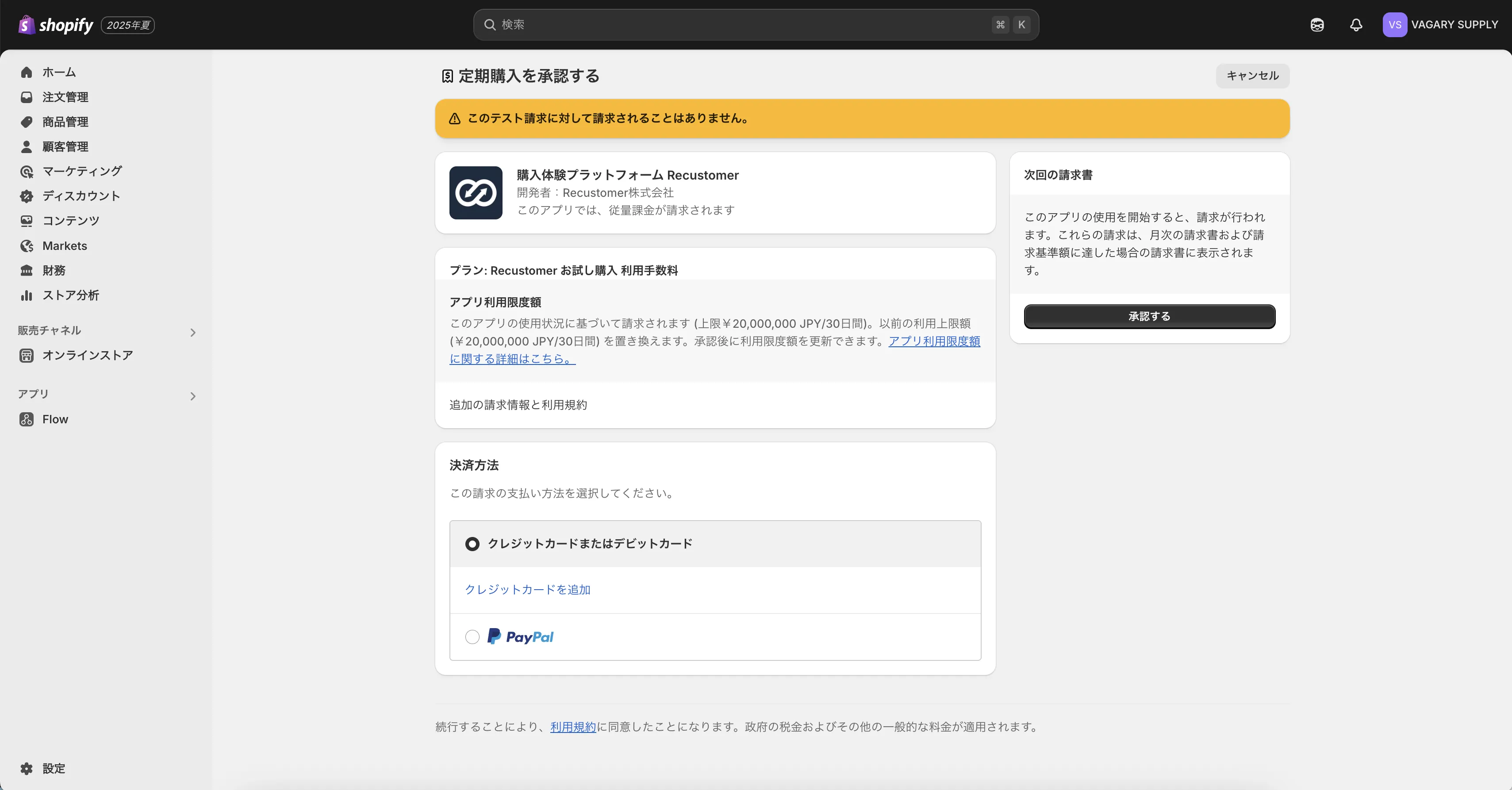
※承認すると、Recustomer の管理画面に戻ります。もう一度 取引ごとの課金 を開いてください
※承認を完了せずに戻った場合は「承認待ち」になります。「Shopify で承認を再開」ボタンから承認を続けてください
お試し購入の「利用開始」ボタンを押し、確認画面で利用開始後の適用料金を確認して「利用開始」を押します
利用を開始すると課金が発生します
テストモードで課金せずに利用したい場合は、利用を開始する前にサポートまでお問い合わせください。
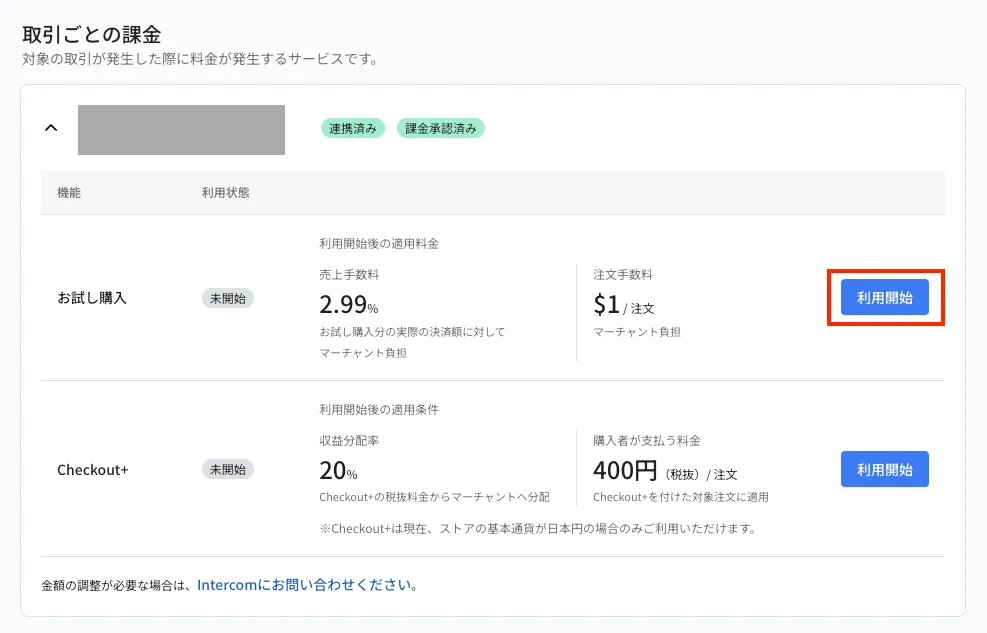
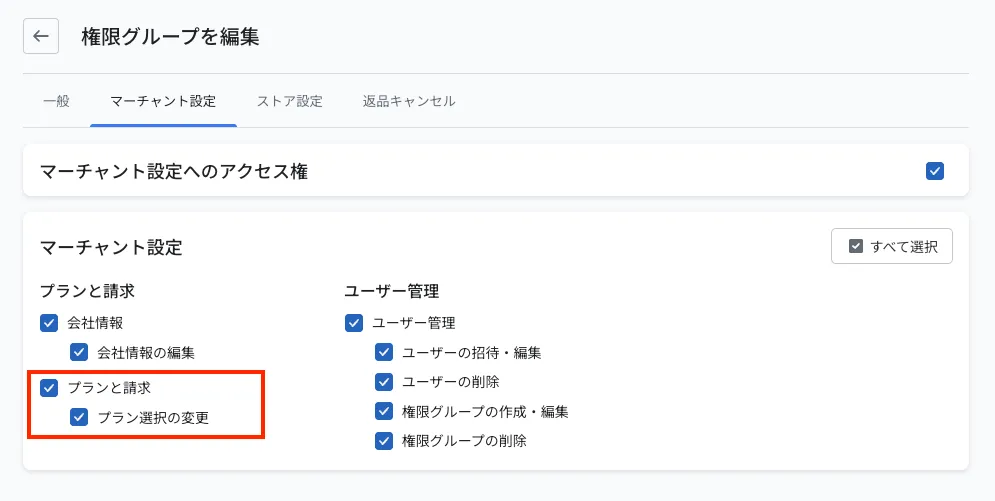
※ボタンを押せない場合は、ご自身の権限グループで「プラン選択の変更」が許可されているかをご確認ください
お試し購入の利用状態が「受付中」になれば完了です
利用を開始すると、Recustomer が Shopify にお試し購入の購入オプションを作り、ストアのすべての商品を追加します(→ 2-6 お試し対象商品の設定)。
※料金や契約条件についてご相談したい場合は、担当者までお問い合わせください
2. アプリを入れ直したとき
Shopify で Recustomer のアプリをアンインストールすると、お試し購入の新規受付は停止し、課金の承認も終了します。アプリを入れ直しても、自動では再開しません。
- 取引ごとの課金 を開き、画面の案内に従って、注文の取り込みの設定と Shopify での課金の承認をやり直します
- お試し購入の「新規受付を再開」ボタンを押します
アンインストールからしばらく経つと、Shopify はお試し購入の購入オプションを削除します。削除されたあとに再開すると、Recustomer は購入オプションを作り直し、ストアのすべての商品を追加します。購入オプションから外していた商品も対象に戻るため、必要に応じてもう一度外してください(→ 2-6 お試し対象商品の設定)。