オペレーションテスト
設定が完了したら、テスト注文を作成し、お試し注文から決済完了までの一連の流れを確認します。
テストを始める前の事前確認
以下の 2 点に問題があると、お試しフローが正常に開始できず、意図しないタイミングで決済される可能性があります。テスト注文を作成する前に必ずご確認ください。
- Shopify 管理画面 > 設定 > 決済 > 支払い確定方法 が「チェックアウト時に自動で」になっていること
- Shopify Flow で「Capture payment」を含む Flow がないこと
どちらかに該当しない場合は、お問い合わせください。
テスト手順
Shopify で、お試しボタンを設置しているテーマのプレビューを開きます
お試し対象商品の商品ページのみに、お試しボタンが表示されていることを確認します
ポイント
お試し対象外商品には、お試しボタンが表示されないことを確認してください
実際にお試しボタンから購入を完了します。チェックアウトページで支払い金額が 0 円になっていることを確認します
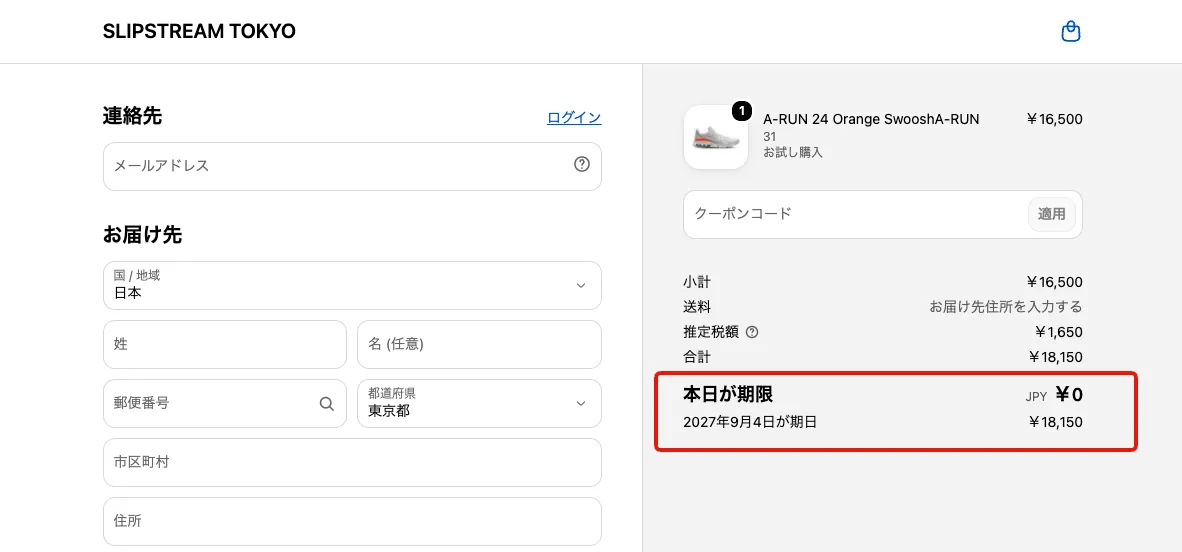
※前払金を設定している場合は、前払い金額が表示されます
※チェックアウトページの各種文言は、チェックアウトページの文言の編集 の手順で変更できます
Shopify 管理画面上で、手順 3 の注文を発送済みにします
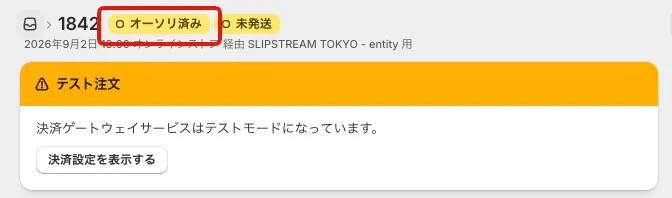
数分後に、Shopify 上でお試し注文の支払いステータスが承認済み(オーソリ済み)になっていることを確認します
返品申請をしないケースを確認する場合は、手順 11 へスキップしてください。返品申請をするケースを確認する場合は、購入者向けの返品申請画面をブラウザで開き、申請画面で注文番号などを入力して、手順 3 で作成したテスト注文を検索します
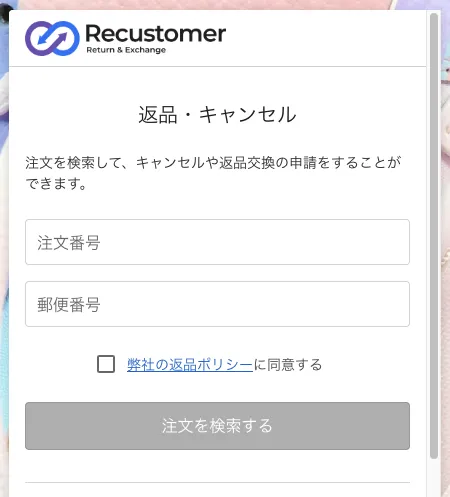
※返品申請画面は、「お試し購入のご案内」の通知メール内の返品申請 URL から開けます。URL は「設定 > ショッパーポータル > ドメイン > 返品キャンセル申請画面 URL」でも確認できます
ご希望の対応方法の選択画面で、「返送」または「交換」が表示されることを確認します
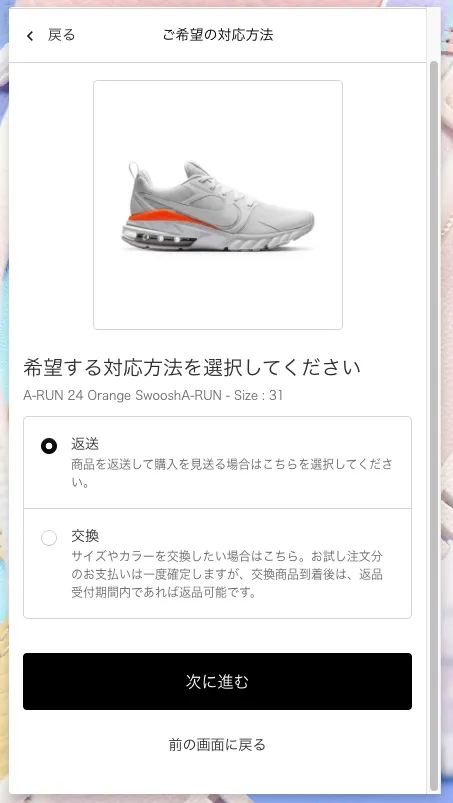
※返品ポリシーにお試し用の設定を追加 の「1. 返送方法」で設定した内容が反映されているかを確認します
返品申請を完了させます
返品管理画面に、該当の返品申請が作成されていることを確認します
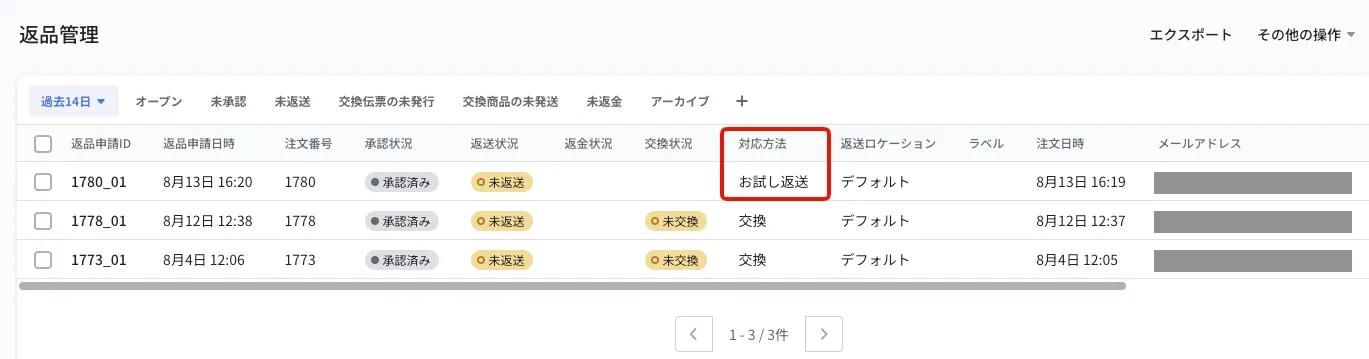
お試し購入の申請かどうかの見分け方
お試し購入の注文からの申請は、対応方法が「お試し返送」(返品の場合)または「お試し交換」(交換の場合)と表示されます。通常の注文からの申請は「返金」「交換」と表示されます。
対象の返品申請を開き、「返送処理をする」より「受入済み」に変更します
注文管理から対象の注文を開き、「支払いを確定」を押します
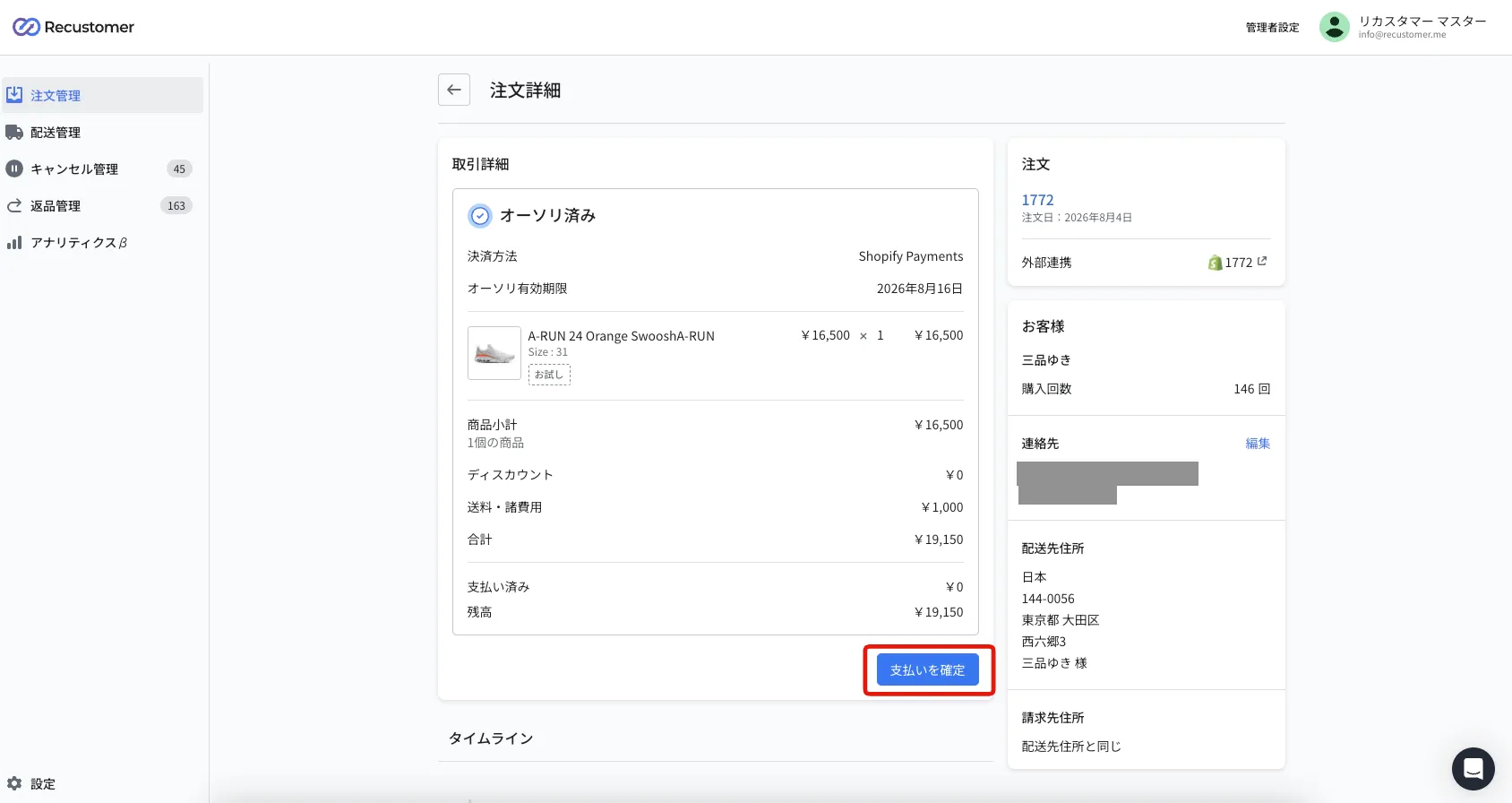
※これは、お試し期限が切れた場合の自動決済に相当する操作です。実運用では、お試し期限の終了後(キャプチャー設定のタイミング)に自動で決済されます
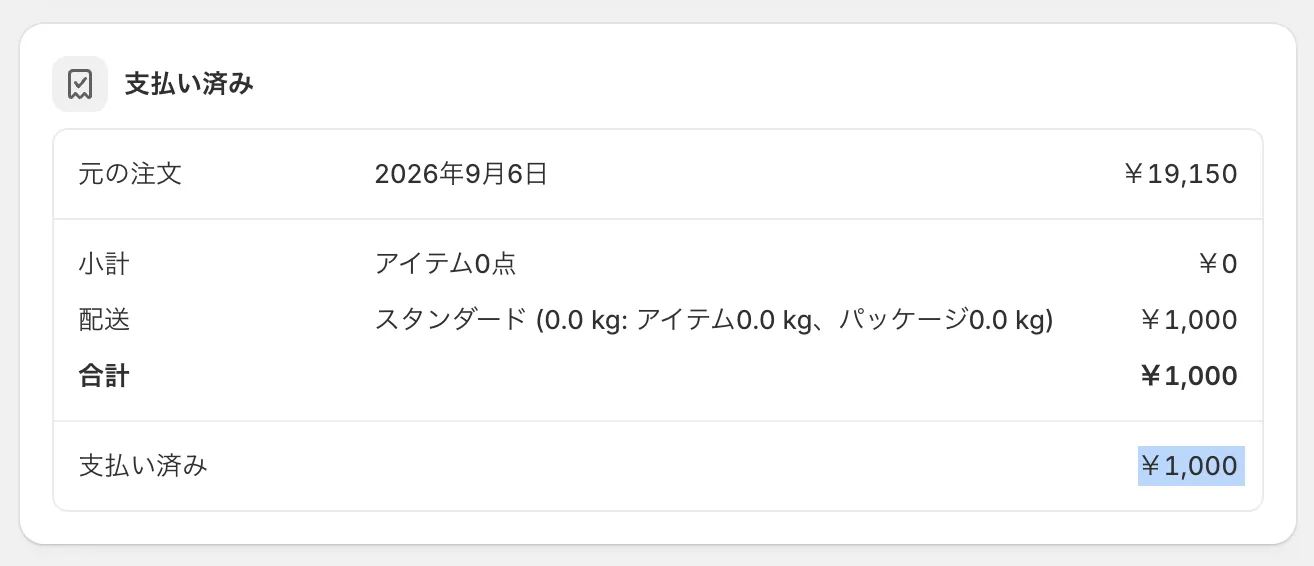
Shopify 管理画面で、返品商品の金額を差し引いた金額で決済確定されていることを確認します
返品がなかった場合:全額で決済されます
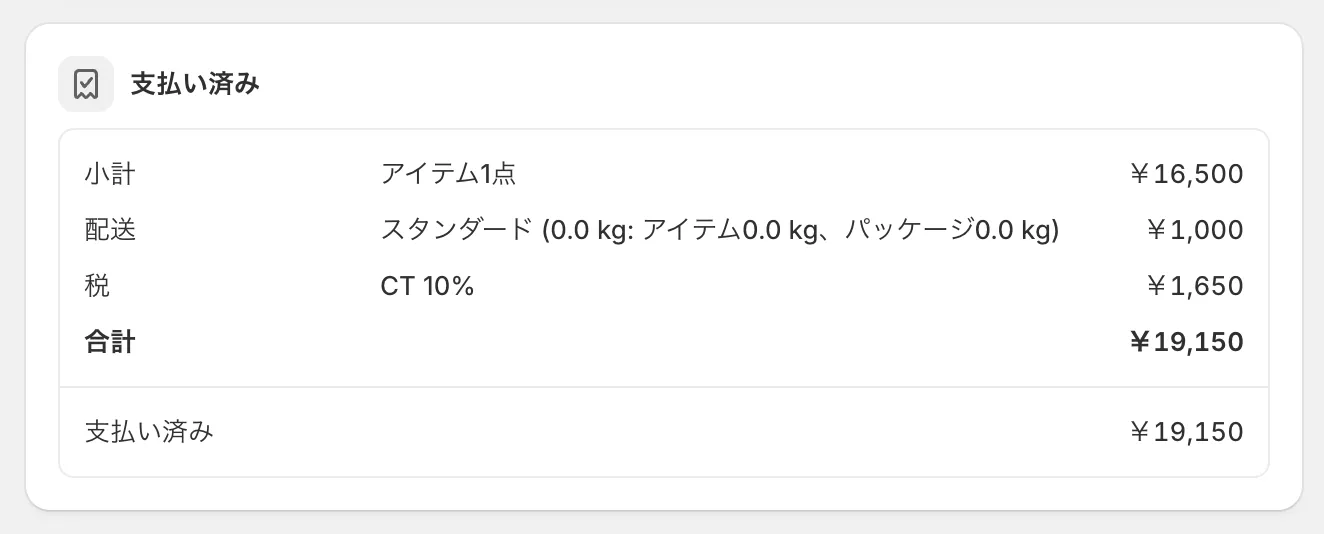
返品があった場合:返品商品の金額を差し引いた金額で決済されます(すべての商品を返品した場合は、送料などのみ)