お試し購入の運用
お試し購入の受付を始めたあとの、日々の運用について説明します。
お試し注文の見方・ステータスの意味を教えてください
Recustomer の「注文管理」で確認できます。
お試し注文は、Recustomer の「注文管理」で一元管理できます。一覧の「お試し状況」欄で、各注文がどの段階にあるかを確認できます。
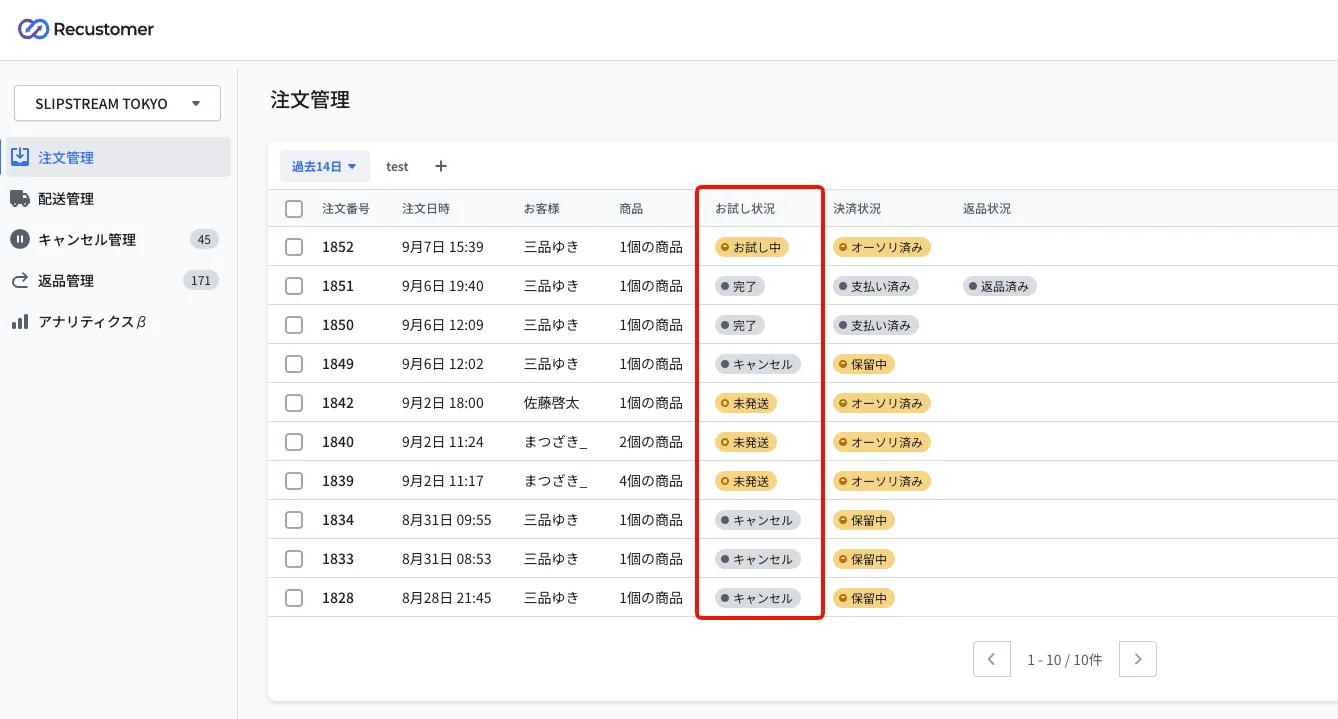
| お試し状況 | Shopify 決済状況 | 意味 |
|---|---|---|
| 未オーソリ | 決済保留中 | まだオーソリ(与信枠の確保)ができていない状態です |
| 未発送 | オーソリ済み | オーソリは完了し、商品がまだ発送されていない状態です |
| お試し中 | オーソリ済み | 購入者が商品をお試し中の状態です。お試し期間中の返品申請や決済確定ができます |
| 完了 | 支払い済み | キャプチャ(決済確定)が完了した状態です |
| キャンセル | 決済保留中 / 無効 / 返金済み | 注文がキャンセルされた状態です |
注文をクリックすると詳細画面が開き、以下を確認・操作できます。
支払いを確定ボタン:お試し期間の終了を待たずに決済を確定します(→ お試し期間の終了前に決済を確定することはできますか?)
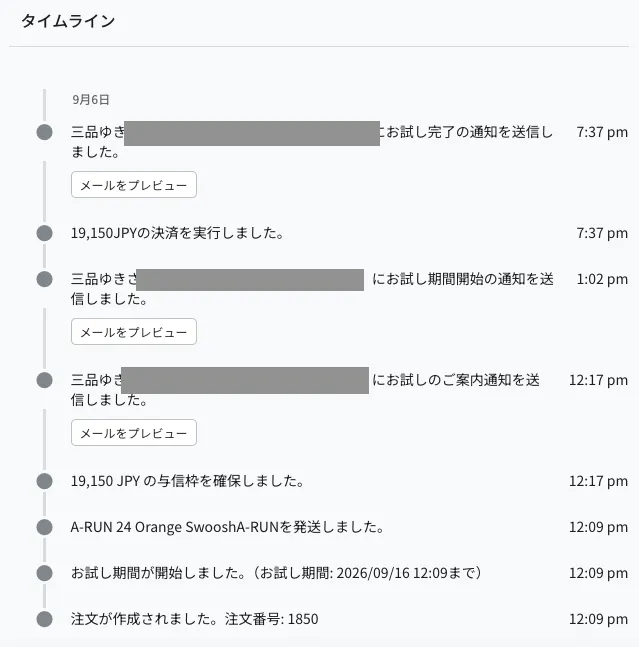
タイムライン:お試し期間の開始・終了のタイミングや、与信枠の確保・決済の実行、各種お試し通知メールの送信履歴を時系列で確認できます
お試し注文は、購入確定までどのような流れになりますか?
返品がなければ操作は不要で、お試し期間の終了後に自動で決済されます。 返品があった場合・なかった場合・キャンセルになった場合の、それぞれの流れを説明します。
返品がなかった場合
管理画面での操作は不要です。
お試し期間が終了すると、確保済みのオーソリに対して自動でキャプチャ(決済確定)が行われ、お試し状況が「完了」になります。
決済のタイミングは お試しポリシーの設定 のキャプチャー設定で決まります。
返品があった場合
返品申請が「未承認」で作成されている場合は、返品申請を開き「承認処理をする」から「承認済み」にします(自動承認の設定をしている場合は不要です)
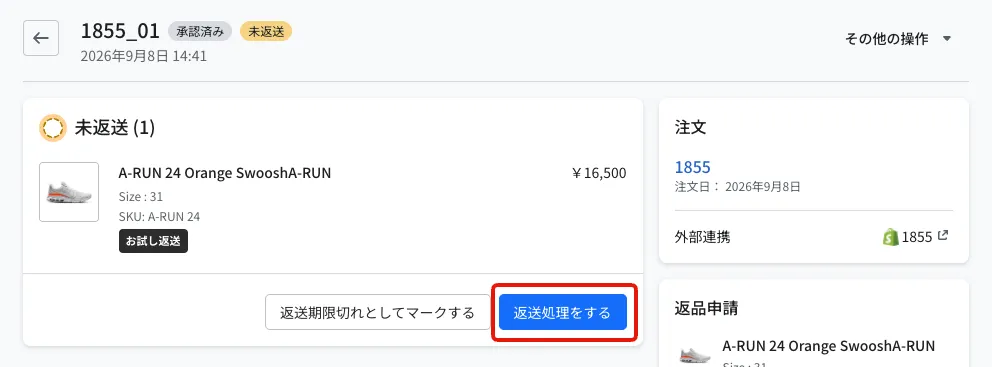
商品が返送されてきたら、「返送処理をする」から「受入済み」にします
お試し期間が終了すると、受入済みにした商品の金額を差し引いた金額で自動的に決済されます
交換があった場合
返品申請が「未承認」で作成されている場合は、「承認処理をする」から「承認済み」にします
商品が返送されてきたら、「返送処理をする」から「受入済み」にします
Shopify 側で交換商品を発送済みにします
Recustomer で対象の返品申請を開き、「交換済みにする」から「交換済み」にします。購入者に交換商品の発送通知が送信されます
お試し期間が終了すると、元のお試し注文の金額で決済されます。交換では返送した商品の金額は差し引かれず、交換後の商品を購入したものとして決済が確定します
※交換後の商品も、返品受付期間内であれば通常の返品として申請できます
キャンセルになった場合
発送前にキャンセルされた注文は、お試し状況が「キャンセル」になります。
初回のオーソリに失敗した注文は自動でキャンセルされます(→ 購入者のカードに問題があった場合、お試し注文はどうなりますか?)。
返品・交換の申請がある注文は、いつ決済が確定しますか?
お試し期間が終了し、返送待ちの商品がなくなってから確定します。
お試し返送・お試し交換の申請があり、商品が「未返送」のままの間は、お試し期間(キャプチャー設定の日数を含む)が終わっても決済は保留されます。返送された商品を「受入済み」にすると、その後の自動処理で決済が確定します。ただし、お試し期間中に再オーソリに失敗した場合は、「未返送」の商品があってもその時点で決済が確定します(→ 再オーソリに失敗して決済が確定した注文で、返品があった場合はどうすればよいですか?)。
| 状況 | 決済が確定するタイミング | 確定する金額 |
|---|---|---|
| 返品・交換なし | お試し期間の終了から、キャプチャー設定の日数が経過した後 | 注文金額 |
| お試し返送 | お試し期間の終了からキャプチャー設定の日数が経過し、かつ返送商品がすべて「受入済み」になった後 | 受入済みの商品を差し引いた金額 |
| お試し交換 | お試し期間の終了からキャプチャー設定の日数が経過し、かつ返送商品がすべて「受入済み」になった後 | 元の注文金額(返送商品の金額は差し引かれません) |
お試し期間の終了前に「受入済み」にした場合も、決済が確定するのはお試し期間の終了後です。
返送されないまま「未返送」で残っていると、決済が確定しません
購入者から商品が返送されない場合は、返品申請を開いて「返送期限切れとしてマークする」を実行してください。その商品は決済の対象に戻り、自動で決済が確定します(→ 受入拒否や返送期限切れにすると決済はどうなりますか?)。
「再オーソリ失敗」とは何ですか?
お試し期間中に Recustomer が行う「再オーソリ(与信の取り直し)」が、購入者のカードで成功しなかった状態です。
オーソリ(与信枠の確保)には有効期限があるため、Recustomer は前回のオーソリ成功から 5 日が経過した注文に対して、自動で与信を取り直しています(用語の説明は 1. お試し購入とは? をご覧ください)。このとき、カードの限度額超過・有効期限切れ・利用停止などで新しい与信枠が確保できなかった状態が「再オーソリ失敗」です。
再オーソリに失敗すると、料金の回収漏れを防ぐため、前回に確保した与信枠が失効する前にその与信枠を使って決済(キャプチャ)を確定します。お試し期間の途中でも請求が確定し、お試し状況は「完了」になります。決済確定後に返品があった場合は、Shopify 側で返金してください。
再オーソリの結果は、購入者に通知メールで送信されます。文面は 通知メールの設定 で編集できます。
| 通知メール | 送信されるタイミング |
|---|---|
| 再オーソリ済みの通知 | 再オーソリに成功したとき |
| 再オーソリ失敗の通知 | 再オーソリに失敗し、その時点で決済が確定したとき |
購入者のカードに問題があった場合、お試し注文はどうなりますか?
失敗したタイミングによって、自動キャンセルか決済確定のどちらかになります。
カードの限度額超過や有効期限切れなどでオーソリ(与信枠の確保)に失敗した場合、失敗したタイミングによって挙動が異なります(用語の説明は 1. お試し購入とは? をご覧ください)。
注文時に失敗した場合
注文は自動でキャンセルされます。
注文の取り込み後にカードのオーソリが実行されますが、カードの限度額超過や有効期限切れなどで失敗した場合、注文は自動的にキャンセルされます。
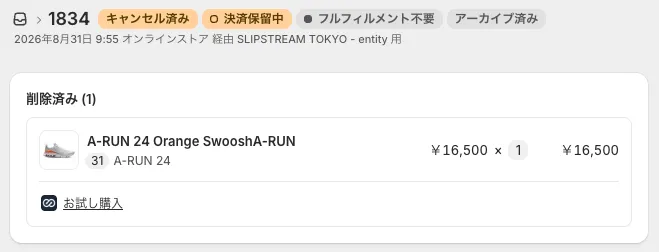
- キャンセルされると、Shopify から購入者宛に注文キャンセルのメールが送信されます(Recustomer から購入者へ理由を案内するメールは送信されません)
- キャンセルの設定 でメイン・サブの 2 つを設定している場合は、Shopify 上の注文だけでなく、OMS 側の注文に対してもキャンセル処理が実行されます
注文後〜お試し完了までに失敗した場合
お試し期間の途中でも、その時点で決済が確定します。
お試し期間中は、与信の有効期限が切れないよう定期的に再オーソリ(与信の取り直し)が行われます。この再オーソリに失敗すると、料金の回収漏れを防ぐため、前回に確保した与信枠を使って決済(キャプチャ)が確定します(→ 「再オーソリ失敗」とは何ですか?)。購入者には「再オーソリ失敗の通知」メールが送信されます。
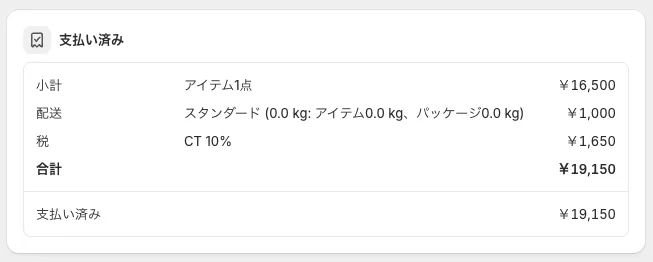
※決済確定後に返品があった場合は、Shopify 側での手動返金が必要です(→ 再オーソリに失敗して決済が確定した注文で、返品があった場合はどうすればよいですか?)
お試し購入運用中の注意事項
お試し状況が「完了」になるまで、Shopify 管理画面で決済・返金・返品・注文編集を行わないでください。
Shopify 連携でお試し購入をご利用いただく際の禁止事項を説明します。
運用時の注意
お試し注文の作成から、お試し状況が「完了」になるまでの間は、Shopify 管理画面で請求金額に影響する操作を行わないでください。
Shopify 管理画面で操作(返品・返金・商品編集など)を行うと、Recustomer 側の自動処理(オーソリ取得・返品同期・お試し期限の判定)が正しく動作せず、エラーや二重処理の原因になります。
対象になる操作は以下の 4 つです。お試し注文に対する返品・返金・決済は、すべて Recustomer の管理画面から行ってください。
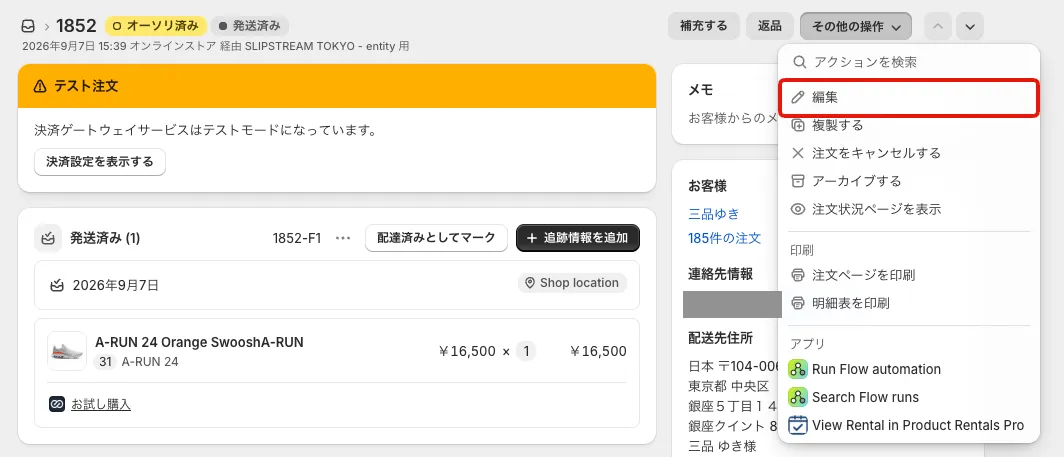
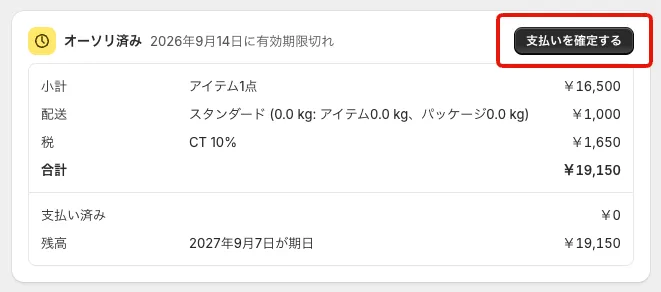
決済処理:Shopify の注文詳細で、支払いを確定する操作(赤枠部分)
返金処理:Shopify の注文詳細で、「返金」を行う操作(赤枠部分)
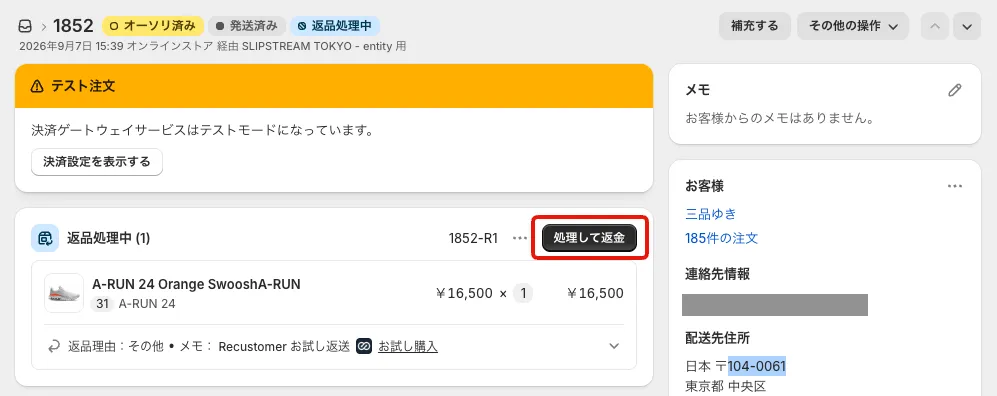
返品処理:Shopify の注文詳細で、「返品」を行う操作(赤枠部分)
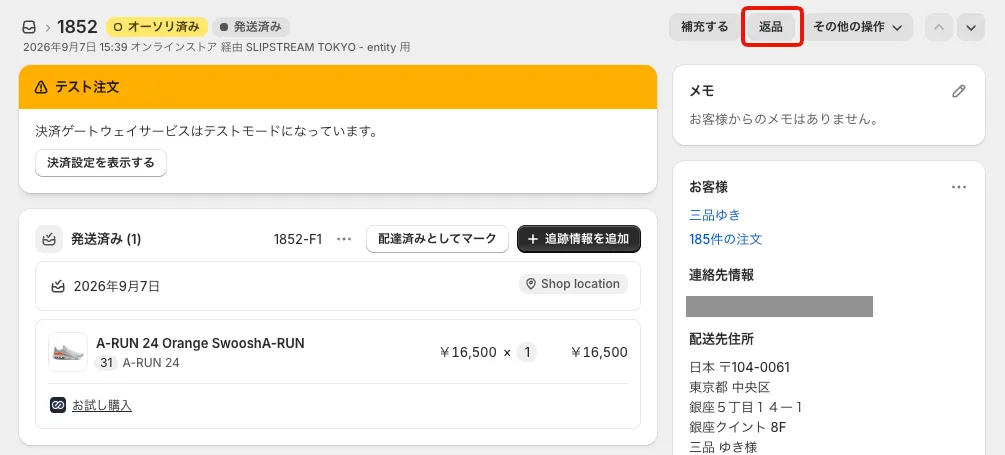
注文に対しての商品の削除・追加:Shopify の注文編集で商品を削除・追加する操作。外部アプリからの商品追加や、お試し商品の削除が該当します