NextEngine連携設定
1. NextEngineで「受注一括登録パターン」を作成する
NextEngine管理画面 > 設定 > 受注 > 受注一括登録パターン に移動します
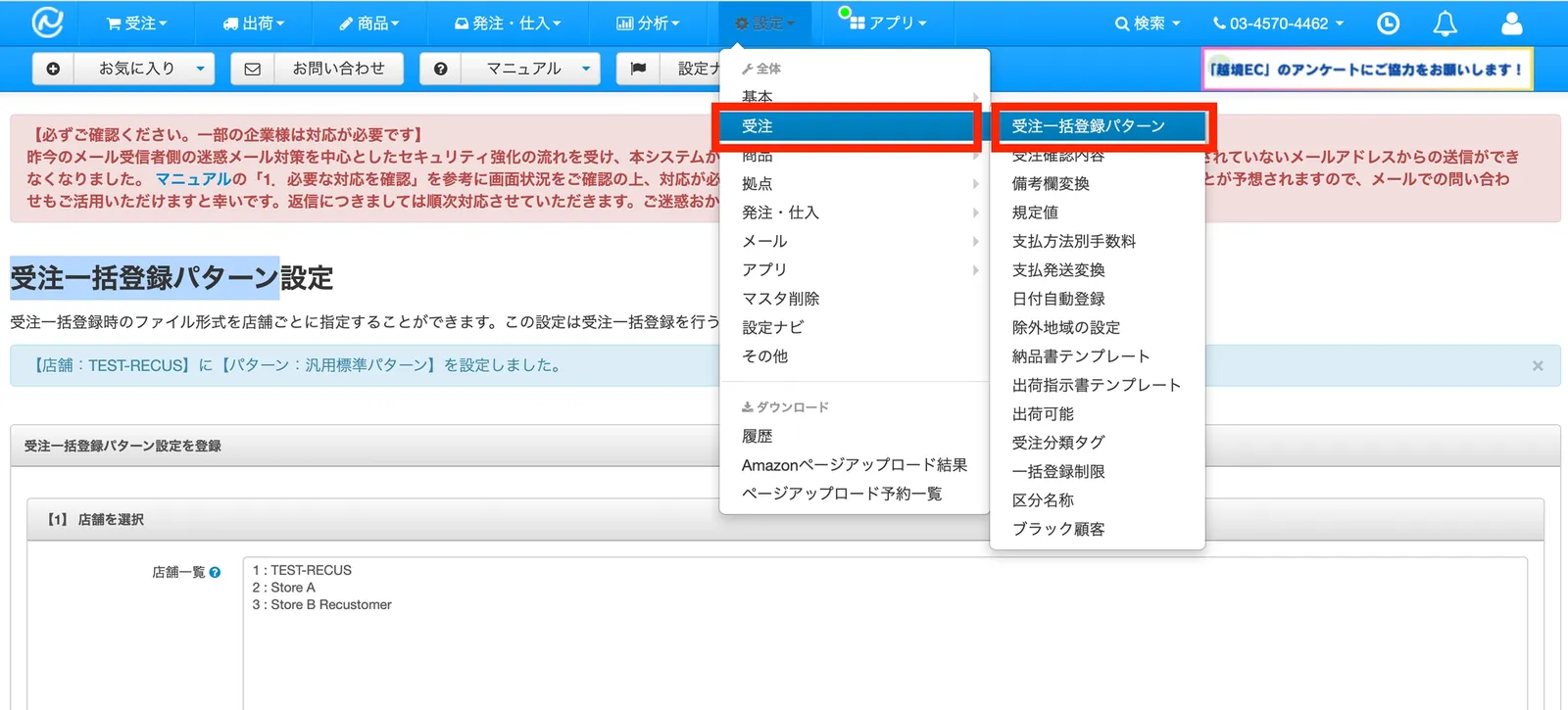
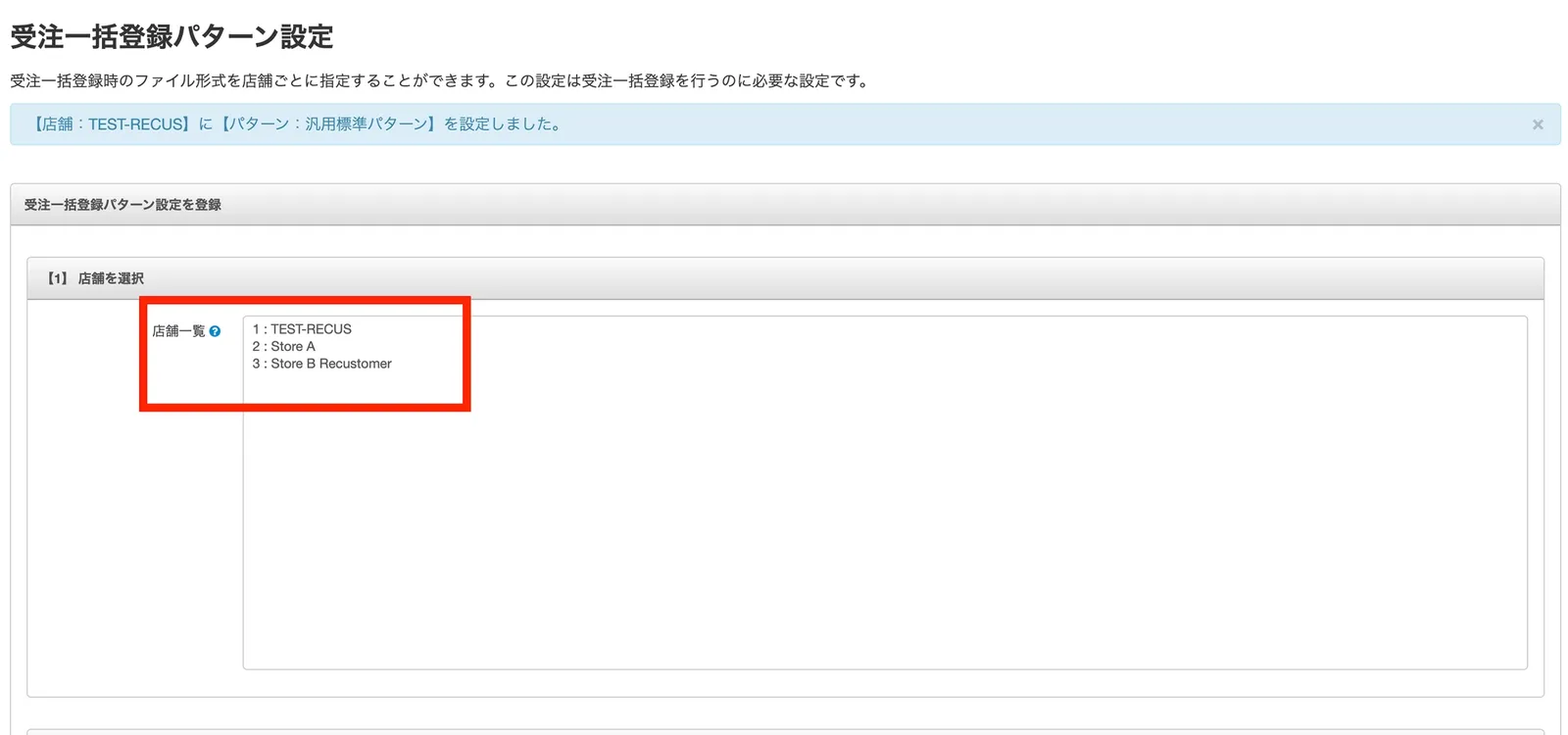
Recustomerに注文を取り込みたい(=キャンセルを受け付けたい注文がある)店舗を選択します
ファイルパターン「汎用標準パターン」を選択します
分かりやすい「受注一括登録パターン設定名」を登録します

2. Recustomerで認証する
下記URLより、アプリ「ECサイト購入体験プラットフォームRecustomer」を購入します
Recustomerの 設定 > 外部サービス連携 > 連携サービス > NextEngine に移動します
「NextEngineのアプリストアに行く」を押します
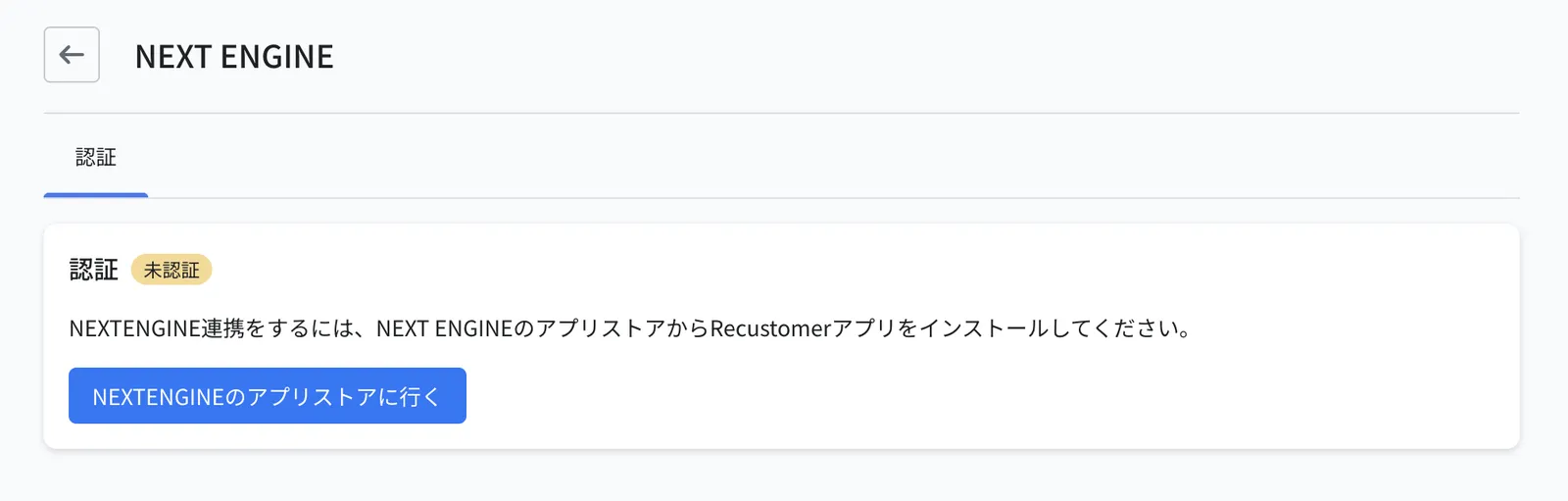
NextEngineのログイン画面が開くのでログインします
もう一度Recustomerの 設定 > 外部サービス連携 > 連携サービス に戻り、「認証済み」ステータスになっていると成功です
3. 連携する店舗を設定する
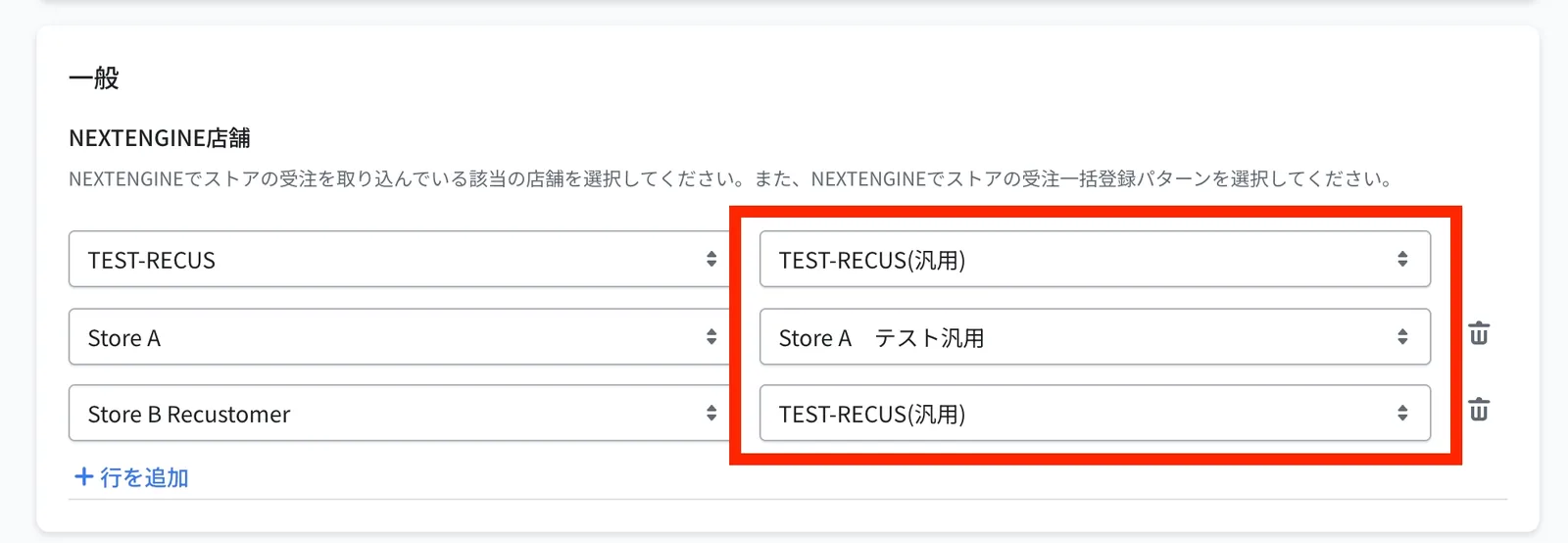
「NextEngine店舗」の左側で、Recustomerに注文を取り込みたい(=キャンセルを受け付けたい注文がある)店舗を選択します
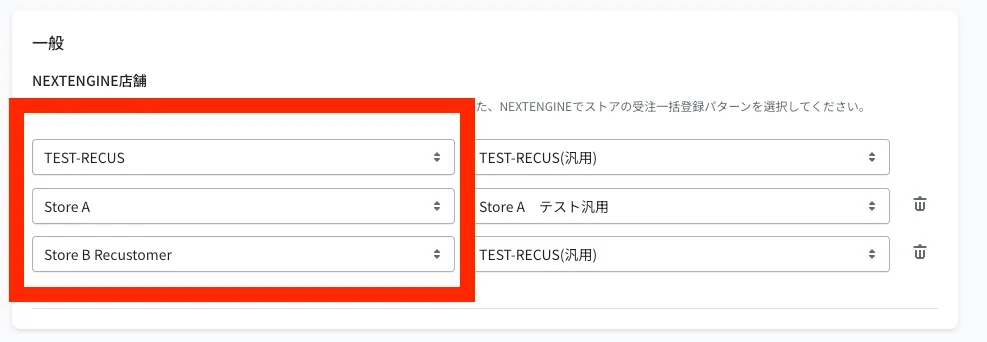
右側で、1. の手順4で登録した「受注一括登録パターン」を選択します
注意
受注一括登録時に選択した店舗と、Recustomerで登録した「店舗」が一致している必要があります。
右上の「保存する」ボタンを押します
4. Shopifyと併用する場合は、注文番号の形式を揃える
Shopifyと併用する場合、RecustomerはShopifyの注文番号とNextEngineの注文番号が半角シャープ(#)も含めて完全一致していることを前提に注文を照合します。一致していない場合、購入者がキャンセル申請画面で注文を検索できないエラーが発生します。
Shopify側で注文番号のプリフィックス・サフィックス(# など)を利用している場合は、NextEngine側で次の設定を行ってください。
NextEngineの「Shopify用 自動連携アプリ」を開きます
店舗一覧から対象店舗の「店舗登録」または「店舗変更」ボタンをクリックします
店舗情報の入力・修正画面にある「プリフィックスとサフィックスを付与」にチェックを入れて保存します
ポイント
プリフィックス・サフィックスの利用有無の確認方法は、NextEngineマニュアル「店舗の追加 / 店舗情報の変更 > (補足)プリフィックス・サフィックスの確認方法」をご参照ください。