STEP 2-4
配送追跡ページの作成
購入者が配送状況を確認するページを作成します。作成方法は2パターンあり、どちらか一方を選んで設定します。
作成方法の比較
| デフォルトテーマを使用する | Headless配送追跡ページを使用する | |
|---|---|---|
| 概要 | 配送追跡機能が組み込まれた、Recustomerが提供するテーマを利用します | 自社サイトの任意のページに配送追跡機能を組み込みます |
| 必要な作業 | 管理画面での画像アップロードのみで公開できます | 自社サイト上に配送追跡ページを1ページ制作する必要があります(サイト制作の知識が必要です) |
| 表示の自由度 | レイアウトは固定です。ロゴ・画像・色などを管理画面から設定します | ページ全体を自由に設計できます。外部のレコメンドアプリ等と連携して、おすすめ商品を動的に表示する仕組みを組み込むこともできます |
デフォルトテーマを使用する
設定 > ショッパーポータル > 配送追跡ページ へ移動します
「デフォルトテーマを使用する」を選び、「テーマを編集する」をクリックします
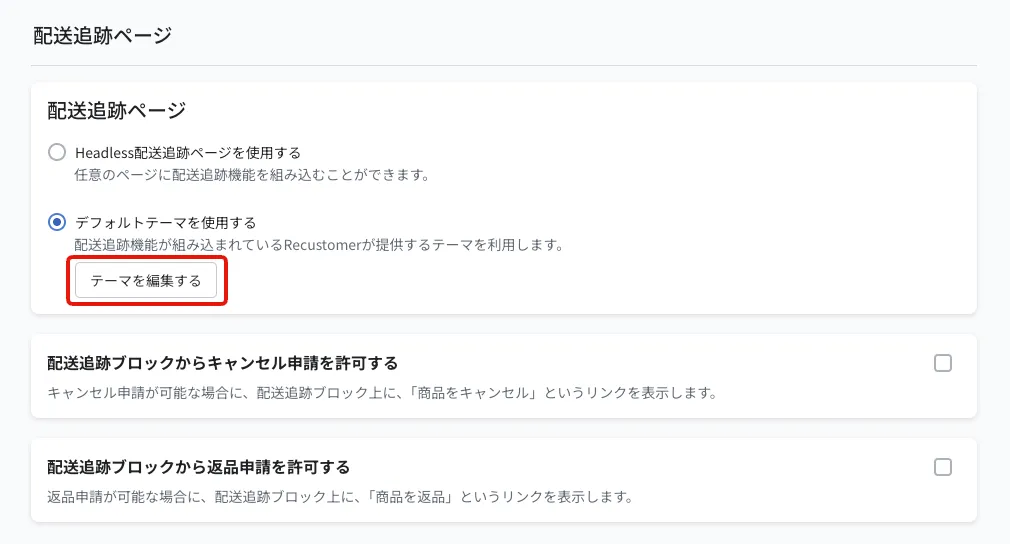
ブランドイメージやブランドロゴ、バナー画像、おすすめ商品を、必要に応じてアップロードします
バナー画像・おすすめ商品は自動では更新されません
掲載内容を変更する場合は、都度この画面から手動でアップロードし直す必要があります。 セール告知など期間限定の内容を掲載する場合は、差し替え・取り下げのタイミングにご注意ください。
Headless配送追跡ページを使用する
設定 > ショッパーポータル > 配送追跡ページ へ移動します
「Headless配送追跡ページを使用する」を選択します
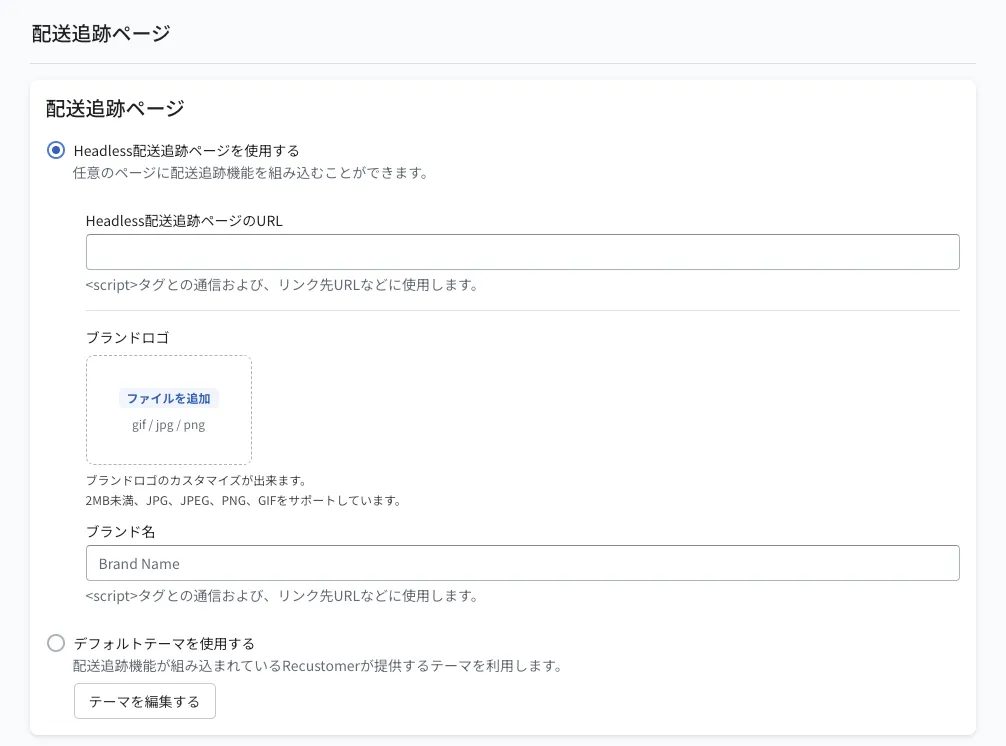
「Headless配送追跡ページのURL」に、配送追跡ブロックの埋め込み先のURLを入力します
ブランドロゴ・ブランド名を設定し、右上の「保存する」をクリックします
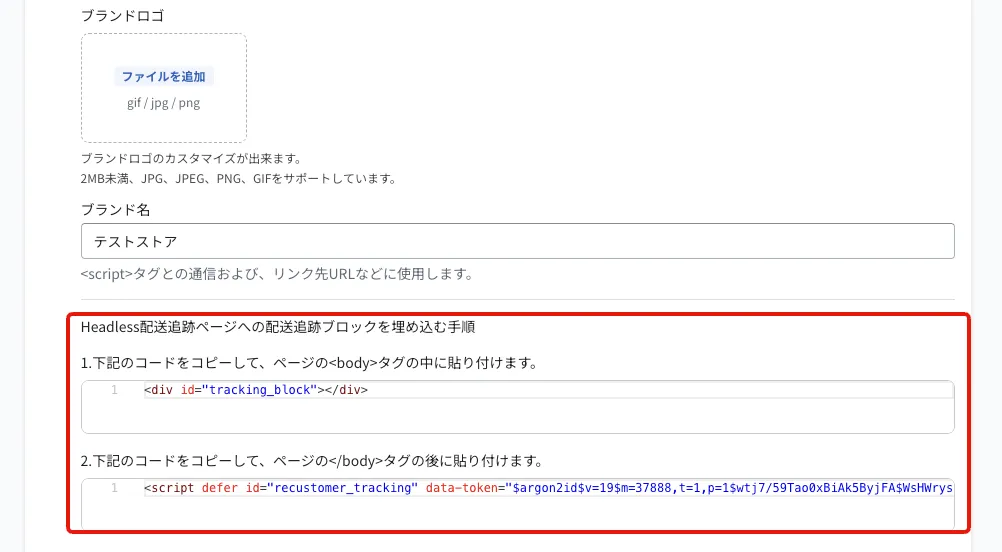
「Headless配送追跡ページへの配送追跡ブロックを埋め込む手順」が表示されるので、表示されたコードをサイト側に埋め込みます
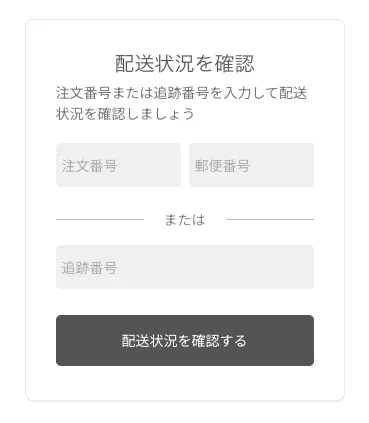
3で指定したページ上に配送追跡ブロックが表示されることを確認します
© Recustomer, Inc.