STEP 3
オペレーションテスト
設定完了後、テスト用の追跡番号を使用して配送追跡のテストを行います。 実際の配送を行わなくても、配送追跡ページや配送追跡メールの表示を確認できます。
テスト用追跡番号
テスト用追跡番号ごとに、再現される配送ステータスの遷移が決まっています。確認したい内容に合わせて番号を選んでください。
| 追跡番号 | テスト内容 | 追跡ページ | 確認できる通知 |
|---|---|---|---|
| 2001 | 荷物受付け→配達中→お届け完了 | 「出荷済み」状態のページが見られます | ・荷物受付け ・配達中 ・お届け完了 |
| 2002 | 荷物受付け→配達中 | 「配送中」状態の追跡ページが見られます | ・荷物受付け ・配達中 |
| 2003 | 荷物受付け→配達中→荷物受取可能→お届け完了 | 「出荷済み」状態のページが見られます | ・荷物受付け ・配達中 ・荷物受取可能 ・お届け完了 |
| 3001 | 荷物受付け→配達中→不在通知 | 「不在」状態のページが見られます | ・荷物受付け ・配達中 ・不在通知 |
| 4001 | 荷物受付け→配達中→不在通知→保管期限の超過 | 「保管期限超過による配送失敗」状態のページが見られます | ・荷物受付け ・配達中 ・不在通知 ・保管期限超過 |
| 5001 | 配達異常 | 「配送トラブル」状態のページが見られます | ・配送トラブル |
テスト手順
テスト注文を作成し、発送済みにします
その際、配送会社に「その他」、追跡番号に上記いずれかのテスト用追跡番号を登録してください
配送管理に対象のテスト注文が表示されることを確認します
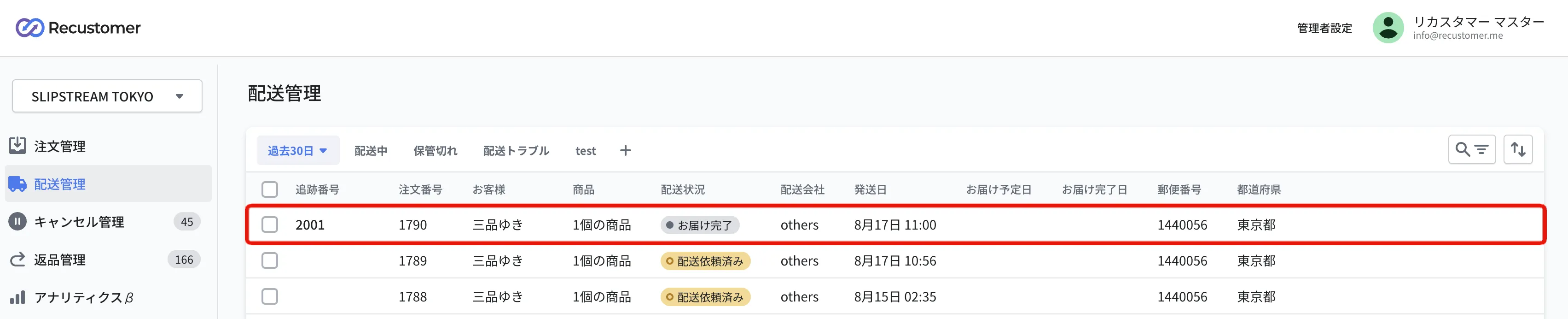
※表示されるまでタイムラグがあります(Shopify連携・CSV取込の場合は数分程度、NextEngine・LOGILESS等のOMS連携の場合は最大1時間程度)
選択したテスト追跡番号に応じた配送追跡メール(上記の表の「確認できる通知」)が届いていることを確認します
※対象の通知メールは、ほぼ同時にまとめて届きます
配送追跡メール内の「配送状況を確認する」リンクをクリックし、配送追跡ページに配送状況が表示されることを確認します
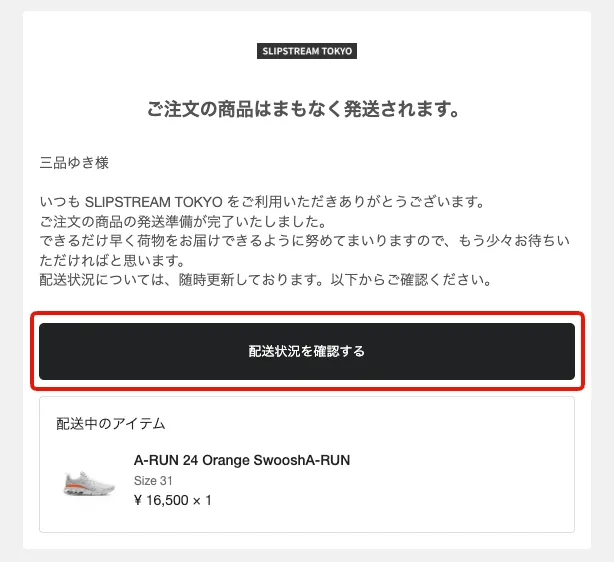
再テストは新しいテスト注文で行ってください
一度配送ステータスが付いたテスト注文は、追跡番号を付け替えても再度テストできません。 もう一度テストする場合は、新しいテスト注文を作成してください。
© Recustomer, Inc.