決済方法(Key)の確認方法
決済方法(Key)は、連携しているカートシステム・OMS ごとに確認方法が異なります。ご利用のサービスの項目を参照してください。
Shopify
以下のマッピング表のとおり登録してください。
注意
「入力する Key」は文字間にある半角スペースも判定に含まれます。表の Key をコピーして、そのまま貼り付けることを推奨します(例:
楽天ペイ Sbpsは間にスペースが 3 つあります)。
| 決済方法名 | 入力する Key |
|---|---|
| Shopify Payments | Shopify Payments |
| shop pay | Shopify Payments |
| Apple pay | Shopify Payments |
| Google pay | Shopify Payments |
| Amazon ペイ | Amazon Pay |
| Pay Pal | Pay Pal Express Checkout |
| 代引きなど | Cash On Delivery (Cod) |
| 手動決済 | Manual |
| クレジットカード決済 (3D セキュア) - SBPS | クレジットカード決済(3 Dセキュア) Sbpsクレジットカード決済(3Dセキュア) - SBPS※設定によって異なるため、両方の登録を推奨します |
| 楽天ペイ - SBPS | 楽天ペイ Sbps |
| 楽天ペイ (V2) - SBPS | 楽天ペイ(V2) Sbps |
| PayPay (オンライン決済) - SBPS | Pay Pay(オンライン決済) Sbps |
| SB ペイメントコンビニ決済 | コンビニ決済 Sbps |
| Au かんたん決済 Sbps | Auかんたん決済 Sbps |
| Au Pay Sbps | Au Pay Sbps |
| D 払い Sbps | D払い Sbps |
| ソフトバンクまとめて支払い Sbps | ソフトバンクまとめて支払い Sbps |
| KOMOJU - クレジットカード決済 (Credit Card) | Komoju クレジットカード決済 (Credit Card) |
| KOMOJU - 楽天ペイ (Rakuten Pay) | Komoju 楽天ペイ (Rakuten Pay) |
| KOMOJU - Merpay | Komoju Merpay |
| KOMOJU - AuPay | Komoju Au Pay |
| Komoju paypay | Komoju Pay Pay |
| Komoju D 払い | Komoju D払い |
| Komoju Paidy | Komoju Paidy |
| Komoju コンビニ決済 (Convenience Store) | Komoju コンビニ決済 (Convenience Store) |
| Komoju スマホ決済 (Smartphone Payments) | Komoju スマホ決済 (Smartphone Payments) |
| Komoju ペイジー決済 (Pay Easy) | Komoju ペイジー決済 (Pay Easy) |
| Epos かんたん決済 Komoju | Eposかんたん決済 Komoju |
| あと払い(ペイディ) | あと払い(ペイディ) |
| あと払い(ペイディ) 翌月 27 日払い(コンビニ/銀行) | あと払い(ペイディ) 翌月27日払い(コンビニ/銀行) |
| atone | Atone つど後払い(コンビニ/銀行atm) |
| Atone つど後払い(コンビニ/銀行 ATM) | Atone つど後払い(コンビニ/銀行atm) |
| Atone 翌月払い(コンビニ/口座振替) | Atone 翌月払い(コンビニ/口座振替) |
| NP 後払い(コンビニ/郵便局/銀行/Line Pay 等) | Np後払い(コンビニ/郵便局/銀行/Line Pay等) |
| Np 掛け払い(法人向け請求書払い) | Np掛け払い(法人向け請求書払い) |
| 後払いドットコム | 後払いドットコム |
| d払いードコモデジタル | d払いードコモデジタル |
| ペイジェント | ペイジェント |
| Pg マルチペイメントサービス | クレジットカード決済(Pgマルチペイメントサービス) |
| Smartpay | クレカ/銀行口座から無料3回払い (Smartpay) |
上記にない決済方法をご利用の場合は、カスタマーサクセス担当者にお申し付けください。
ecforce
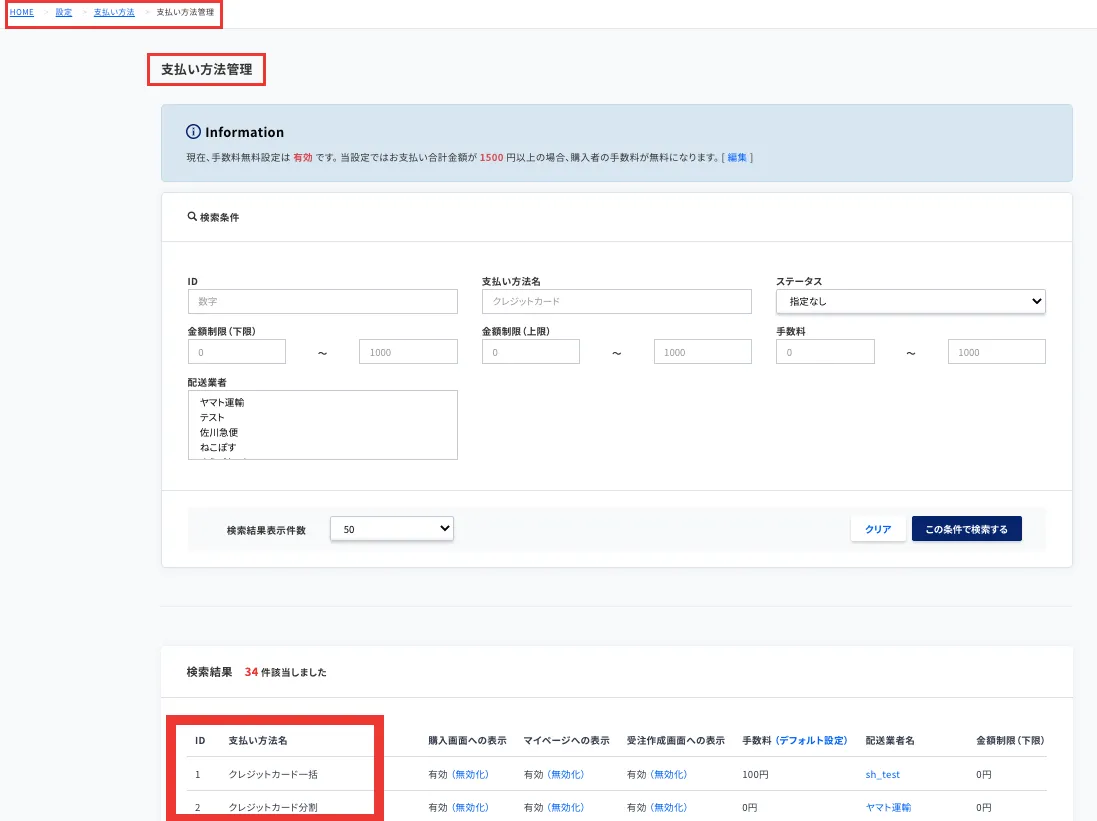
ecforce > 設定を変更する > 支払い方法 > 支払い方法の管理 > 設定する より、決済方法の Key をご確認いただけます。
Recustomer の「決済方法名」に ecforce の「支払い方法名」を、Recustomer の「決済方法(Key)」に ecforce の「支払い方法名」を登録してください。
CROSSMALL
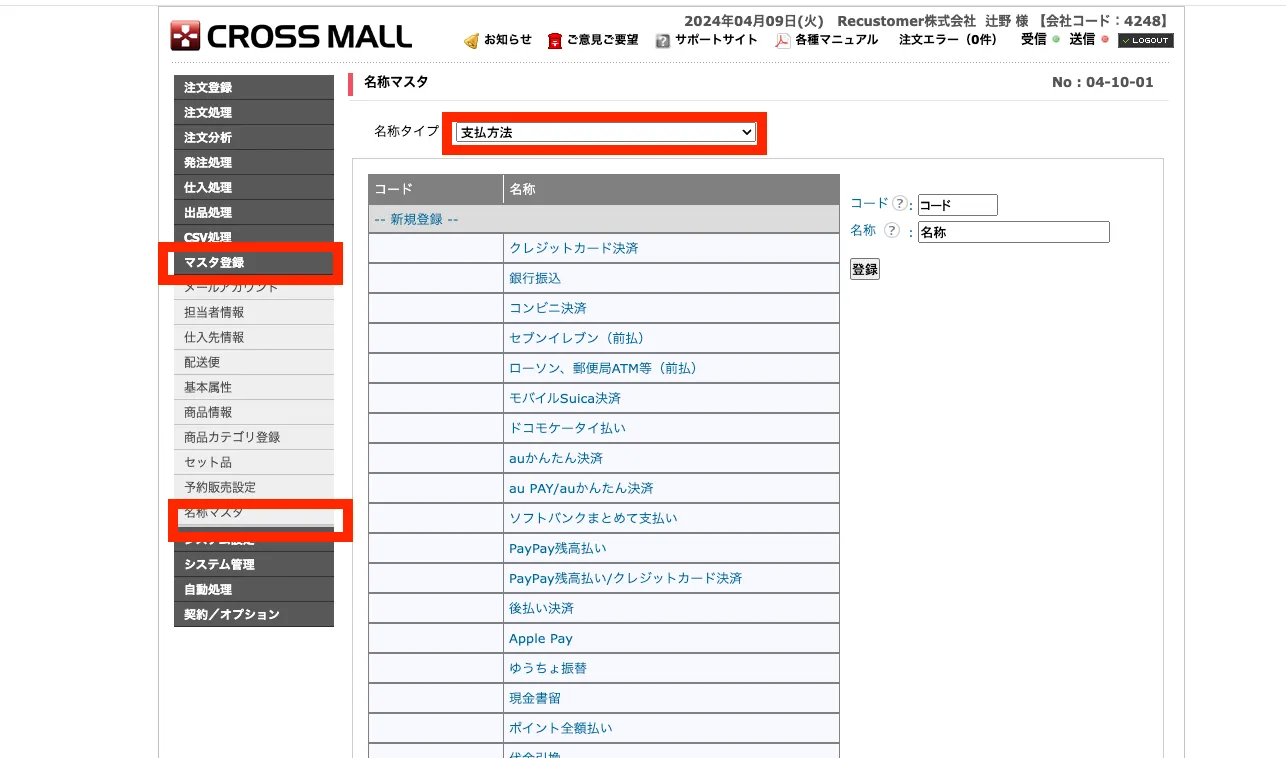
CROSSMALL 管理画面を開き、「マスタ登録」の「名称マスタ」を選択してください。「名称」が Key となります。
NextEngine
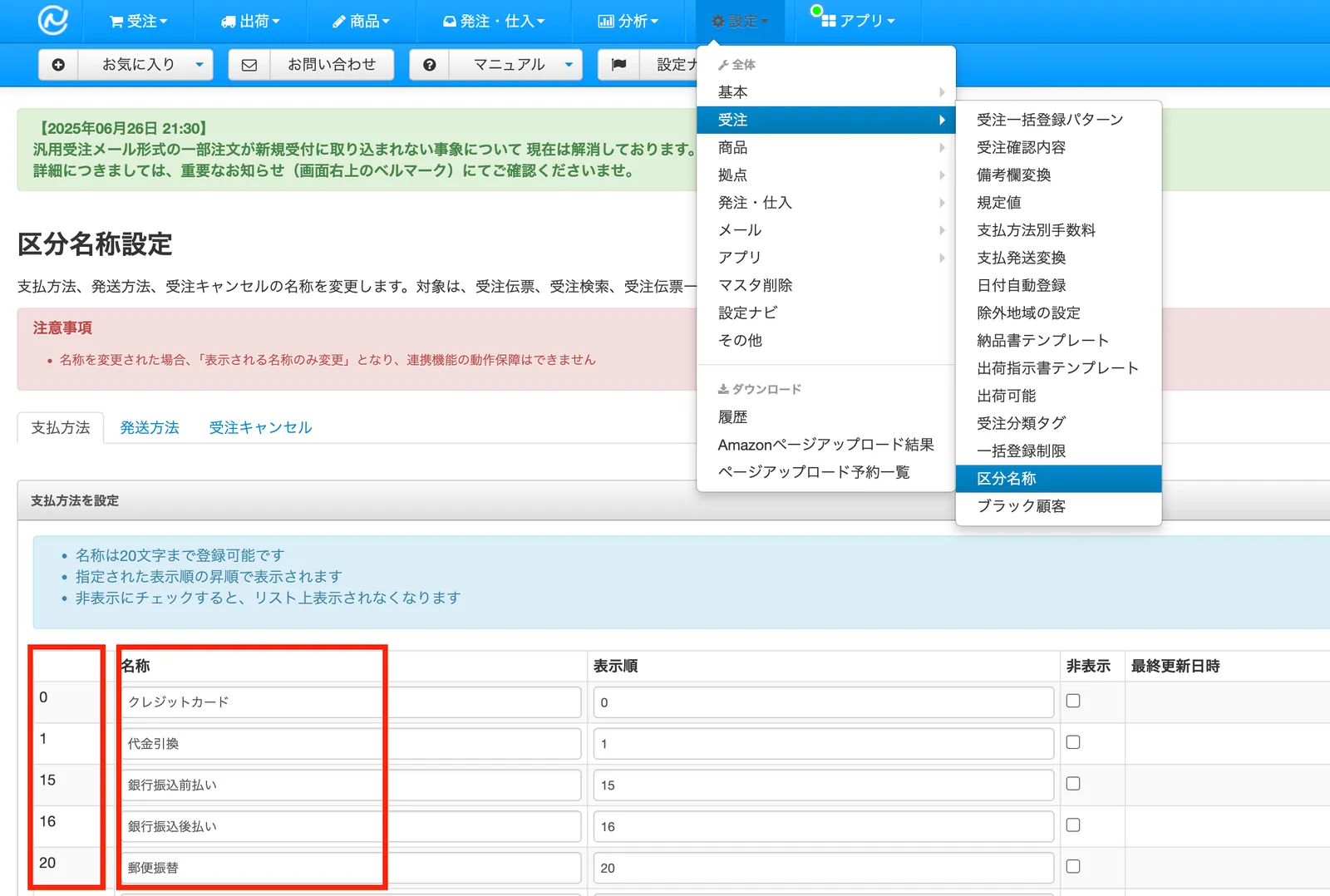
NextEngine > 設定 > 受注 > 区分名称 > 支払方法 より、決済方法の Key をご確認いただけます。
Recustomer の「決済方法名」に NextEngine の「名称」を、Recustomer の「決済方法(Key)」に NextEngine の一番左の列の「数字」を登録してください。
LOGILESS
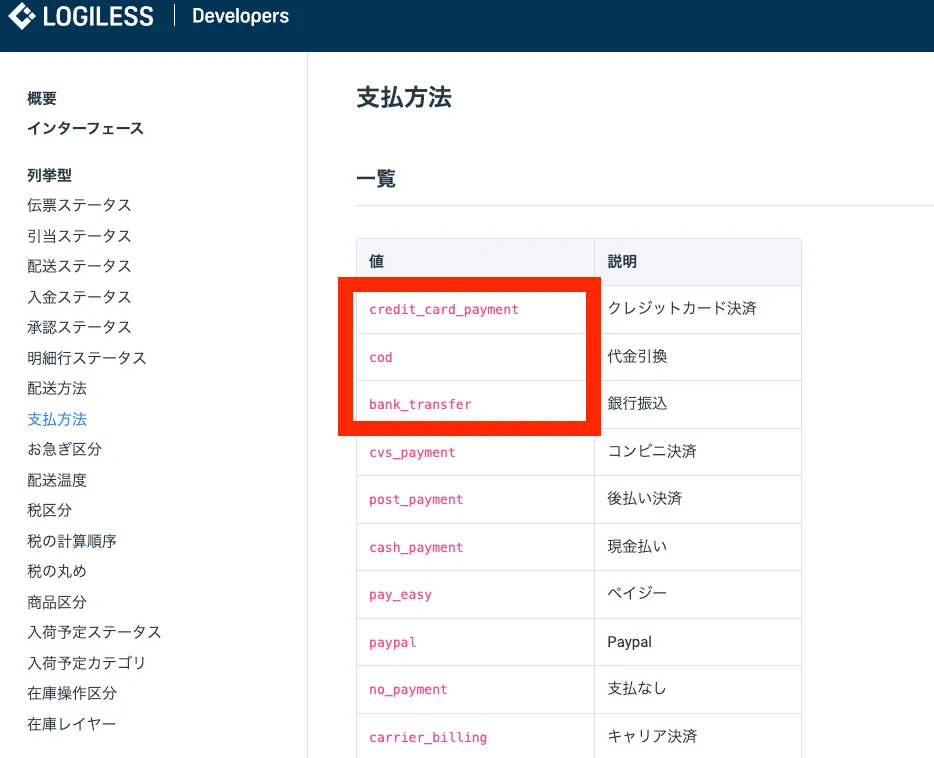
下記の LOGILESS ドキュメントに支払方法の一覧が掲載されています。「値」部分が Key となります。
https://app2.logiless.com/developer/documents/type/payment_method
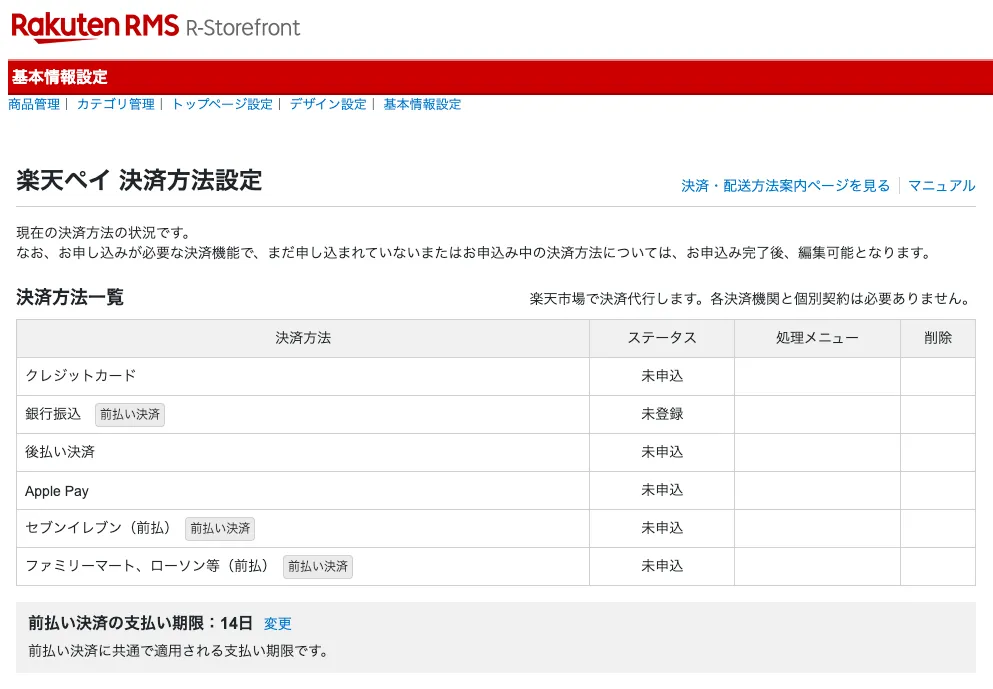
楽天 RMS
Rakuten RMS の「店舗設定」→「基本情報設定」→「楽天ペイ用決済方法」に記載の「決済方法」を、表記どおりに Key として入力してください(例:クレジットカード、銀行振込)。
注意
楽天の注文は自動返金に対応していません。返金方法には「PSP 画面」(RMS での返金作業)または「銀行振込」を選択してください
初期設定で登録されている
credit_cardなどの Key は、楽天の注文には一致しません。楽天のお支払い方法の名称で Key を追加してください