STEP 2-2
返送方法の設定
返品送料無料の特典は、佐川急便の集荷(着払い)を使って提供します。返送方法設定で、佐川急便の集荷の着払いを有効にします。
1. 佐川急便の集荷(着払い)を有効にする
設定 > 返送と返金 > 返送 > 返送方法 へ移動します
「集荷(佐川急便)での返送」を開きます
返送送料の負担者で 着払い(自社負担) にチェックを入れ、「保存する」をクリックします
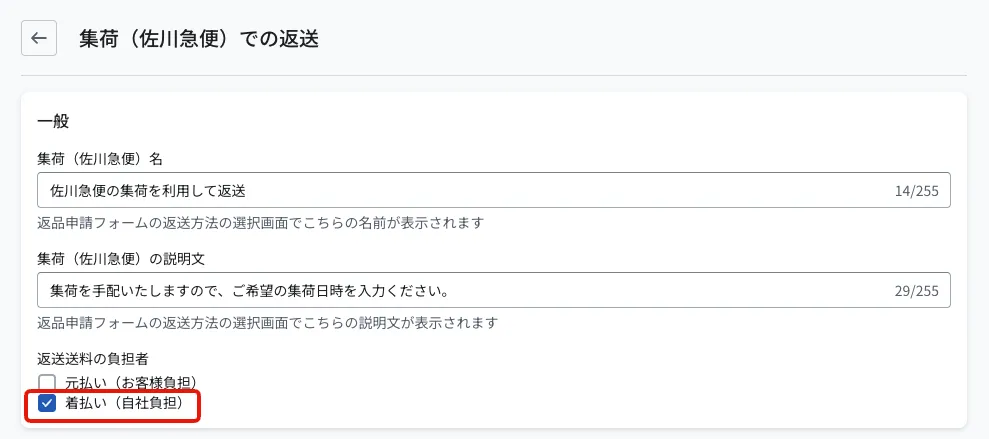
※あんしんプラス付きの注文では、対象商品の返送方法は「佐川急便の集荷(着払い)」に固定されます※対象外商品のみを返品申請する場合は、通常の返送方法の設定が適用されます
2. 対象商品と対象外商品が混在する申請を送料無料にする(任意)
対象商品と対象外商品を同じ申請で返品する場合、対象外商品には通常の返送方法の設定が適用されます。対象外商品も含めて送料無料(着払い)に揃えたい場合は、動的な返送方法にルールを追加します。
設定 > 返品・交換 > 返品ポリシー > 返送方法 へ移動します
「動的な返送方法を作成する」をクリックします
下記のような条件を設定します
- ステータス:「公開中」にします
- 条件:「Checkout+送料無料商品を含む申請」「が右と一致」「True」
- 返送送料の負担者:「自社(着払い)」を選びます
- 返送方法:「集荷(佐川急便)での返送」にチェックを入れます
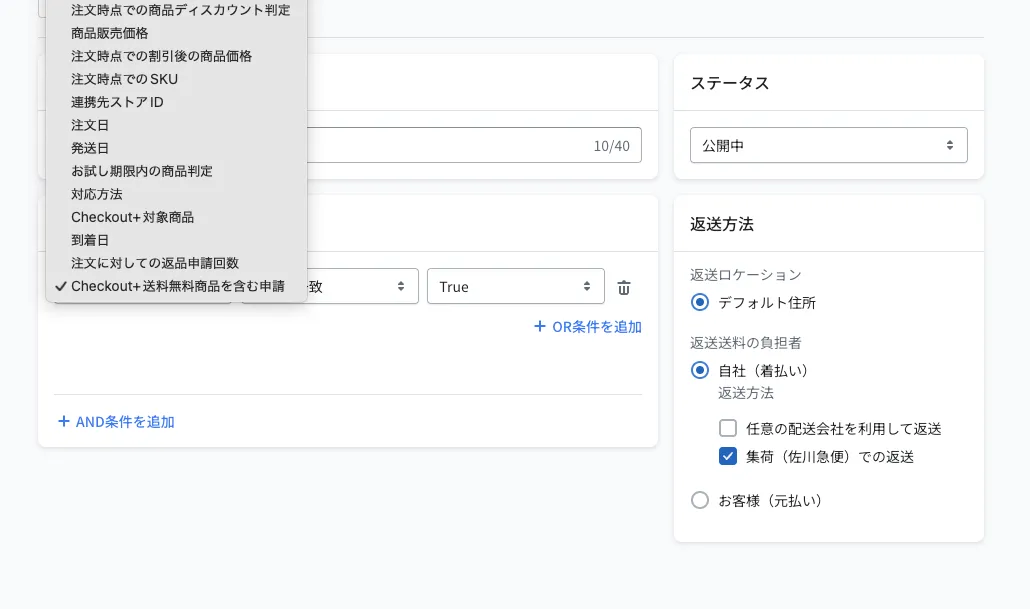
作成したルールをドラッグ&ドロップで一番上に移動し、優先度を 1 にします
※同じ集荷に対象商品が 1 点でも含まれていれば、対象外商品分も含めて返送料は Recustomer が負担します
© Recustomer, Inc.