オペレーションテスト
設定が完了したら、テスト注文を作成し、あんしんプラスの表示から返品受付までの一連の流れを確認します。
テスト手順
Shopify で、Checkout+ Cart Watcher を有効にしたテーマのプレビューを開きます
商品をカートに入れ、カートページにあんしんプラスのカードが表示されることを確認します
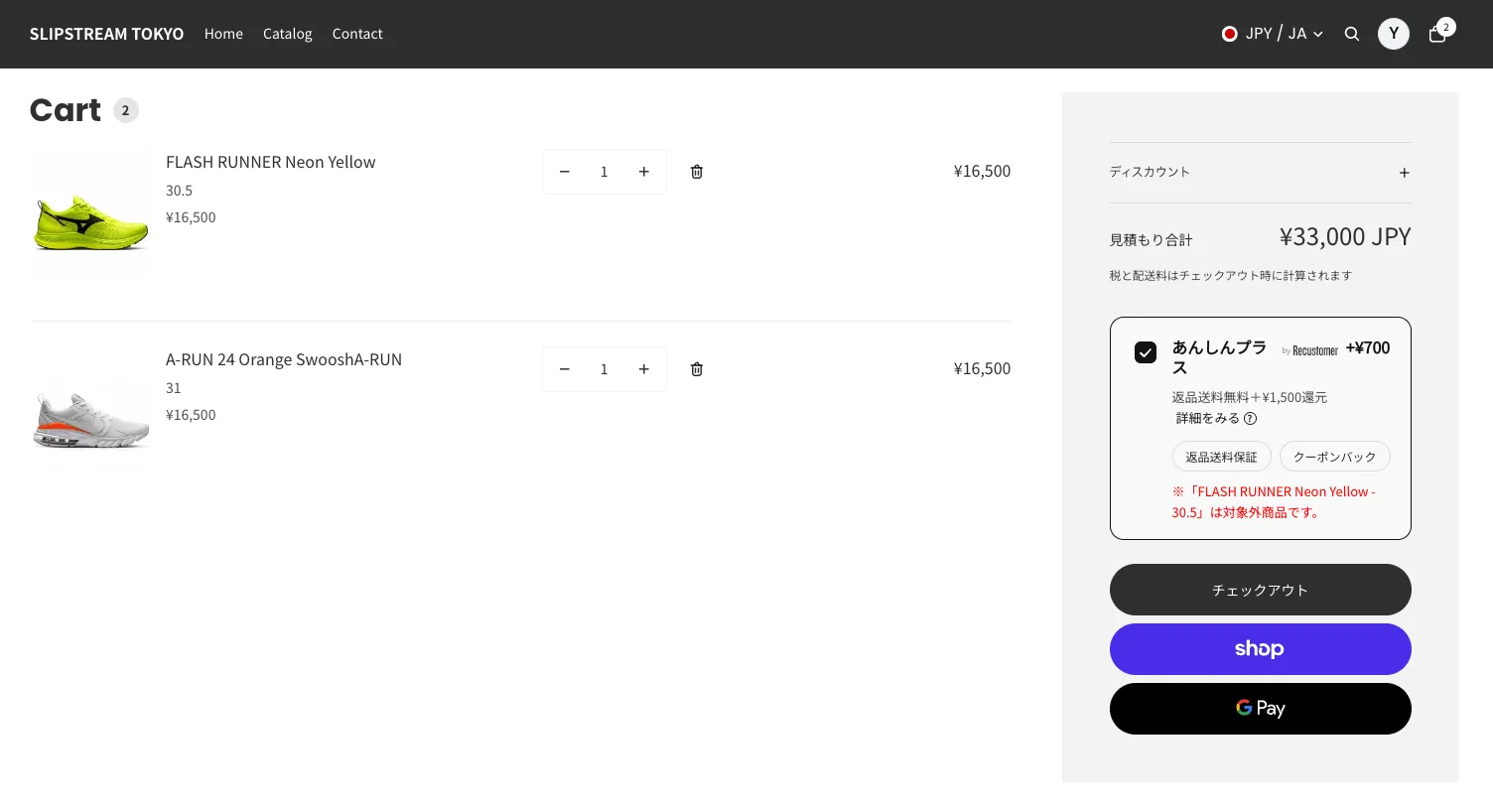
※対象外商品がカートに含まれる場合は、カード内に「※「商品名」は対象外商品です。」の注記が表示されることも確認してください
※カードの文言(タイトル・説明文)は、2-3 カートページへの設置 の手順で変更できます
「詳細をみる」からモーダルが開き、特典の説明が表示されることを確認します
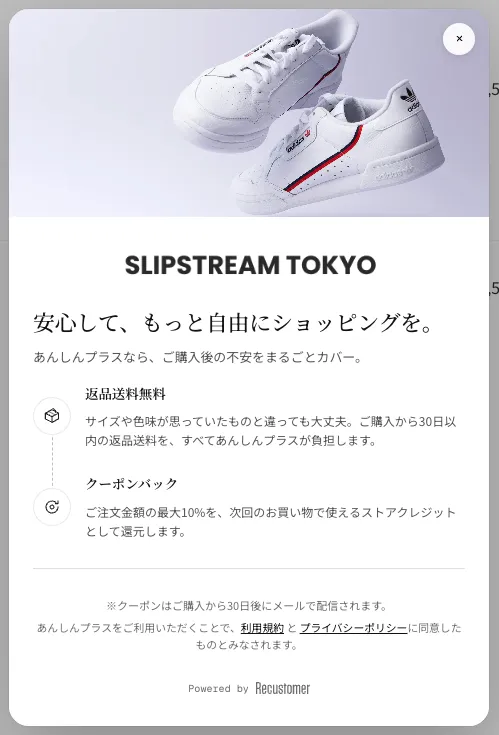
※モーダルの画像・文言は、2-3 カートページへの設置 の「モーダル画像設定」「モーダル コンテンツ HTML」で変更できます
あんしんプラスのチェックボックスをオンにした状態でチェックアウトに進み、合計金額にあんしんプラスが含まれていることを確認します
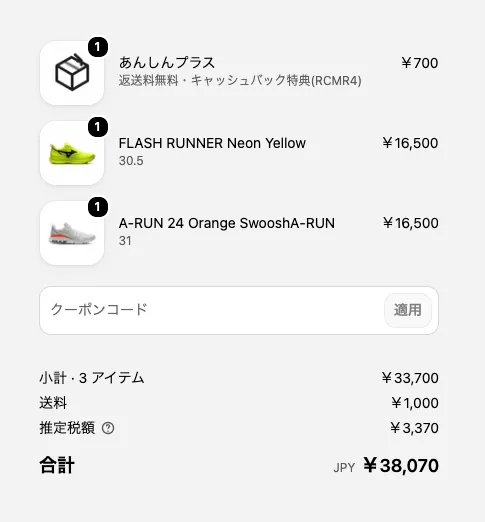
※Shopify Plus でチェックアウトページにも設置している場合は、チェックアウトページにあんしんプラスのチェックボックスが表示され、オン/オフで合計金額が変わることも確認してください
あんしんプラスをオンにした状態で、テスト注文を完了します
Shopify 管理画面で、テスト注文を発送済みにします
購入者向けの返品申請画面をブラウザで開き、注文番号などを入力して、手順 5 で作成したテスト注文を検索します
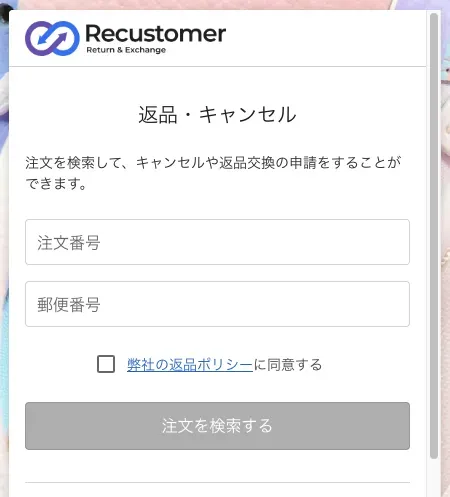
※返品申請画面の URL は「設定 > ショッパーポータル > ドメイン > 返品キャンセル申請画面 URL」で確認できます
返送方法の画面で「佐川急便の集荷(無料)」が表示されていることを確認します
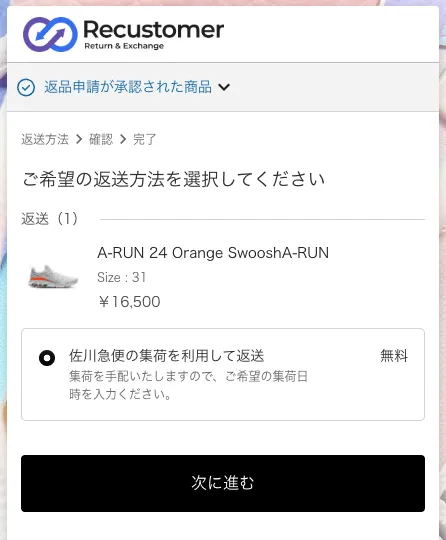
※表示が確認できれば OK です。実際に佐川急便の集荷を申し込む必要はありません
※対象外商品のみを申請した場合は、通常の返送方法が表示されます
※返品申請を確定すると、Recustomer 管理画面の 返品管理 の一覧と詳細に Checkout+ のラベルが表示されます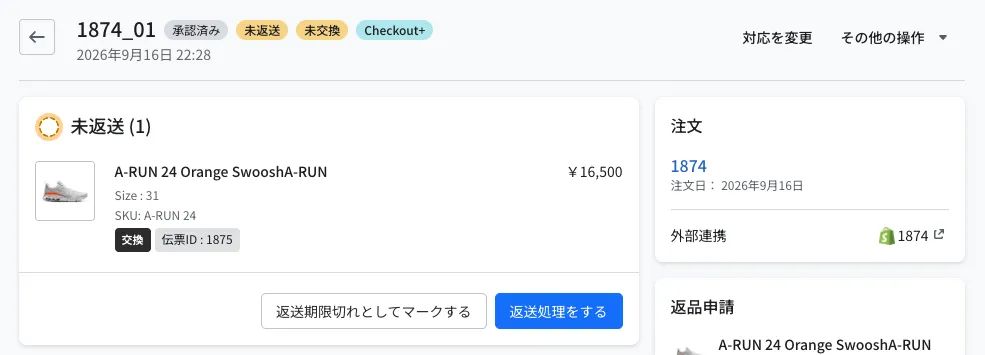
キャッシュバッククレジットのテストについて
クーポンは、返品がないまま注文から一定期間(デフォルト 30 日)が経過した後、毎日 12:00 の処理で自動発行されます。テスト期間中に発行を確認したい場合は、あんしんプラス付きのテスト注文を作成して発送済みにし、返品申請をしない状態で注文番号を担当者までお知らせください。