キャンセル承認の設定
キャンセル申請を「キャンセル承認」「キャンセル拒否」のどちらで処理するかを設定します。
キャンセルに手動承認はなく、申請は設定した条件に沿って、その場で承認または拒否されます。すべての申請に同じ設定を使うことも、条件ごとに変えることもできます。商品・注文タグ・キャンセル理由などの条件を指定した「動的なキャンセル承認」を追加すると、条件に当てはまる申請にだけその設定が使われ、当てはまらない申請には「デフォルトのキャンセル承認」が使われます。
1. デフォルトのキャンセル承認
どの動的なキャンセル承認にも当てはまらない申請に使う設定です。初期状態では「キャンセル承認」になっています。
- 設定 > キャンセル > キャンセルポリシー > キャンセル承認 へ移動します
- 「デフォルトのキャンセル承認」のアクションから「編集」を選びます
- 承認方法を選んで保存します
| 承認方法 | 説明 |
|---|---|
| キャンセル承認 | 申請直後に承認され、連携先へキャンセルが送信されます。自動返金に対応した決済の場合は、返金まで行われます |
| キャンセル拒否 | キャンセルできない旨が購入者に表示されます。「キャンセル拒否」を選ぶと拒否理由の入力欄が表示され、入力した拒否理由が購入者の画面と通知メールに表示されます |
※承認されたキャンセルは、すぐに連携先へ送信されるため取り消せません
2. 動的なキャンセル承認の作り方
特定の商品や注文、特定のキャンセル理由のときだけキャンセルを拒否したい場合は、「動的なキャンセル承認を作成する」からルールを追加します。
キャンセル承認の一覧画面で「動的なキャンセル承認を作成する」をクリックします
下記の項目を設定します
- ①ステータス:「下書き」と「公開中」があり、適用されるのは公開中のルールだけです。作成途中は下書きのまま保存しておけます
- ②動的なキャンセル承認名:ルールの内容が分かる名前を付けます
- ③条件:条件項目・演算子・値を選びます。複数の条件は「AND 条件を追加」「OR 条件を追加」で組み合わせられます。使える項目は 条件に使える項目 をご覧ください
- ④承認:「キャンセル承認」か「キャンセル拒否」を選びます。「キャンセル拒否」の場合は拒否理由も入力します
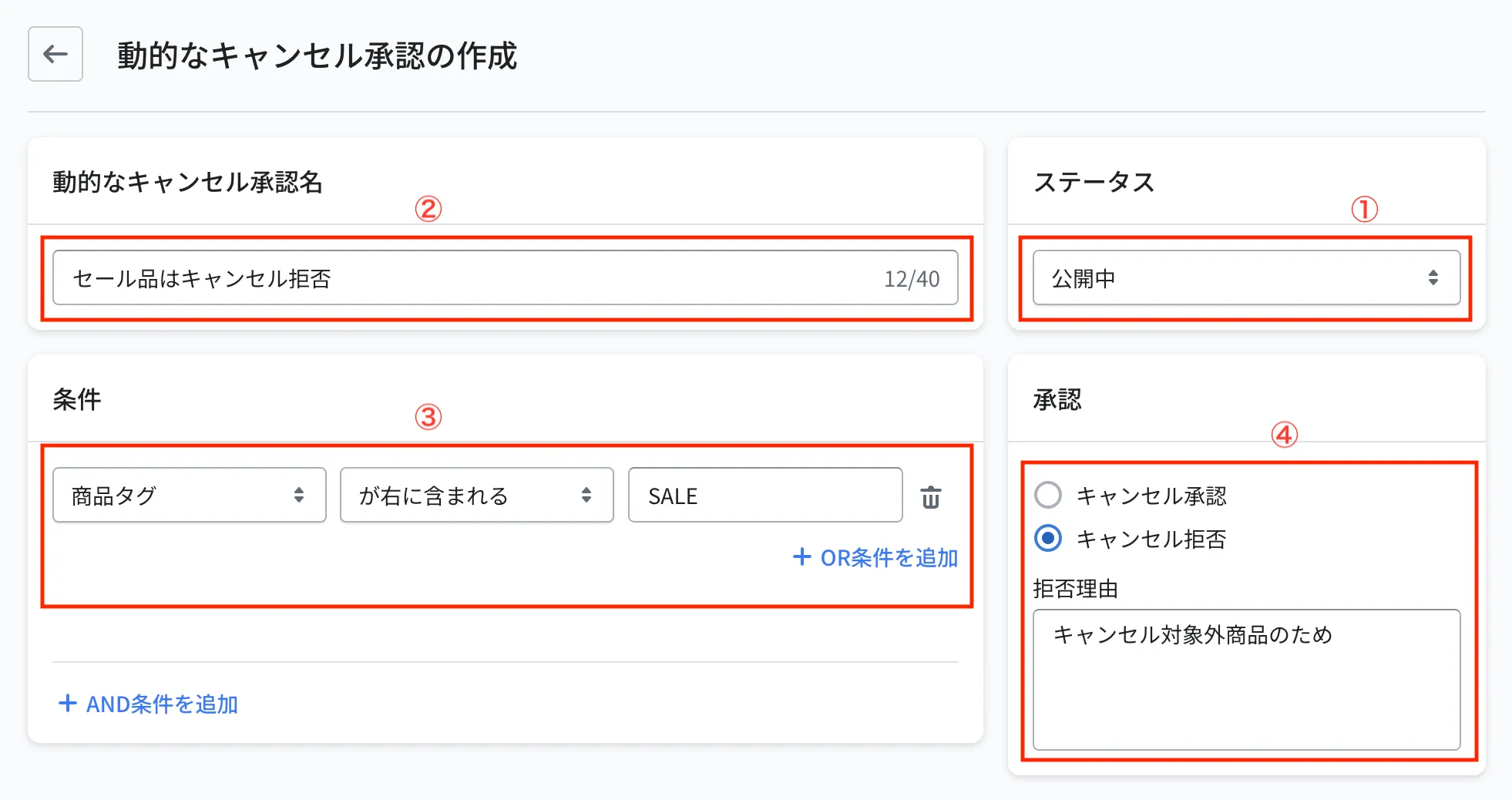
保存し、一覧でドラッグ&ドロップして優先順位を並べます。上にあるルールから順に判定され、最初に当てはまったルールが適用されます
条件に商品の項目(商品タグ・SKU など)を使った場合、キャンセルできる商品のうち 1 点でも当てはまれば、その注文のキャンセル全体にルールが適用されます。
設定例
| やりたいこと | 条件 | 承認方法 |
|---|---|---|
| 通常の申請はそのままキャンセルしたい | (デフォルト設定) | キャンセル承認 |
| セール品はキャンセルを受け付けたくない | 商品タグが「SALE」、または定価と販売価格の差額判定が「True」 | キャンセル拒否(拒否理由:セール商品はキャンセルを承っておりません) |
| 出荷準備に入った注文は受け付けたくない | 注文タグが「WMS 連携済み」 | キャンセル拒否(拒否理由:すでに出荷準備に入っているため) |
| 何度もキャンセルしている購入者は受け付けたくない | 顧客タグが「キャンセル多数」 | キャンセル拒否 |
承認方法ごとの購入者への表示
| 承認方法 | 購入者への表示 |
|---|---|
| キャンセル承認 | キャンセル申請 ID・返金方法・キャンセルされた商品が表示されます。キャンセルが完了すると「キャンセル済み」メールが届きます |
| キャンセル拒否 | 拒否理由とともに、キャンセルできなかった旨が表示されます。あわせて「キャンセル拒否」メールが届きます |
※拒否したときの画面の見出し・説明文は 設定 > ショッパーポータル > カスタマイズ > 言語エディター、メールの文面は 通知メールの設定 で変更できます。拒否理由はメールの変数 cancel_reject_text で差し込めます
条件に使える項目
返品の条件に使える項目とほぼ同じ項目が使えます。キャンセルでは、これに加えてキャンセル理由(設定 > キャンセル > キャンセル理由 で登録した選択肢)を条件にできます。
返品にしかない「返品申請商品数」「到着日」「対応方法」「ヒアリング項目」などは使えません。