STEP 4
導線設置
オペレーションテストが完了したら、購入者がキャンセル申請ページにたどり着けるための導線をストアの各所に設置します。導線を設置したら、運用開始となります。
ご利用のプラットフォームによって設置できる場所・方法が異なります。該当する項目をご覧ください。
4-1. キャンセル申請ページの URL を確認する
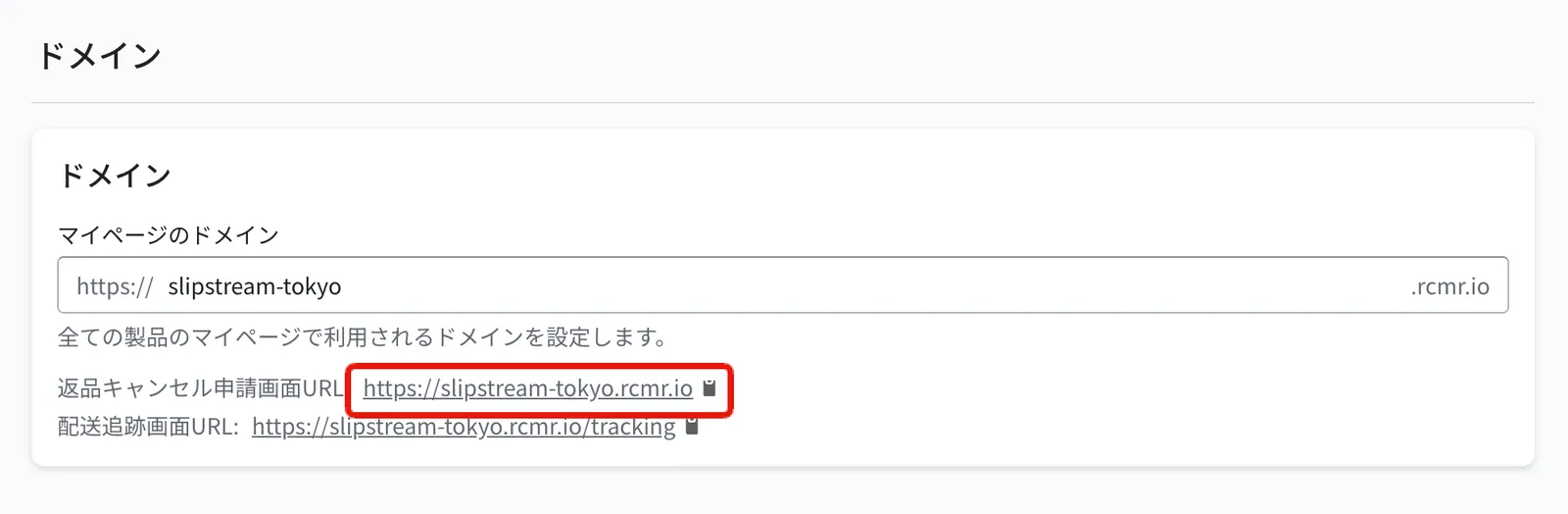
まず、購入者に案内するキャンセル申請ページの URL を確認します。(全プラットフォーム共通)
「設定 > ショッパーポータル > ドメイン > 返品キャンセル申請画面 URL」よりご確認いただけます。
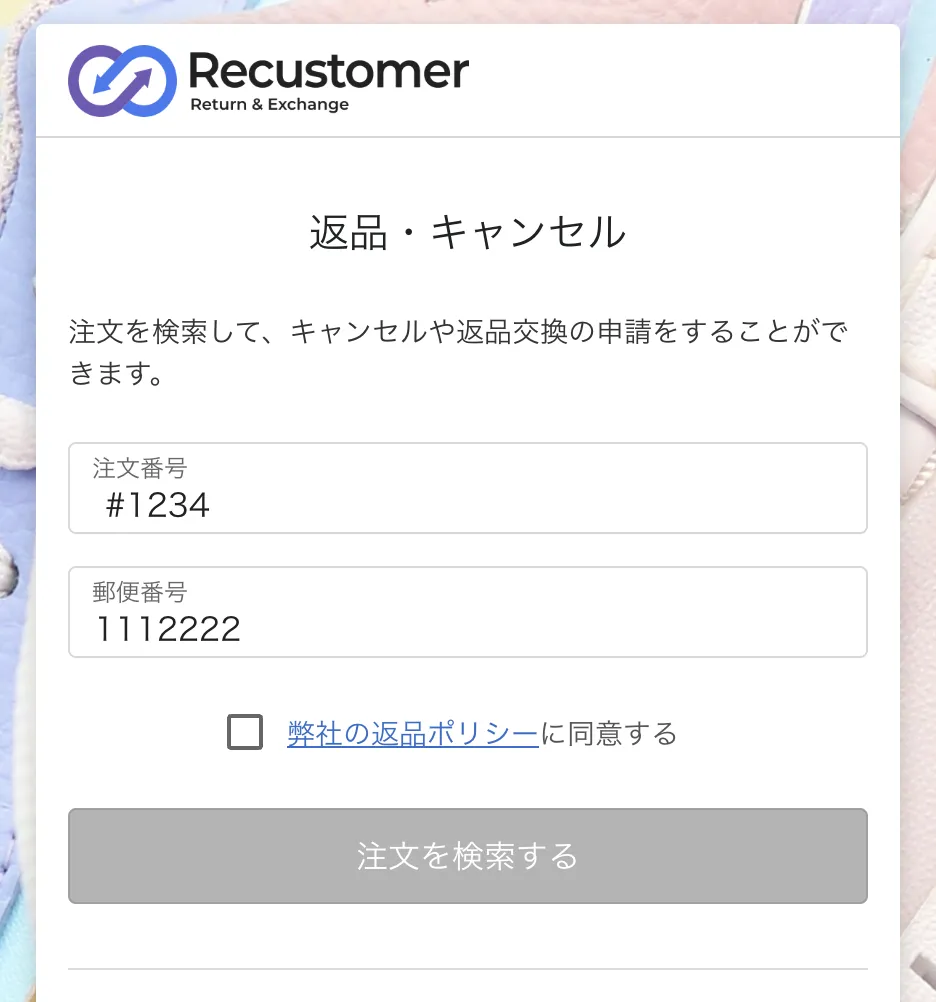
💡 Tips:注文情報を自動入力した状態でページを開く
キャンセル申請ページの URL にパラメータを付けると、注文番号などがあらかじめ入力された状態で申請ページを開けます。注文確認メールなど、注文情報を埋め込める導線で利用できます。
| パラメータ | 事前入力される項目 |
|---|---|
order_number | 注文番号 |
postal_code | 郵便番号 |
mail_address | メールアドレス |
customer_name | 氏名 |
URL の例:
https://(返品キャンセル申請画面URL)?order_number=xxxxx&postal_code=xxxxx
https://(返品キャンセル申請画面URL)?order_number=xxxxx&mail_address=xxxxx
4-2. 導線設置例
Shopify の場合
| 設置場所 | 内容 |
|---|---|
| 注文確認メール | フッターにキャンセルの案内とキャンセル申請ページの URL を記載します。文例: ■キャンセルについて ご注文のキャンセルをご希望の場合、キャンセル申請画面からご連絡ください。 ※すでに発送準備もしくは発送が完了している場合、キャンセルを承る事は出来ません。 |
| FAQ・ご利用ガイド | 既存の FAQ・ご利用ガイドに、キャンセルに関する質問(受付の条件・期限、返金のタイミングなど)とキャンセル申請ページへの導線を追加します |
| フッター | フッターのメニューに「注文のキャンセル」などの項目を追加し、キャンセル申請ページへリンクします |
| マイページ・注文履歴 | マイページや注文履歴のページに、キャンセル申請ページへの導線を設置します |
| 特定商取引法に基づく表記・利用規約 | キャンセルの条件(受付期限・返金方法など)を記載し、あわせてキャンセル申請ページを案内します |
楽天の場合
楽天市場はモール型のため、外部リンクの掲載には楽天の外部リンク申請が必要です。申請がまだの場合は、先に楽天外部リンク申請を行ってください。
| 設置場所 | 内容 |
|---|---|
| 注文確認メール | キャンセル受付の条件とキャンセル申請ページの URL を記載します(文例は Shopify の表を参照) |
| ショップへのお問い合わせ・会社概要など | 会社概要・インフォメーションのページに、キャンセル受付の案内とキャンセル申請ページへの導線を追加します |
Yahoo の場合
| 設置場所 | 内容 |
|---|---|
| 注文確認メール | キャンセル受付の条件とキャンセル申請ページの URL を記載します(文例は Shopify の表を参照) |
| FAQ・ご利用ガイド | FAQ・ご利用ガイドに、キャンセルに関する質問とキャンセル申請ページへの導線を追加します |
| 販売条件、返品、交換について | ストアインフォメーションの「販売条件、返品、交換について」に、キャンセルの条件とキャンセル申請ページの案内を記載します |
以上で運用開始となります。お疲れ様でした!
© Recustomer, Inc.